


La gestión de usuarios en MDirector permite no solo ver, crear y desactivar usuarios, sino también gestionar los permisos de cada uno de ellos a través de los diferentes roles disponibles. Para acceder a dicha gestión, haz lo siguiente:
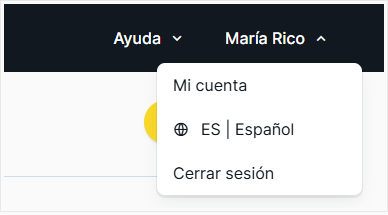
1. Accede a «Mi cuenta MDirector».
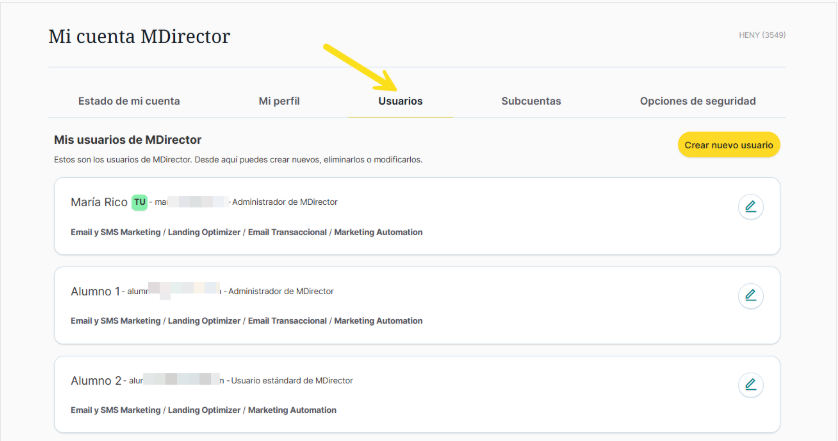
2. Pulsa en la pestaña «Usuarios».
Desde esta página podrás ver los usuarios de MDirector, crear nuevos y editarlos.
Crear usuario
Para crear un nuevo usuario:
1. Haz clic en el botón «Crear nuevo usuario».
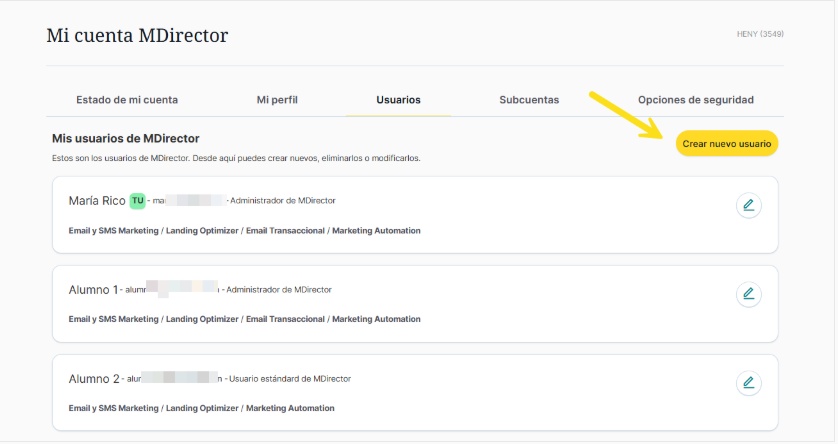
Nota: Si no puedes crear nuevos usuarios, es posible que se haya alcanzado el número de usuarios permitidos en tu cuenta. Contacta con el equipo de soporte de MDirector a través de soporte@mdirector.com indicándoles la cuenta de la que se trata para que te facilite más información.
2. Añade los datos de tu nuevo usuario.
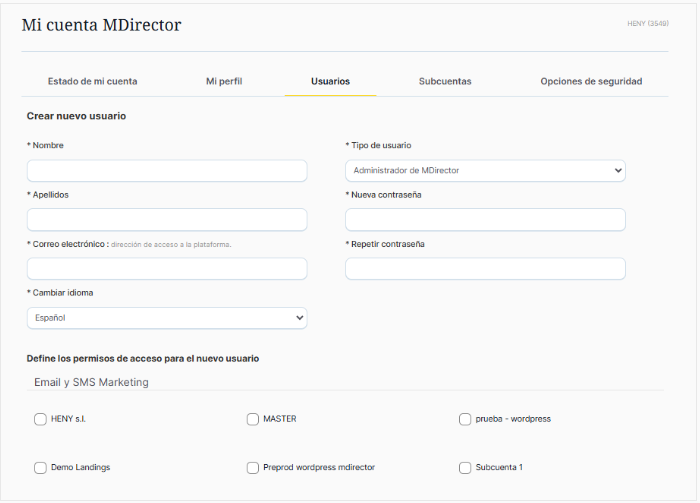
Los campos que se pueden rellenar a la hora de crear un nuevo usuario son: «Nombre», «Apellido», «Correo electrónico», «Idioma», «Tipo de usuario», «Nueva contraseña» y «Repetir contraseña».
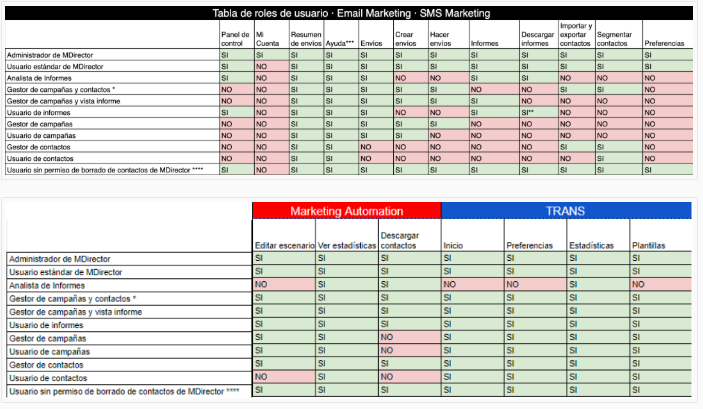
El campo que define el rol del usuario es el de «Tipo de usuario», el cual es un desplegable en el que seleccionaremos el rol deseado.
En la siguiente tabla puedes ver los permisos de acceso que tiene cada rol:
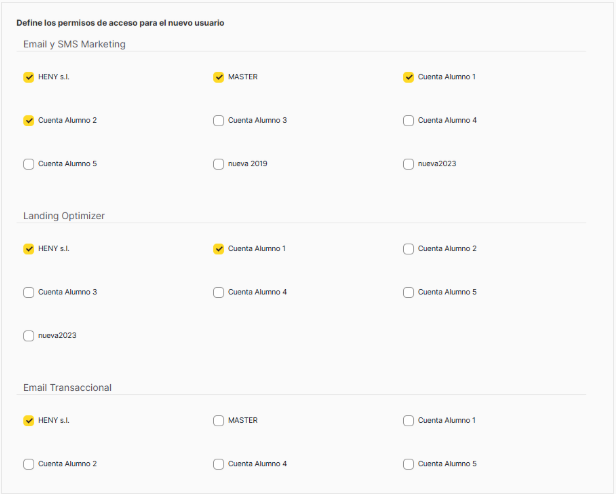
Selecciona los servicios y subcuentas a los que tiene acceso este nuevo usuario sin olvidar que tiene limitadas las acciones según el tipo de usuario que se ha aplicado en la sección anterior. Si aún no has creado tus subcuentas, haz clic aquí para saber cómo hacerlo.
Recuerda pulsar el botón de «Guardar» para que este usuario pueda acceder a la plataforma de MDirector con el correo electrónico y la contraseña que has definido junto al resto de datos. El usuario recibirá un email informativo sobre la creación de su login para que pueda acceder.
Editar usuario
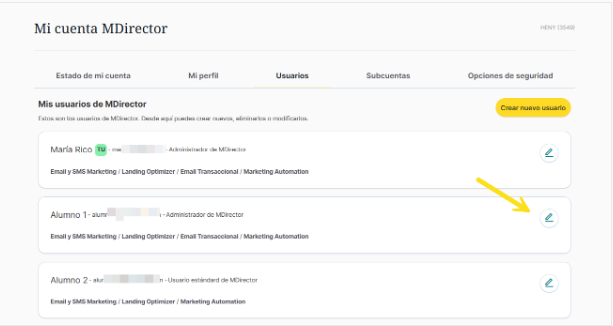
Con esta opción puedes cambiar datos personales del usuario, el tipo de usuario (ver tabla de roles de la sección anterior), así como los permisos de acceso a los diferentes productos y subcuentas. Basta con hacer clic en el enlace «Editar» que aparece junto al usuario a modificar.
Desactivar usuario
Para garantizar la seguridad de la cuenta, es muy importante mantener actualizado el estado de los usuarios que pueden acceder a ella. Para ello, es muy útil desactivar aquellos usuarios que ya no trabajan en tu empresa o han cambiado sus funciones.
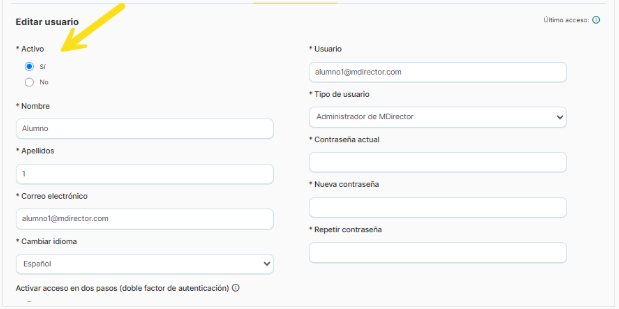
Para desactivar los usuarios simplemente hay que editar el usuario que nos interese desactivar y seleccionar la opción «No» entre las opciones del menú «Activo».
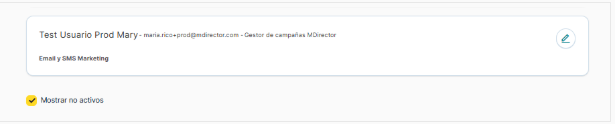
Para ver los usuarios que han sido desactivados, selecciona la opción de «Mostrar no activos» que aparece bajo la lista de usuarios activos en la pestaña «Usuarios».
Nota: si no puedes acceder al menú de usuarios, contacta con el usuario administrador de tu cuenta para que realice los cambios necesarios.