
Álex García
Al editar una plantilla de email en el editor mejorado de MDirector —ya sea desde la creación de un envío o desde el apartado Mis plantillas en los módulos de Email Marketing o Email Transaccional— es importante tener en cuenta que existen dos versiones de la plantilla: la de escritorio y la versión móvil.
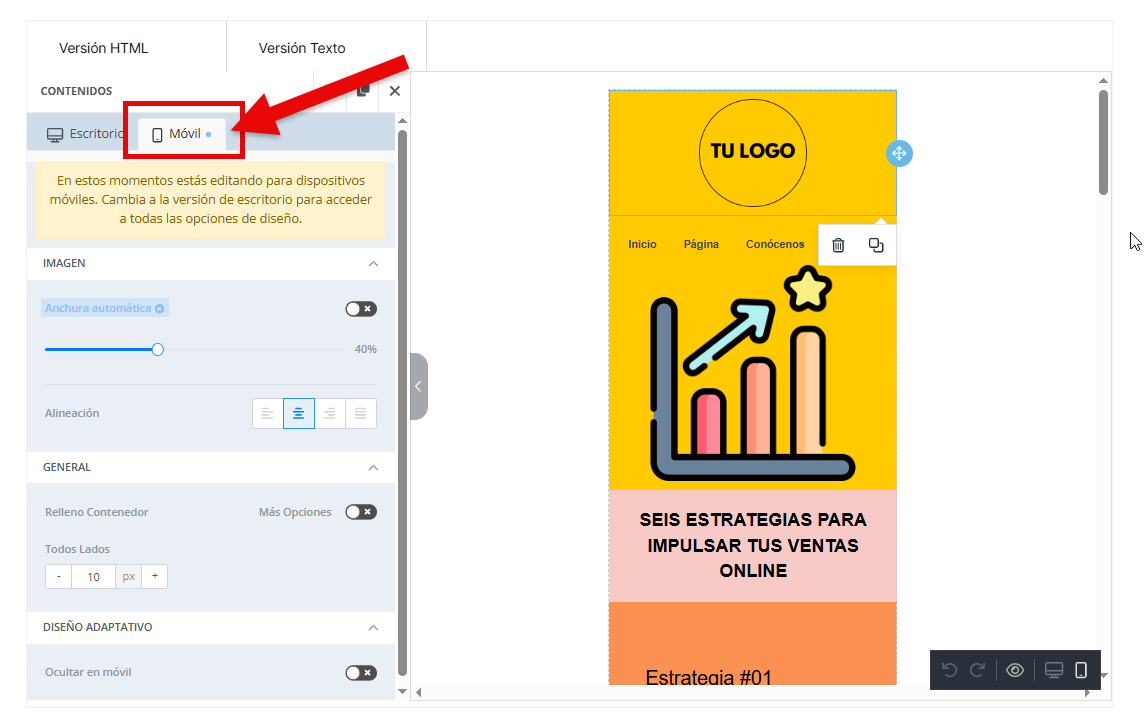
Por defecto, al abrir una plantilla en el editor mejorado, se mostrará la vista de escritorio. Para cambiar a la versión móvil, basta con seleccionar cualquier elemento de la creatividad y elegir la pestaña Móvil en el panel lateral izquierdo.
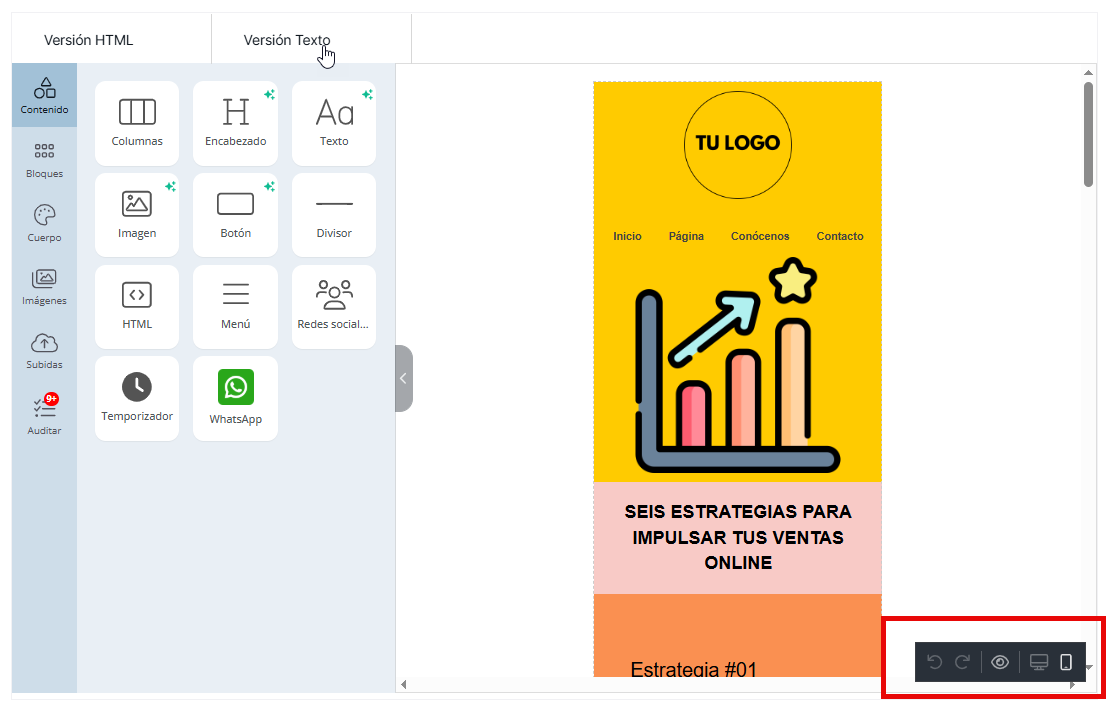
También puedes hacerlo desde la barra de acciones rápidas localizada abajo a la derecha con los iconos de escritorio y móvil.
La mejor forma de trabajar es empezar diseñando en la vista de escritorio. Si el diseño no es demasiado complejo, lo que hagamos en la vista de escritorio se trasladará con bastante acierto a la de móvil, y serán pocos los ajustes que debamos hacer en la segunda.
Sin embargo, puede haber casos en los que queramos que ciertos elementos aparezcan solo en una de las vistas. Para ello, el editor mejorado permite ocultar elementos en una versión y mantenerlos visibles en la otra.
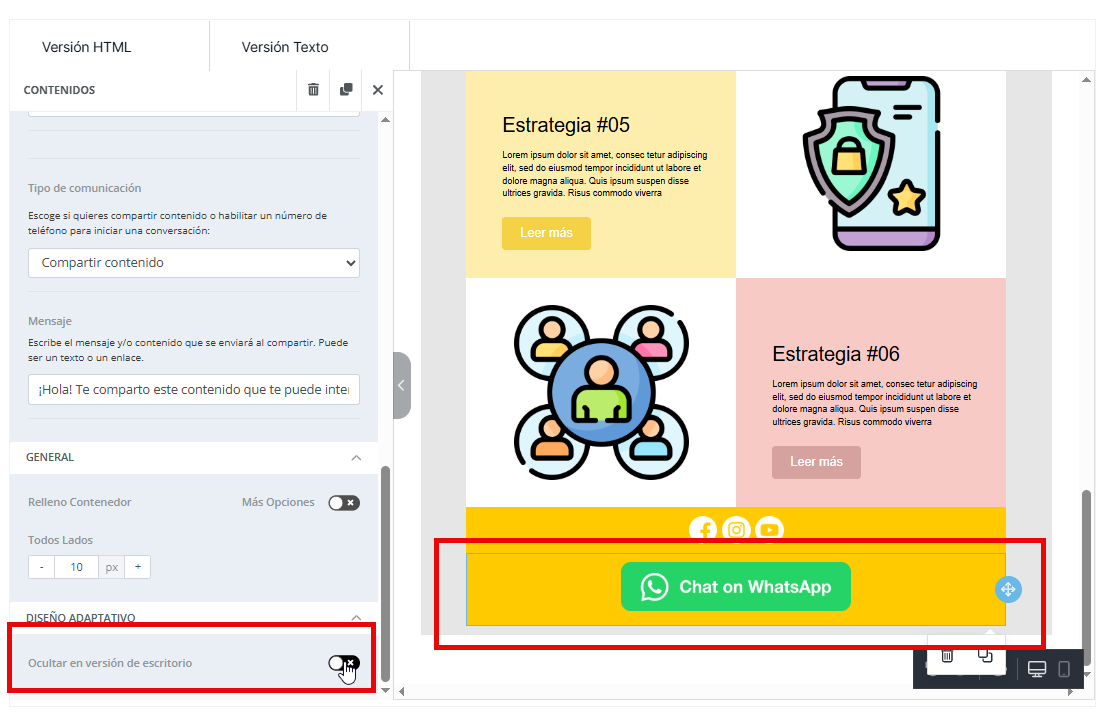
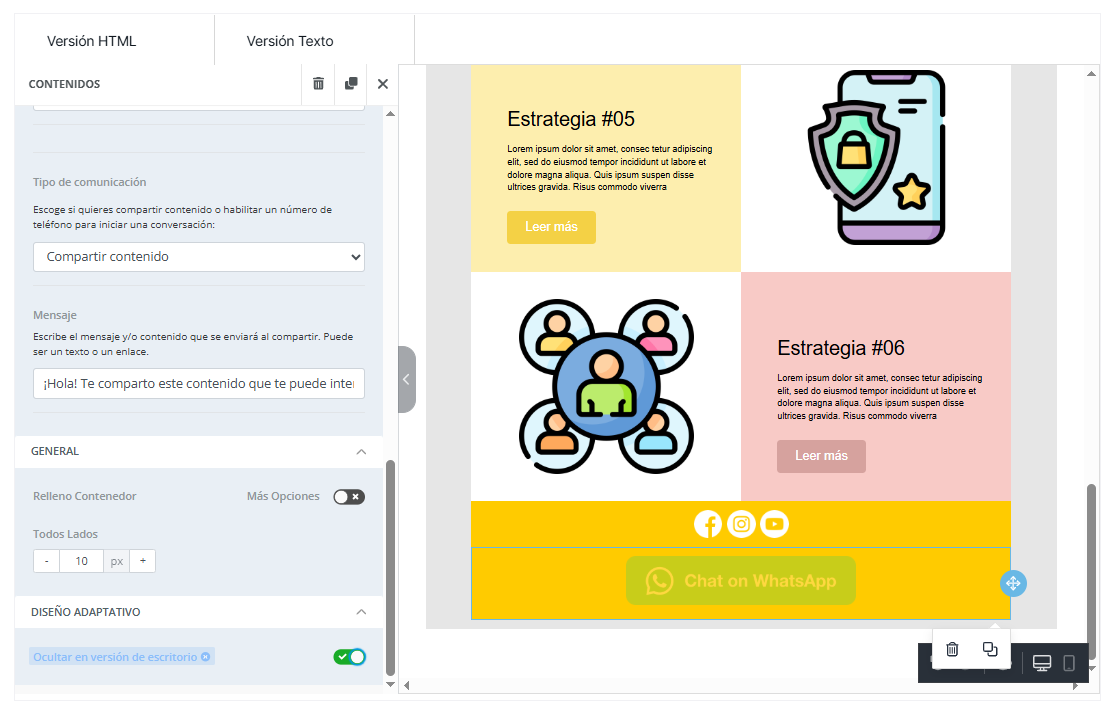
Para acceder a esta función, seleccionaremos el elemento —o el bloque, si queremos ocultar un bloque completo— en la vista donde deseamos ocultarlo. Luego, en la barra lateral izquierda, encontraremos la opción Ocultar en la versión de escritorio / Ocultar en móvil. Al activar esta opción, el elemento se volverá translúcido en la plantilla para indicar su presencia, pero no se mostrará en la bandeja de entrada del destinatario.
Se recomienda utilizar la vista previa para comprobar el resultado sin los elementos ocultos.
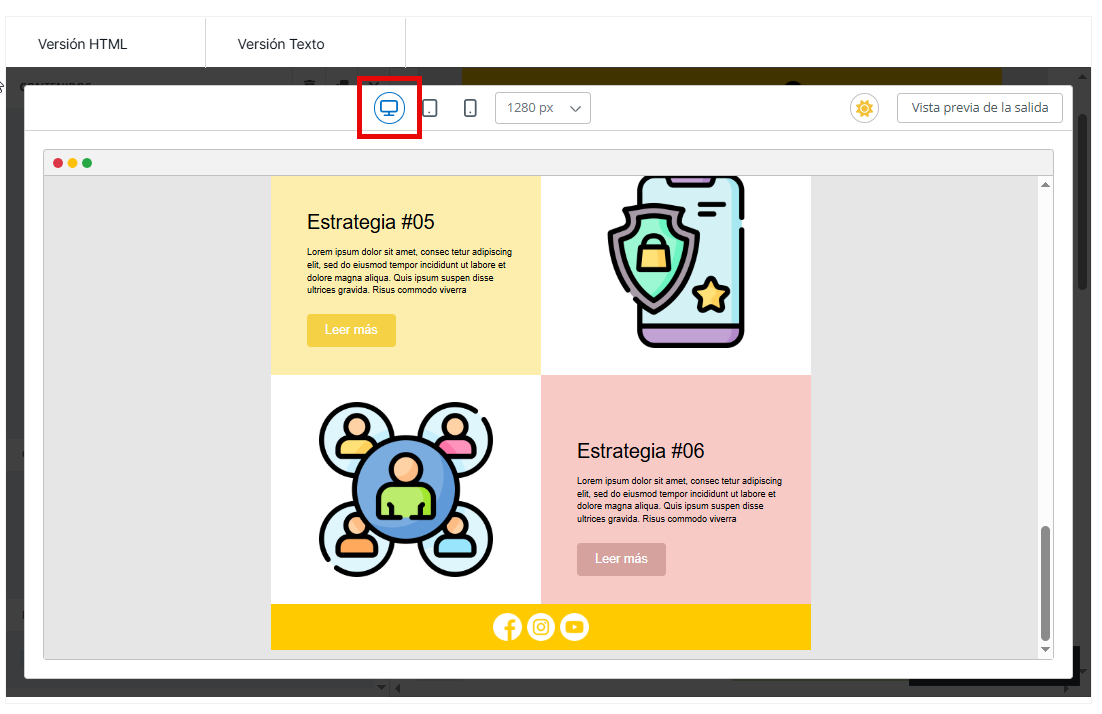
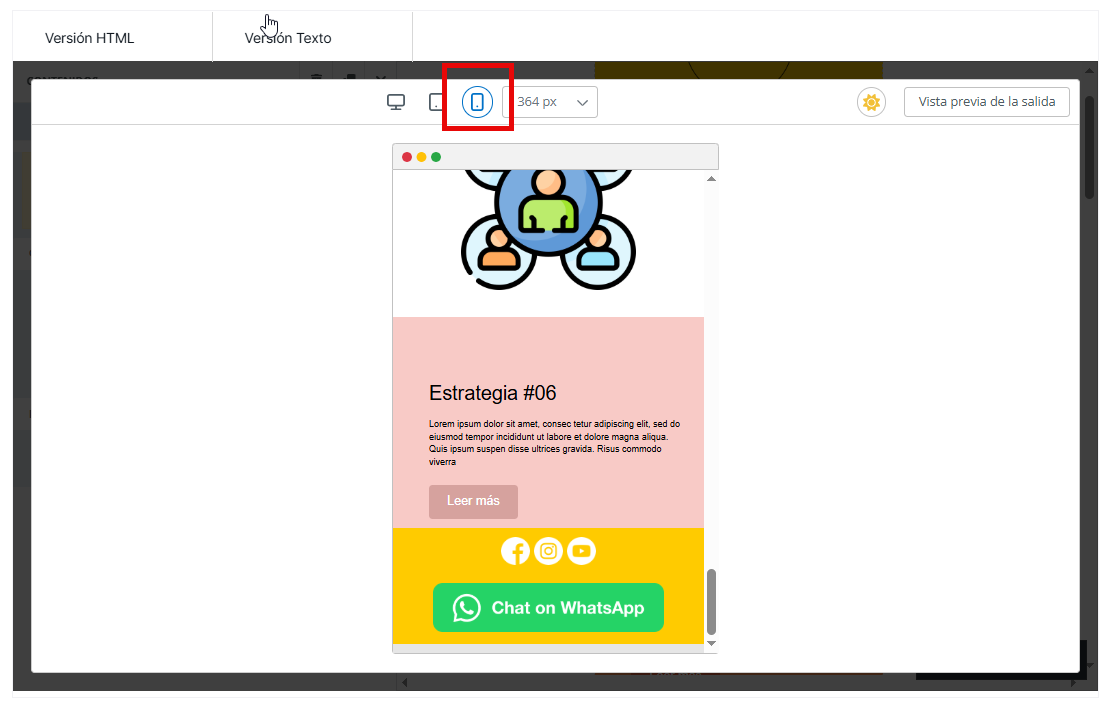
Esta función también es útil cuando un mismo elemento debe estar presente en ambas versiones, pero con diferencias muy significativas entre ellas. En estos casos, se puede duplicar el bloque, adaptarlo a cada vista y ocultarlo en la versión donde no corresponda.
Nota:
En tablets, se mostrará la versión móvil.