
María Rico
Para realizar un envío masivo de SMS debes dirigirte a la sección Email/SMS Marketing del menú lateral izquierdo.
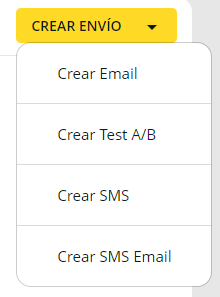
1. Haz clic en el botón Crear envío y pulsa Crear SMS.
¿Cómo definir el mensaje?
Lo primero que tenemos que hacer es elegir el tipo de envío desde el botón principal «Crear Envío»
Acto seguido nos encontramos con la siguiente pantalla donde definimos fundamentalmente el cuerpo del mensaje y el remitente.
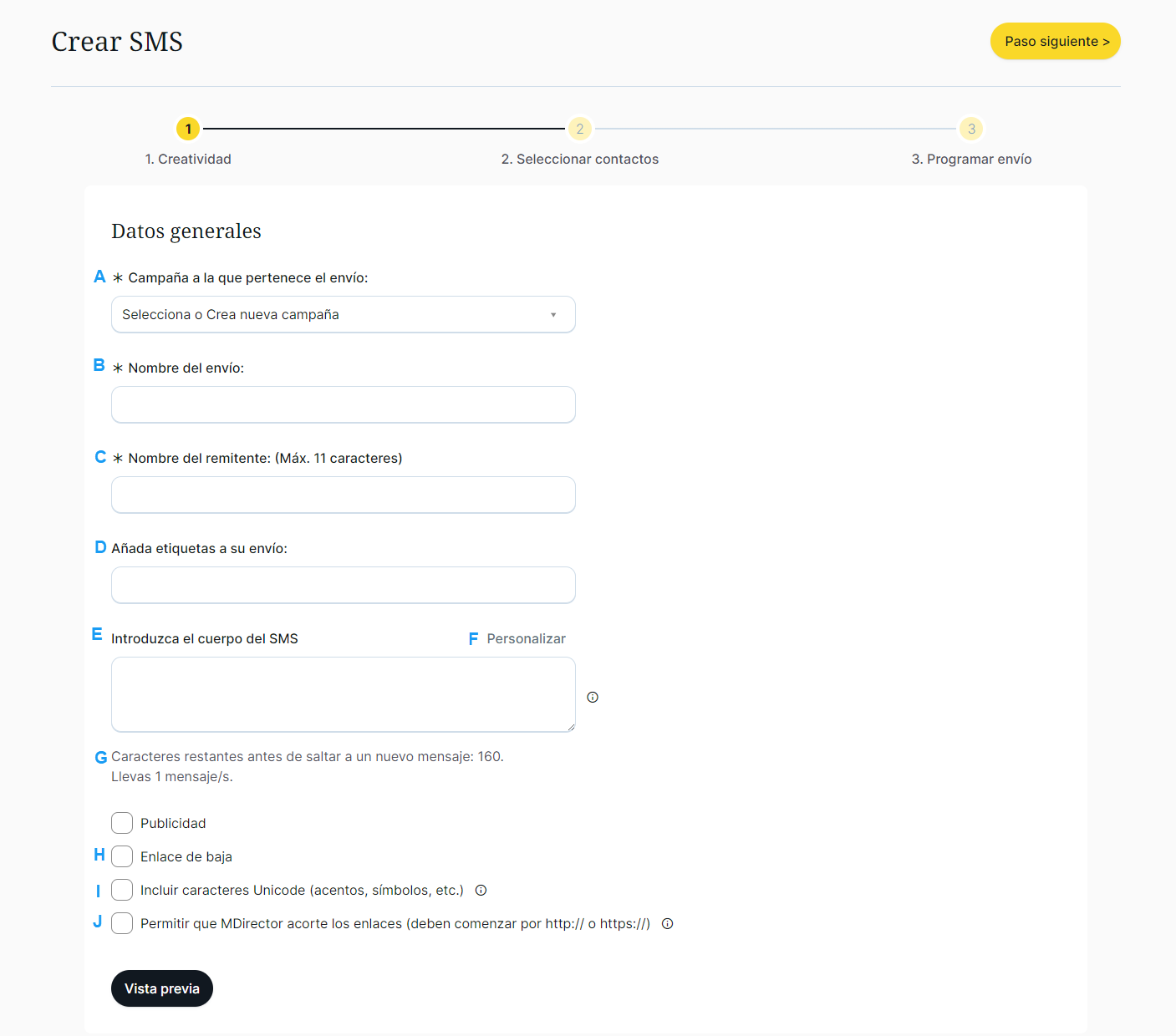
A.- Fijamos mediante un desplegable la campaña a la que pertenece un envío, en caso de no existir ninguna campaña en la cuenta hay que crearla previamente. Puedes ver cómo en este enlace:
B.- Nombre del envío: se usa a nivel interno en la herramienta y no es visible por el receptor en el envío.
C.- Remitente del SMS, como máximo acepta 11 caracteres.
D.- Opción para etiquetar el envío: sirve para realizar búsquedas por etiqueta dentro de la herramienta.
E.- Campo donde se escribe el contenido del SMS. Este texto será el que recibirán los contactos.
F.- Personalización del envío por: tratamiento, nombre, apellido, ciudad y cualquier campo personalizado cargado en la Base de datos. Puedes leer cómo se crean campos personalizados en este enlace:
G.- Instrucciones para el envío: recuerda que un envío de sms son 160 caracteres. Permite incluir la cabecera publicidad en caso de ser necesario.
H.- El checkbox «Enlace de baja» añade al final del contenido un placeholder que se convertirá en el enlace de baja para cada destinatario. La nomenclatura de este placeholder es fija, si se cambia, el enlace no funcionará de la forma correcta.
I- Caracteres unicode: ahora es posible enviar SMS con caracteres UNICODE, lo que significa que no solo se acepta el código estándar para GSM. Por ejemplo, caracteres cirílicos, vocales con acentos, etc. Ten en cuenta que si se utiliza este código, el tamaño de cada mensaje es de 70 caracteres.
J.- Acortar Enlaces: sirve para acortar los enlaces que añadamos a nuestro SMS, con un dominio corto por defecto o uno dado por el cliente, si señalas este checkbox. El enlace acortado aparecerá así:
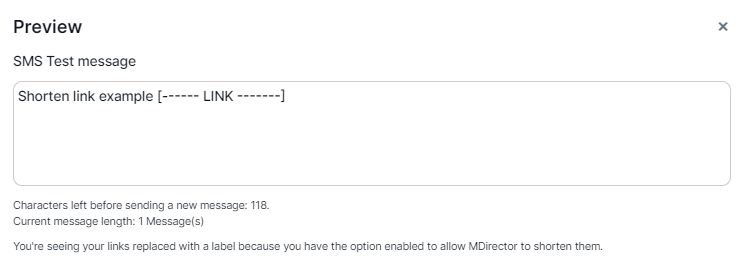
Si acortas los enlaces tendrás estadísticas de clics sobre los enlaces del sms.
Si deseas un dominio propio para acortar los enlaces lee el artículo en este enlace: https://mdtr.io/MQ61B
Cuando hayas rellenado todos los campos deseados haz click en «Paso siguiente >»
Seleccionar contactos
Para seleccionar los contactos, haz clic sobre el botón Seleccionar contactos:
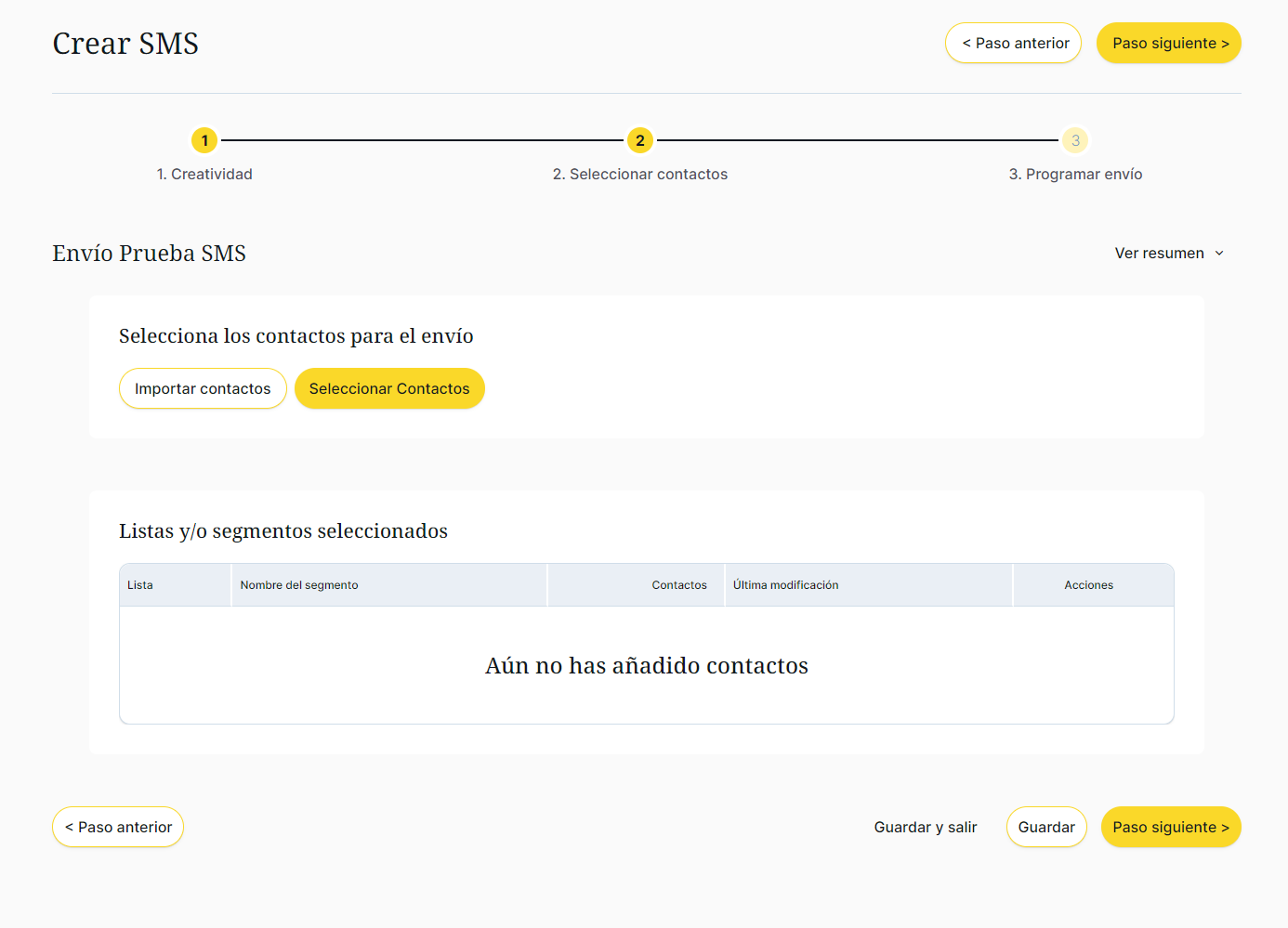
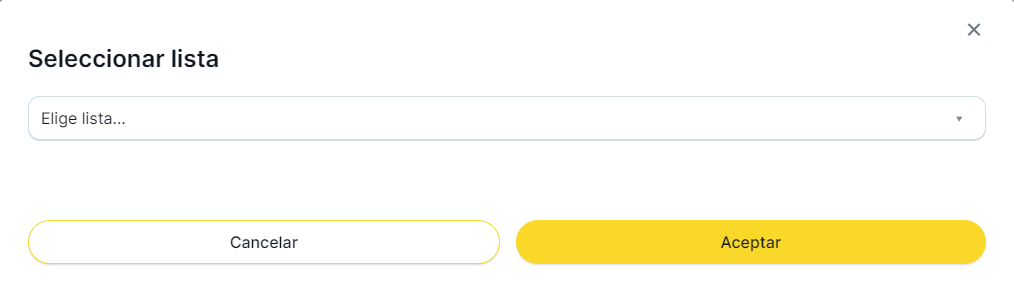
1– Elige en el desplegable la lista a la cual quieres hacer el envío:
Programar envío
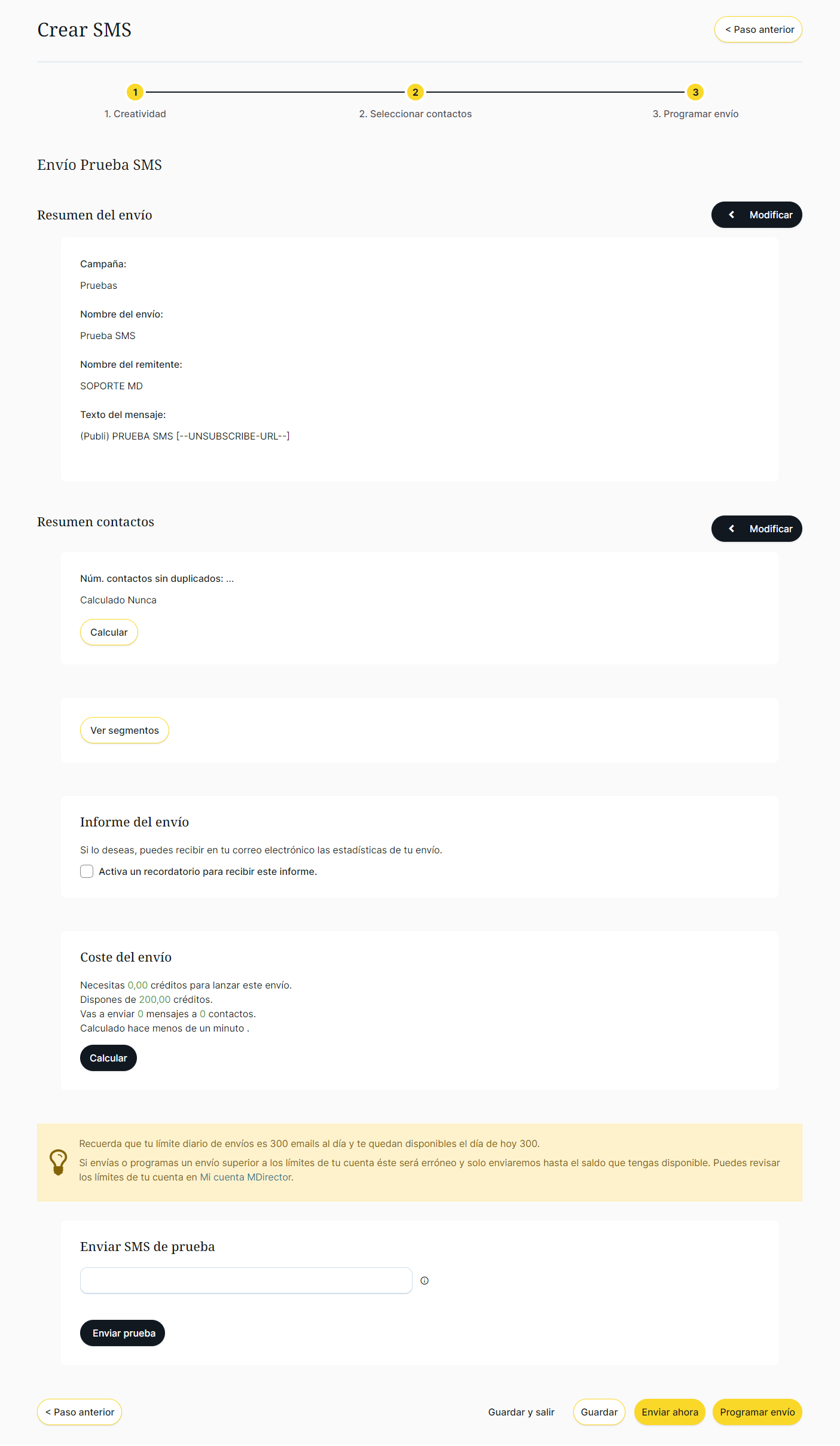
Desde esta opción podemos:
A.- Tener un resumen de nuestro envío y modificarlo en caso de ser necesario.
B.- Enviar un SMS de prueba, se puede enviar a varios números si se separan por comas.
C.- Dos opciones: «Enviar ahora», que realiza el envío tras pulsar el botón o bien «Programar Envío» para planificar un envío a una hora y un día especificado. También se encuentra la opción de programar el envío para que se envíe por bloques.
Para programar un envío sms por bloques puedes leer el artículo de este enlace:
Siguiendo estos sencillos pasos hemos realizado el envío y veremos que su estado irá cambiando hasta quedarse en el estado final «Enviado», lo que indica que se completó y finalizó de una manera exitosa.