
Alejandra Vasquez Mendez
Desde nuestro editor de Email Marketing y SMS podrás personalizar tus envíos con cualquier campo que contenga tu base de datos, tanto campos estándar como personalizados.
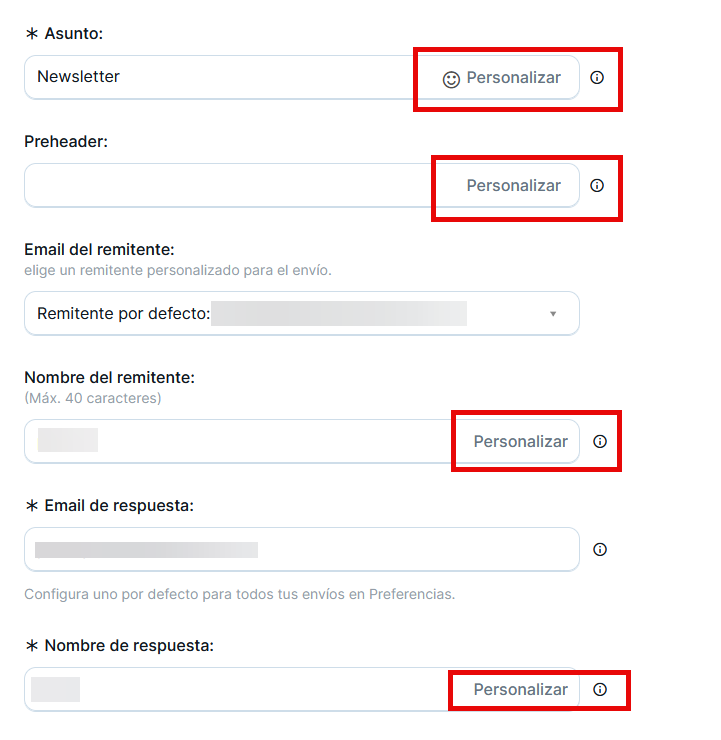
Puedes añadir campos personalizados en los siguientes apartados:
- Configuración:
- Asunto
- Preheader
- Nombre del Remitente
- Nombre de Respuesta
- Diseño:
- Dentro del contenido del email o el SMS
Para añadir un campo personalizado puedes hacerlo de 3 formas:
- Pulsando el botón “Personalizar” en el paso 1 de Configuración:
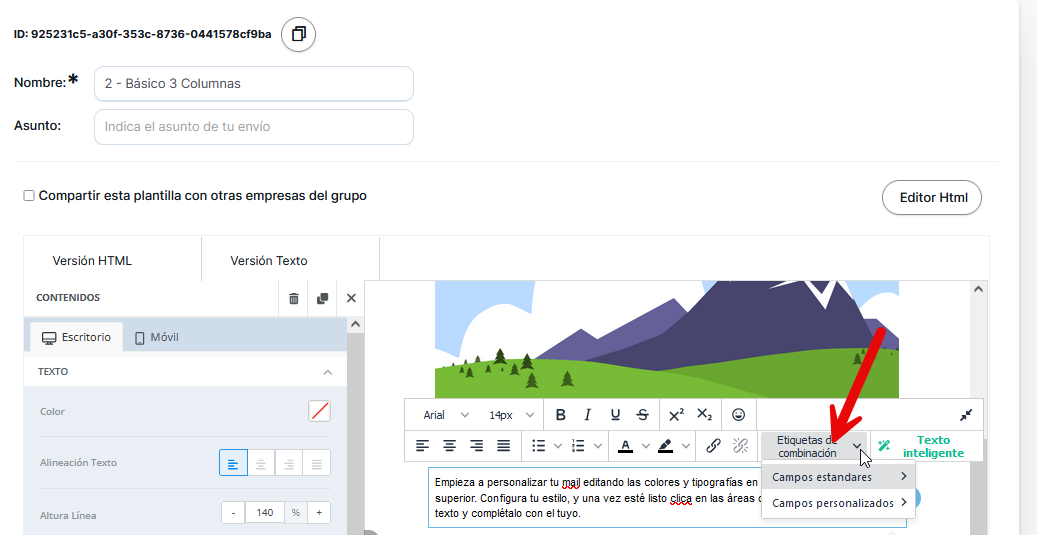
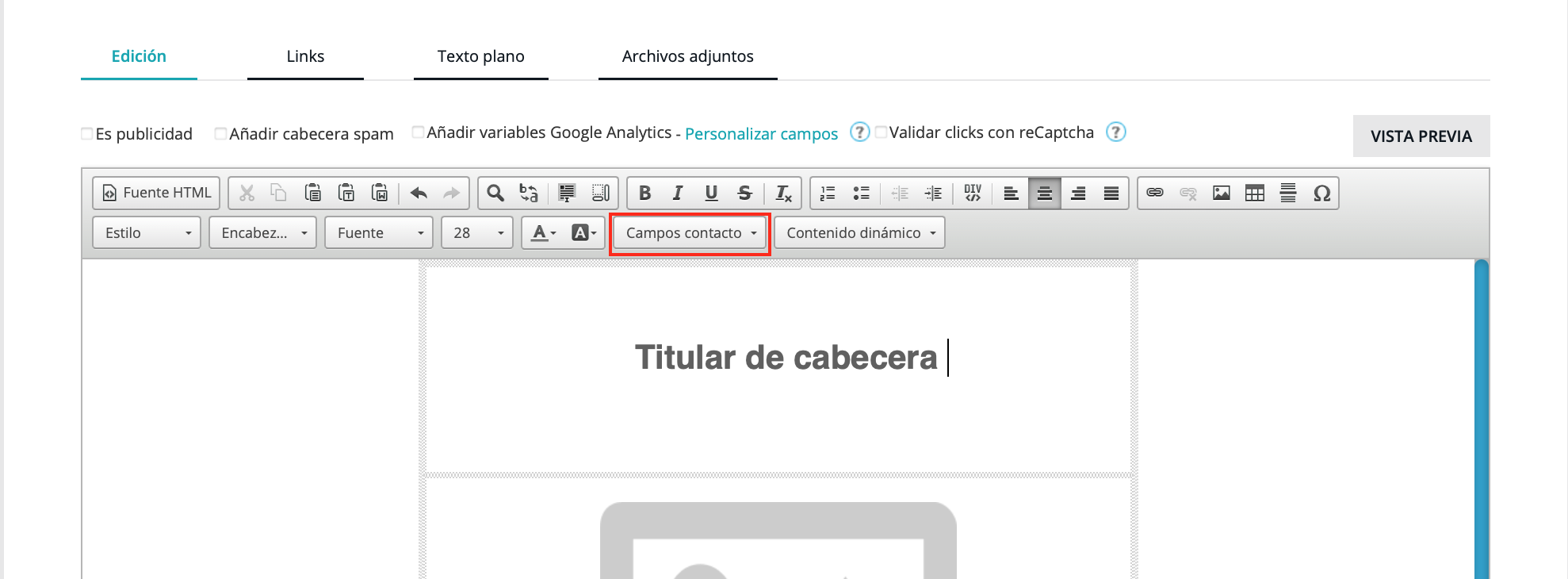
- Pulsando el botón “Campos de Contacto” cuando se trata del contenido dentro de la newsletter, en el paso 3 de Diseño. En este apartado, dependiendo de si estamos utilizando el editor Drag & Drop o si estamos usando el editor en HTML:
Editor Drag & Drop
Editor HTML
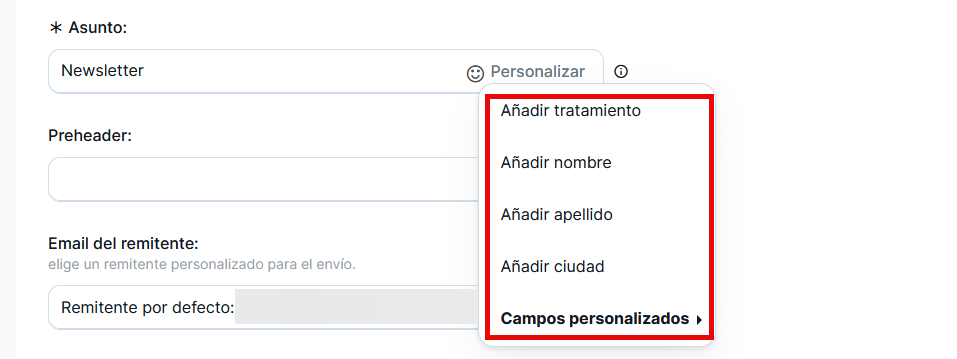
Una vez cliques el botón se desplegarán todos los campos disponibles (tanto los Campos Estándar o predefinidos como los creados en Campos Personalizados (https://mdtr.io/XAh53)), pulsando en una de las opciones insertarás el campo en cuestión en la creatividad y cada contacto recibirá lo que contenga ese campo en su lista, en nuestro ejemplo: el nombre.

- Otra opción para personalizar es escribir directamente los placeholders.
Los placeholders deben especificarse entre corchetes ([ ]).
A continuación te detallamos los placeholders para los campos estándar:
[Name] [Lastname1] [Lastname2] [Lastnames] [Title] [Gender] [GenderSuffix] [Mobile] [Email] [Reference] [City] [Province] [Pais] [Postcode]
En lo que respecta a los Campos Personalizados (https://mdtr.io/XAh53), deberás especificar entre los corchetes el nombre asignado, por ejemplo: [empresa].
Existen otros placeholders que puedes añadir:
[CREATIVE_ALTERNATIVE_URL] –> enlace hacia» visualizar vía web».
[SPAM_LINK] –> enlace para indicar si el email es deseado o indeseado.
[PREUNSUBSCRIBE_LINK] –> enlace de baja con página de confirmación.
[UNSUBSCRIBE_LINK] –> enlace de baja directo, sin página de confirmación.