


¿Qué son los Campos dinámicos?
Los Campos dinámicos permiten utilizar información que forma parte de un evento o conector sin necesidad de almacenarla como campos personalizados del contacto.
Esto resulta especialmente útil cuando los datos son temporales o variables, por ejemplo:
- Productos de un carrito abandonado
- Facturas pendientes
- Compras realizadas
- Reservas
- Tickets
- Cupones
- Cualquier arreglo de objetos enviado desde un conector
En lugar de guardar esa información permanentemente en la base de contactos, emBlue la utiliza únicamente durante la ejecución del Journey.
¿Cuándo utilizar Campos dinámicos?
Utiliza Campos dinámicos cuando la información:
✅ cambia en cada evento
✅ contiene múltiples elementos
✅ no necesita almacenarse en el perfil del contacto
Ejemplos:
| Caso | Campo personalizado | Campo dinámico |
| Nombre | ✔ | |
| Apellido | ✔ | |
| País | ✔ | |
| Productos del carrito | ✔ | |
| Facturas pendientes | ✔ | |
| Productos comprados | ✔ | |
| Pasajes de un viaje | ✔ |
¿Cómo funcionan?
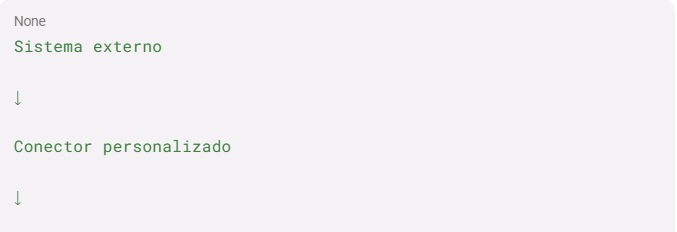
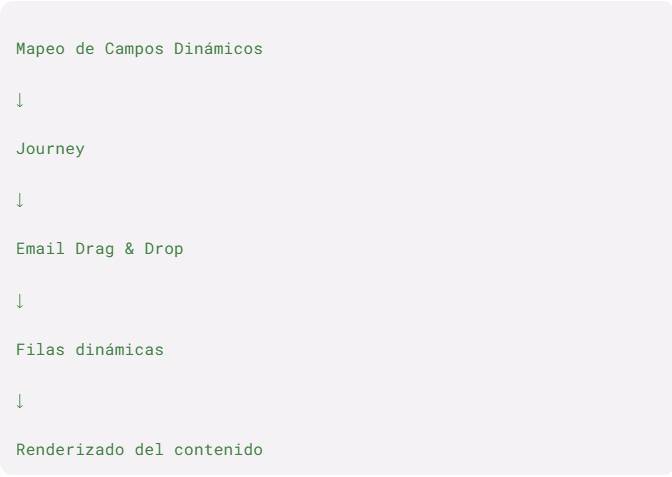
Requisitos
Antes de utilizar Campos dinámicos asegúrese de contar con:
- Un conector personalizado activo
- Un Journey que utilice dicho conector
- Un email creado con el editor Drag & Drop
- Un JSON que contenga un arreglo de objetos
Formato del JSON
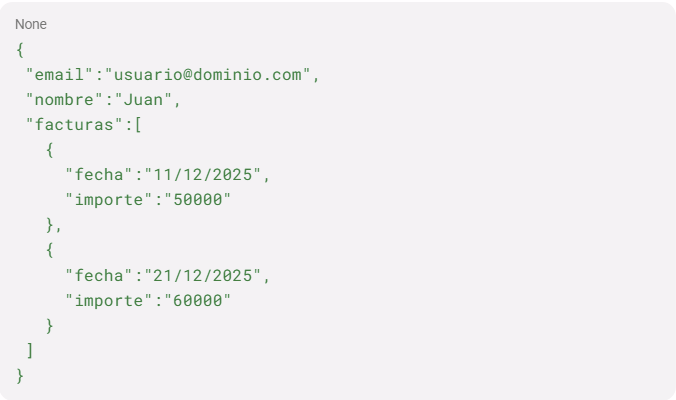
Los datos simples pueden mapearse como campos personalizados, mientras que el arreglo facturas se utilizará como Campo dinámico.
Pasos para crear el conector
Paso 1. Crear un conector personalizado
Con la conexión personalizada, podrás pegar tus datos tal como los tengas en tu sistema y elegir qué campos guardar en emBlue. Es ideal si ya tienes conectores creados o un flujo de datos propio.
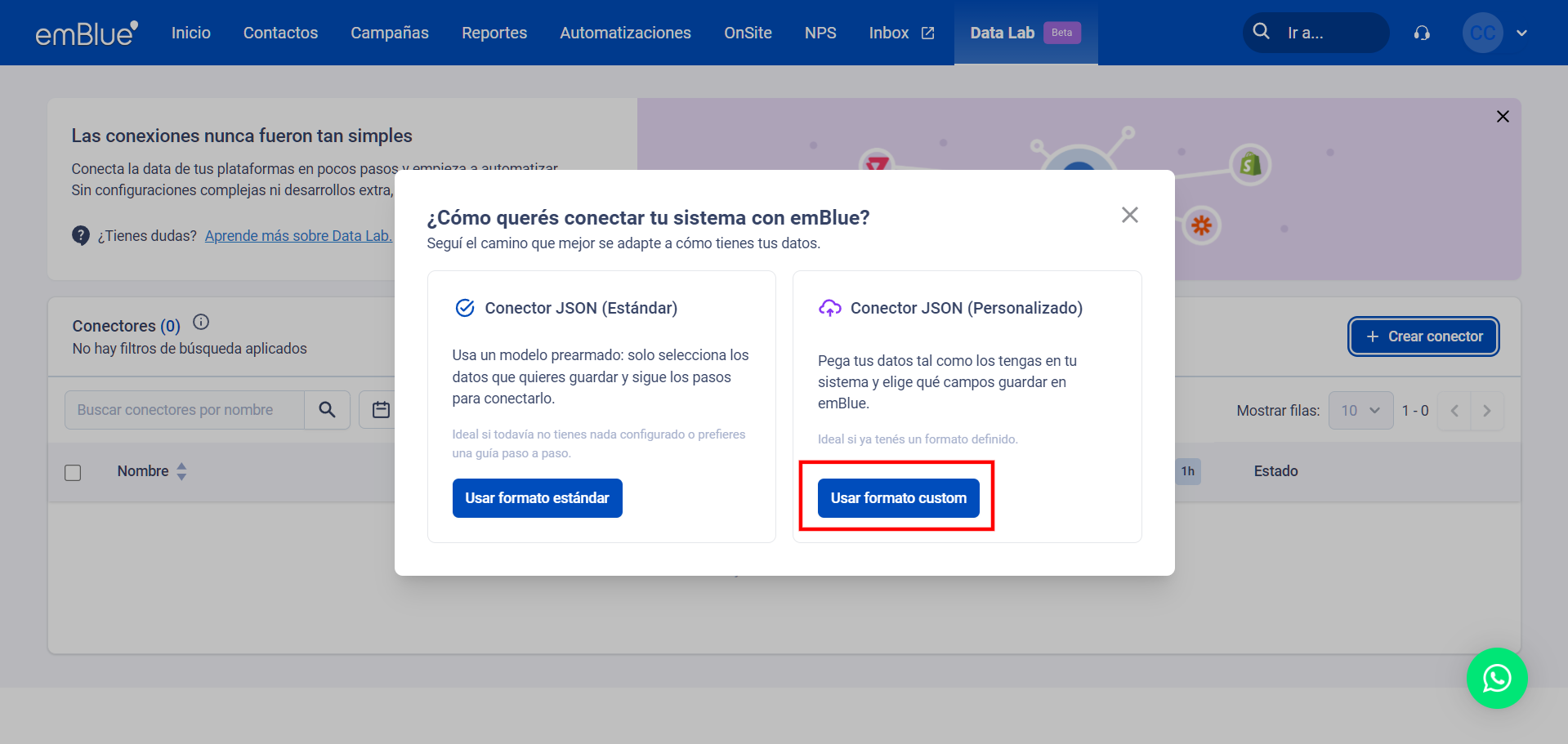
Para crear una conexión Personalizada, sigue estos pasos para completar la configuración:
- Asigna un nombre a tu conector y define como quieres conectar tu sistema.
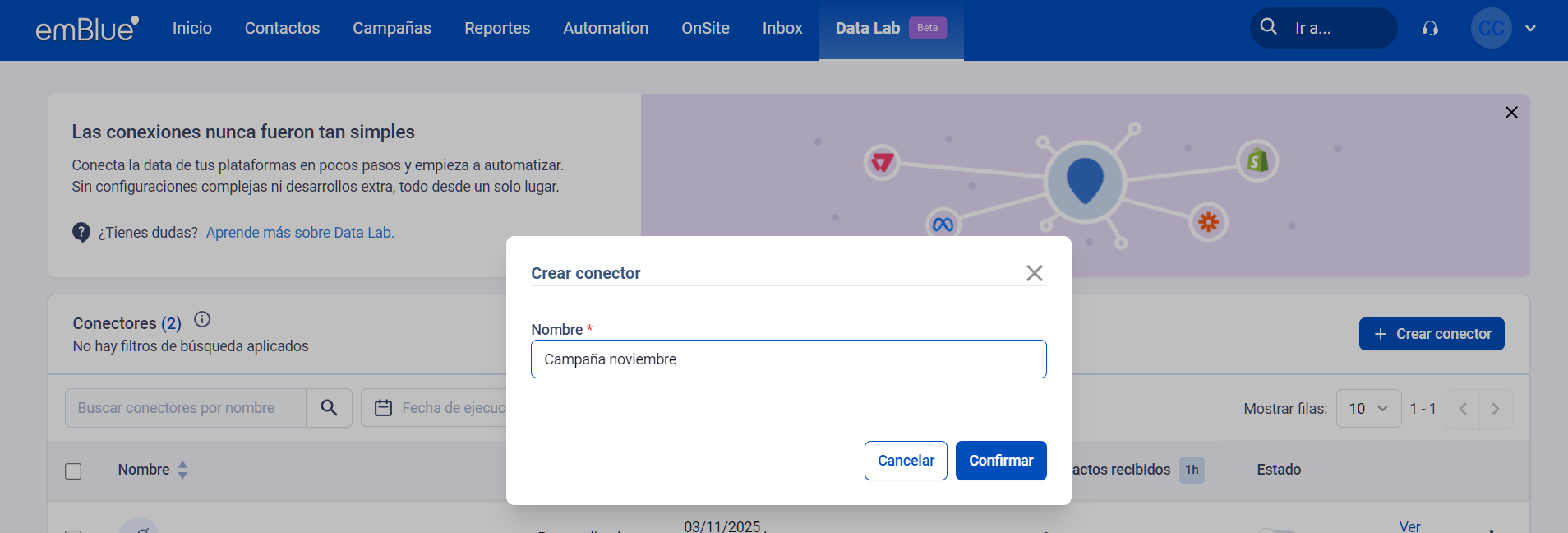
2. Puedes sumar un Token de seguridad o mantenerlo simple
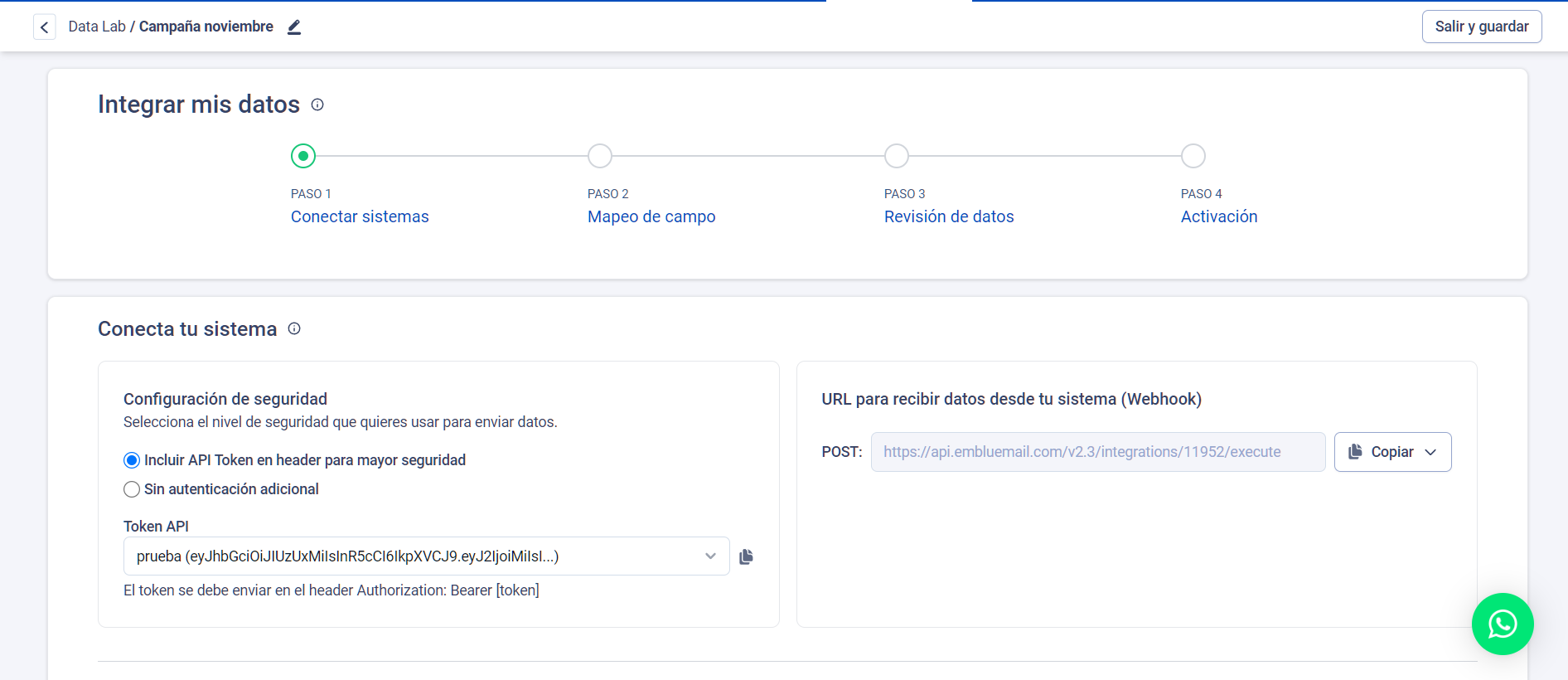
3. Data Lab genera una URL única: Cópiala y agrégala en tu sistema para enviar los datos.

Paso 2. Mapear los datos
En este paso debes indicar a emBlue qué información recibida desde tu sistema corresponde a cada campo.
Durante el mapeo encontrarás dos tipos de campos: Campos personalizados y Campos dinámicos.
La diferencia principal es que los Campos personalizados permiten almacenar información asociada al contacto, mientras que los Campos dinámicos permiten trabajar con información asociada a un evento, especialmente cuando se trata de un conjunto de elementos que luego quieres mostrar dinámicamente en un email de Journeys.
Campos personalizados (Campos del contacto)
Los Campos personalizados permiten almacenar información adicional en el perfil de un contacto.
Puedes utilizarlos para datos que describen al contacto y que quieres conservar para utilizarlos posteriormente, por ejemplo:
- Nombre
- Apellido
- Ciudad
- País
- Tipo de cliente
- ID de cliente
Durante el mapeo, debes relacionar cada dato que envía tu sistema con el campo correspondiente en emBlue.
Por ejemplo, si tu sistema envía:
{
  "email": "usuario@dominio.com",
  "nombre": "Juan",
  "pais": "Argentina"
}
puedes mapear:
| Dato recibido | Campo en emBlue |
|---|---|
email | |
nombre | Nombre |
pais | País |
Estos datos quedan asociados al contacto y pueden utilizarse posteriormente en la plataforma.
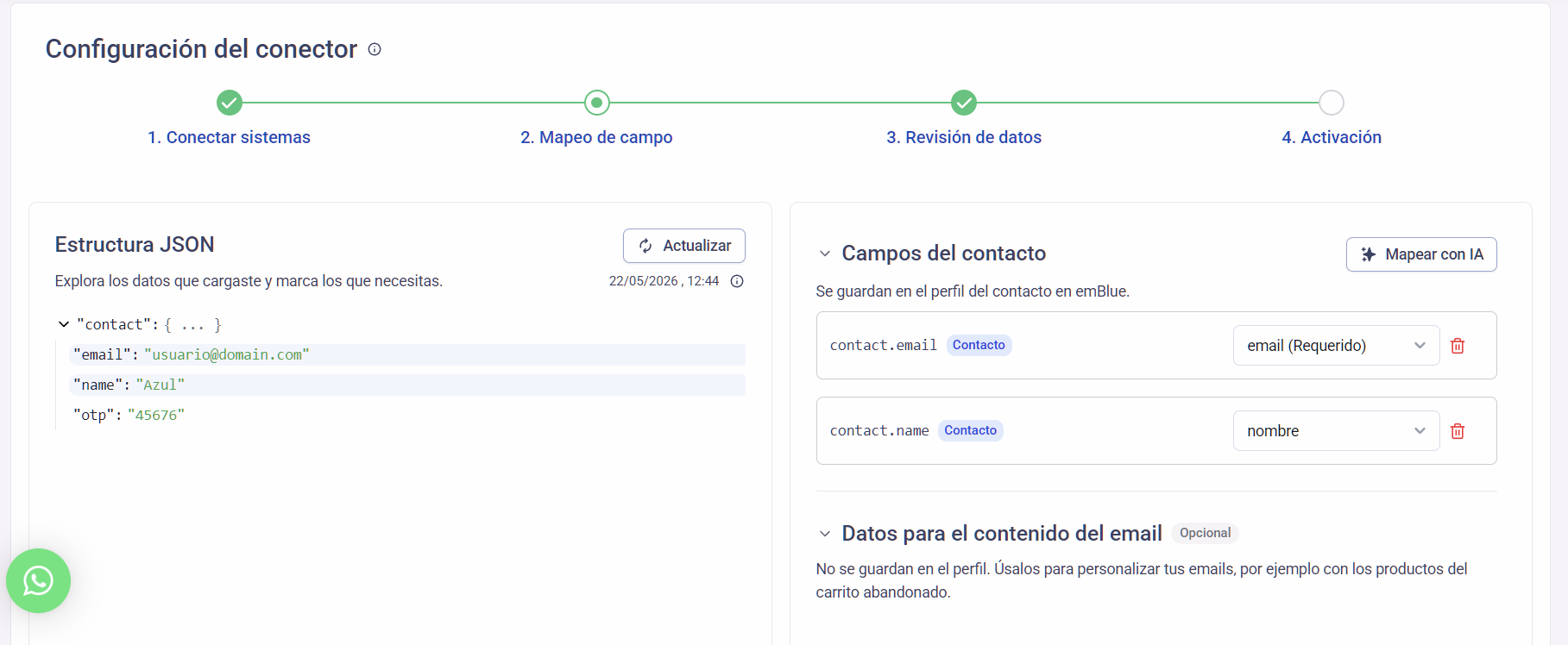
Campos dinámicos (Datos para el contenido de email)
Los Campos dinámicos permiten utilizar información que se recibe dinámicamente desde un evento o conector, sin necesidad de almacenarla como un atributo permanente del contacto.
A diferencia de los campos personalizados, que forman parte de la información del contacto, los Campos dinámicos están disponibles en el contexto de la ejecución del Journey y pueden utilizarse para personalizar el contenido de una comunicación.
Son especialmente útiles para información que puede cambiar según cada evento, como:
- Productos de un carrito abandonado.
- Facturas pendientes.
- Productos de una compra.
- Órdenes de compra.
- Reservas o pasajes.
- Tickets.
- Cupones.
- Información específica de una transacción.
¿Qué se puede mapear como Campo dinámico?
Un Campo dinámico puede contener información individual o estructuras con múltiples elementos.
Por ejemplo, un evento podría enviar un dato como:
{
  "email": "usuario@dominio.com",
  "codigo_compra": "12345"
}
En este caso, codigo_compra puede utilizarse como un dato dinámico asociado a esa ejecución.
También puede recibir una estructura con múltiples elementos, por ejemplo:
{
  "email": "usuario@dominio.com",
  "productos": [
    {
      "nombre": "Producto A",
      "precio": "50000"
    },
    {
      "nombre": "Producto B",
      "precio": "60000"
    }
  ]
}
En este caso, productos es un Campo dinámico que contiene varios elementos. Esta estructura puede utilizarse posteriormente en el editor de emails para mostrar el contenido de forma repetitiva.
Importante: no todos los Campos dinámicos tienen que ser arreglos. Los arreglos son especialmente útiles cuando necesitas mostrar una cantidad variable de elementos dentro de un email.
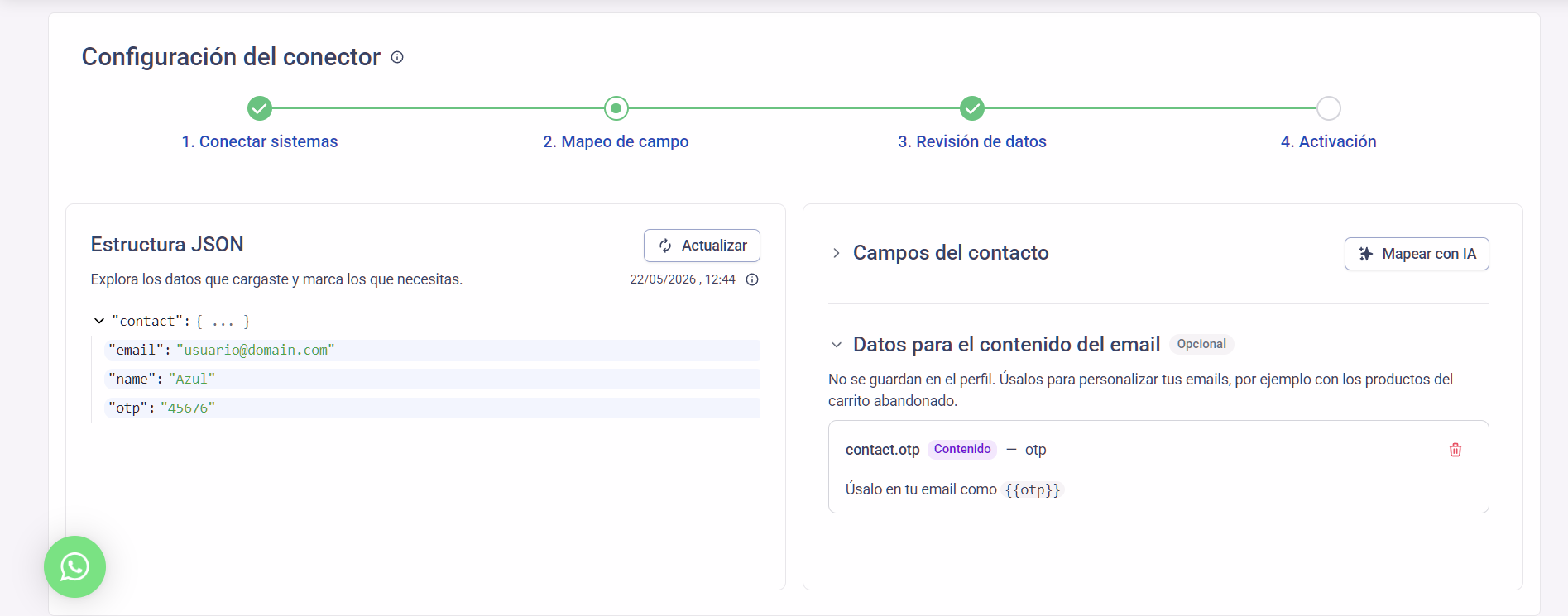
Estos elementos podrán utilizarse posteriormente en una Fila dinámica dentro del editor Drag & Drop de un email de Journeys.
Campos dinámicos y Filas dinámicas
Es importante diferenciar ambos conceptos:
- Campo dinámico: es la información que recibes desde el evento o conector.
- Fila dinámica: es el elemento del editor Drag & Drop que permite repetir un diseño utilizando los elementos de un Campo dinámico.
Por ejemplo, si el evento recibe:
productos[]con tres productos, puedes asociar ese Campo dinámico a una Fila dinámica. El email utilizará la misma estructura de diseño para mostrar cada producto.
productos[]
     ↓
Fila dinámica
     ↓
Producto 1
Producto 2
Producto 3
De esta manera, la cantidad de filas que se muestran puede variar según la información recibida en cada ejecución del Journey.
¿Cuándo utilizar Campos dinámicos?
Utiliza Campos dinámicos cuando necesites trabajar con información que:
- Se recibe como parte de un evento o integración.
- Puede cambiar entre una ejecución y otra.
- No necesitas guardar como un atributo permanente del contacto.
- Puede contener información específica de una operación, compra, reserva u otro evento.
- Puede contener múltiples elementos que quieras mostrar de forma repetitiva en un email.
Por otro lado, utiliza Campos personalizados cuando la información forma parte del perfil del contacto y necesitas conservarla para utilizarla posteriormente, por ejemplo, su nombre, ciudad, país o tipo de cliente.
| Información | Campo recomendado |
|---|---|
| Nombre del contacto | Campo personalizado |
| País del contacto | Campo personalizado |
| Tipo de cliente | Campo personalizado |
| ID de una compra | Campo dinámico |
| Productos de una compra | Campo dinámico |
| Facturas pendientes | Campo dinámico |
| Productos de un carrito | Campo dinámico |
¿Cómo se utilizan en un Journey?
El flujo general es:
Sistema externo
      ↓
Conector
      ↓
Mapeo de campos
      ↓
Journey
      ↓
Email
      ↓
Contenido dinámico
Cuando el Campo dinámico contiene múltiples elementos, puedes utilizar una Fila dinámica en el email para mostrar automáticamente un bloque por cada elemento recibido.
Por ejemplo, si un evento envía cinco productos, la Fila dinámica puede generar cinco bloques de contenido. Si en otra ejecución el evento envía dos productos, generará dos bloques.
Esto permite crear emails que se adaptan automáticamente a la información recibida en cada ejecución del Journey.
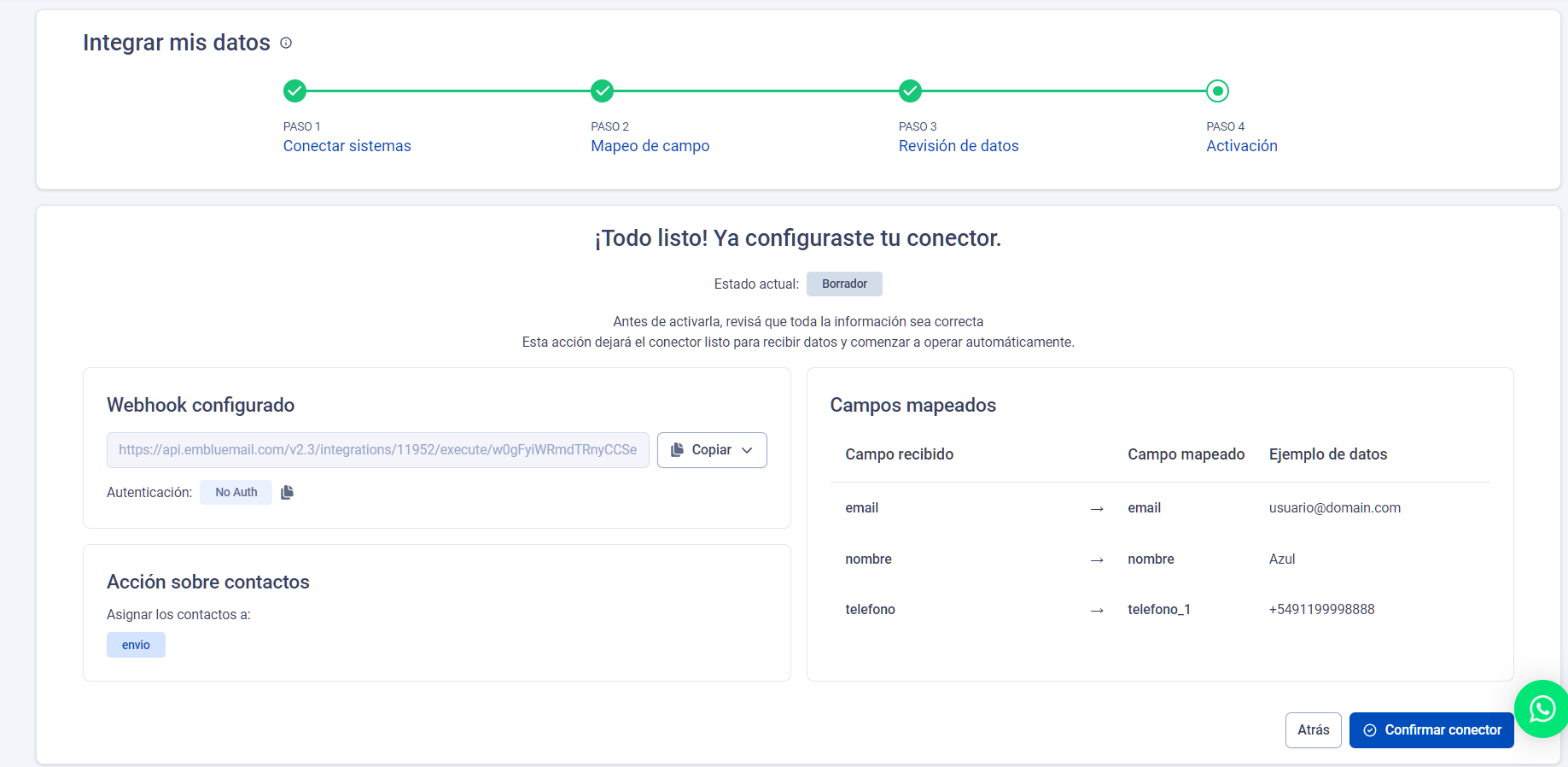
Paso 3. Activar el conector
Después de completar el mapeo de los campos personalizados y campos dinámicos, es necesario activar el conector para que pueda enviar los datos al Journey.
- Dirígete a la configuración del conector.
- Verifica que el mapeo de los campos esté completo.
- Activa el switch de estado del conector.
- Una vez activado, el conector quedará disponible para utilizarlo en un Journey.
Importante: el conector debe estar activo para poder recibir los eventos y utilizar los Campos dinámicos en el Journey.
Paso 4. Crear un Journey
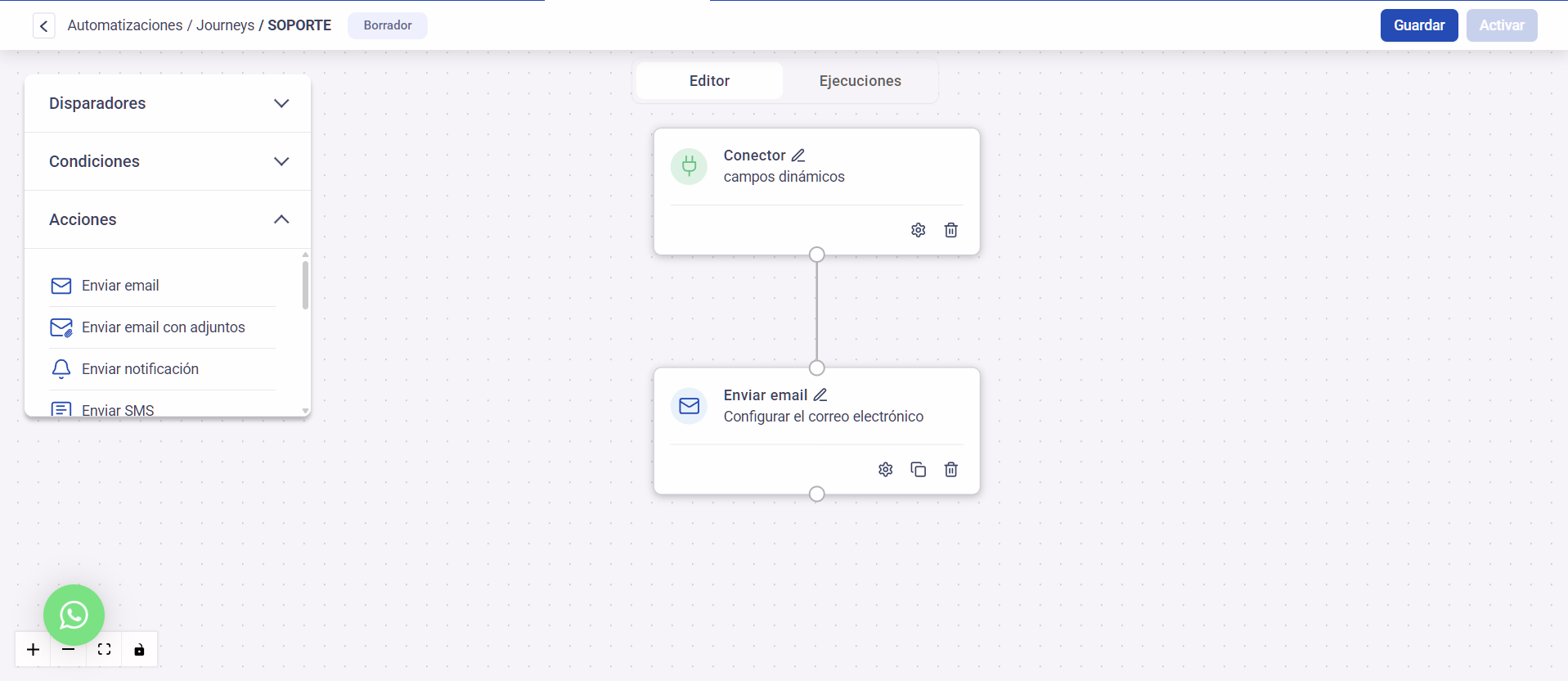
Crea un nuevo Journey desde Automatizaciones > Crear Journey.
Como disparador, selecciona Conector (DataLab) y elige el conector que activaste en el paso anterior.
Luego, agrega una casilla de Enviar email. En esta casilla configurarás el template que utilizará los Campos dinámicos recibidos a través del conector.
Para conocer en detalle cómo crear y configurar un Journey, consulta el artículo Journeys: Introducción y configuración.
Paso 5. Crear y configurar el email
Una vez creado el Journey y configurado el conector como disparador, crea el email que utilizarás para mostrar la información recibida mediante los Campos dinámicos.
- En la casilla Enviar email del Journey, selecciona o crea el template que utilizarás para la comunicación.
- Abre el email con el editor Drag & Drop.
- Diseña la estructura del email y agrega los elementos que quieras mostrar. Por ejemplo, si vas a mostrar productos, puedes incluir:
- Nombre del producto
- Imagen
- Precio
- Cantidad
También puedes utilizar las Filas dinámicas prediseñadas disponibles en el editor. Estas opciones permiten comenzar con una estructura ya configurada y adaptarla a las necesidades de tu comunicación.
En ese caso, selecciona la Fila dinámica que quieras utilizar y reemplaza los datos de ejemplo por las propiedades correspondientes a la información que recibes desde tu conector.
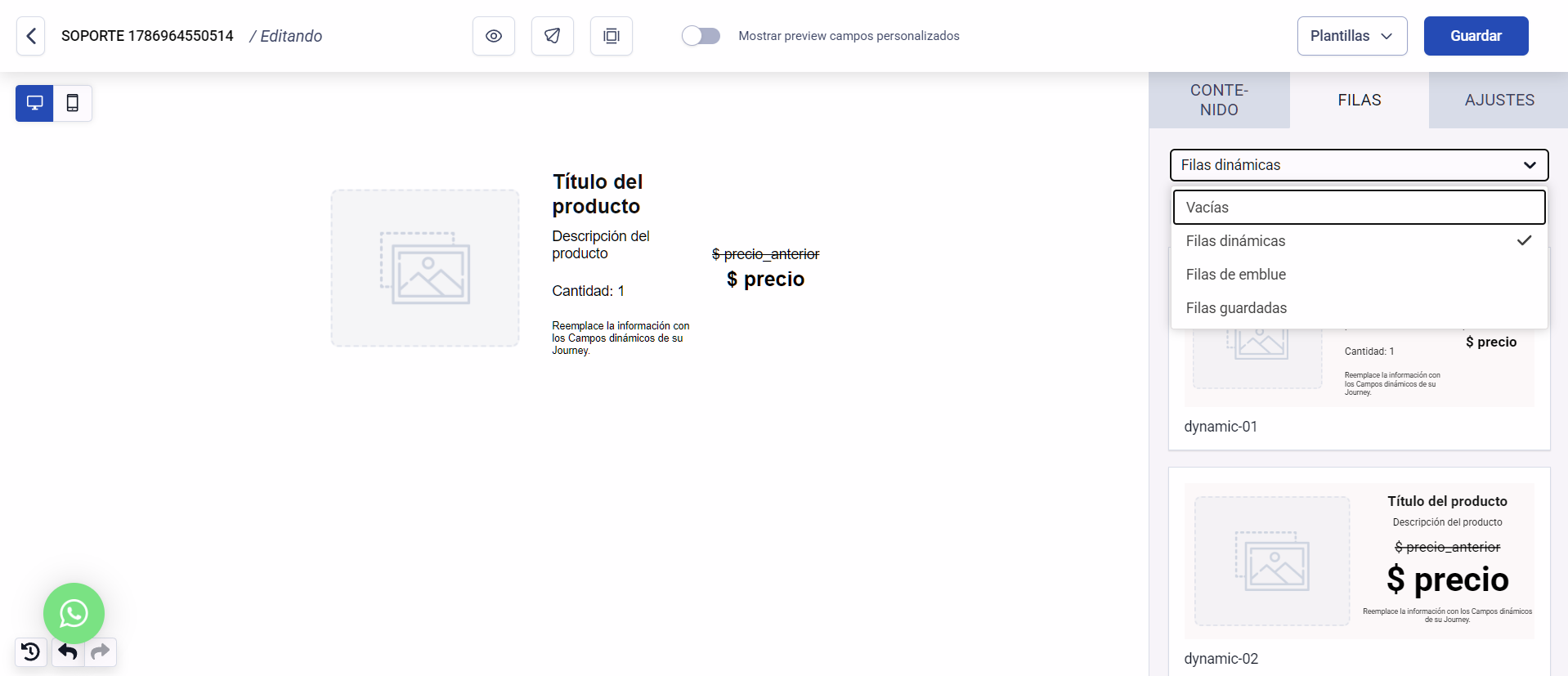
- Reemplaza los valores de ejemplo de la fila por las propiedades correspondientes del Campo dinámico recibido desde el conector.
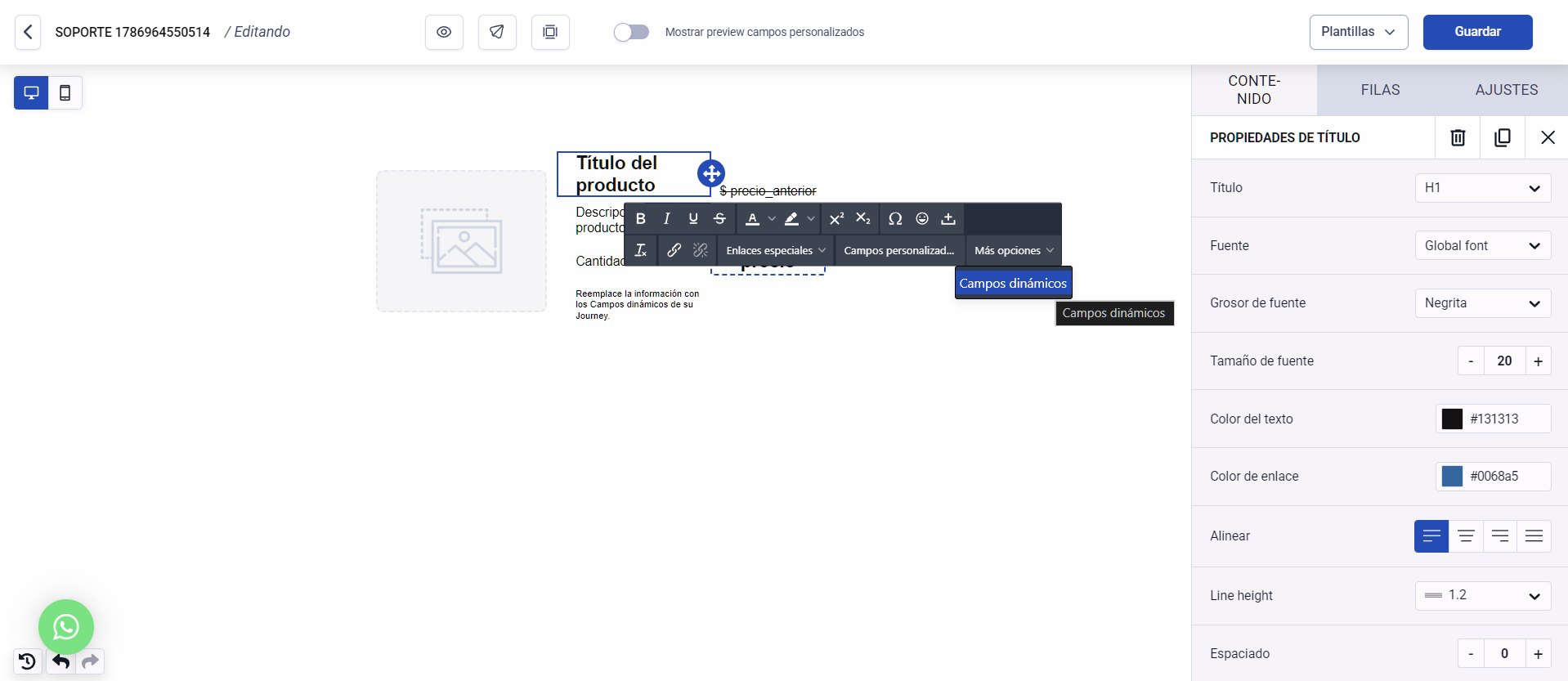
- Indica el Campo dinámico que contiene el arreglo que quieres recorrer.
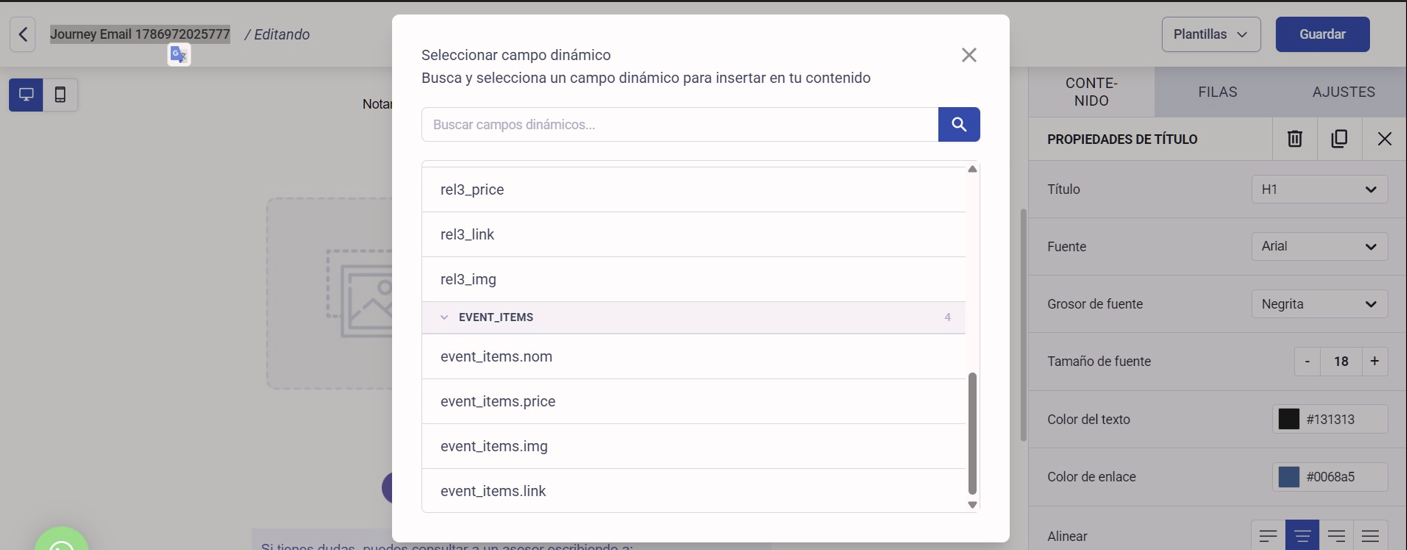
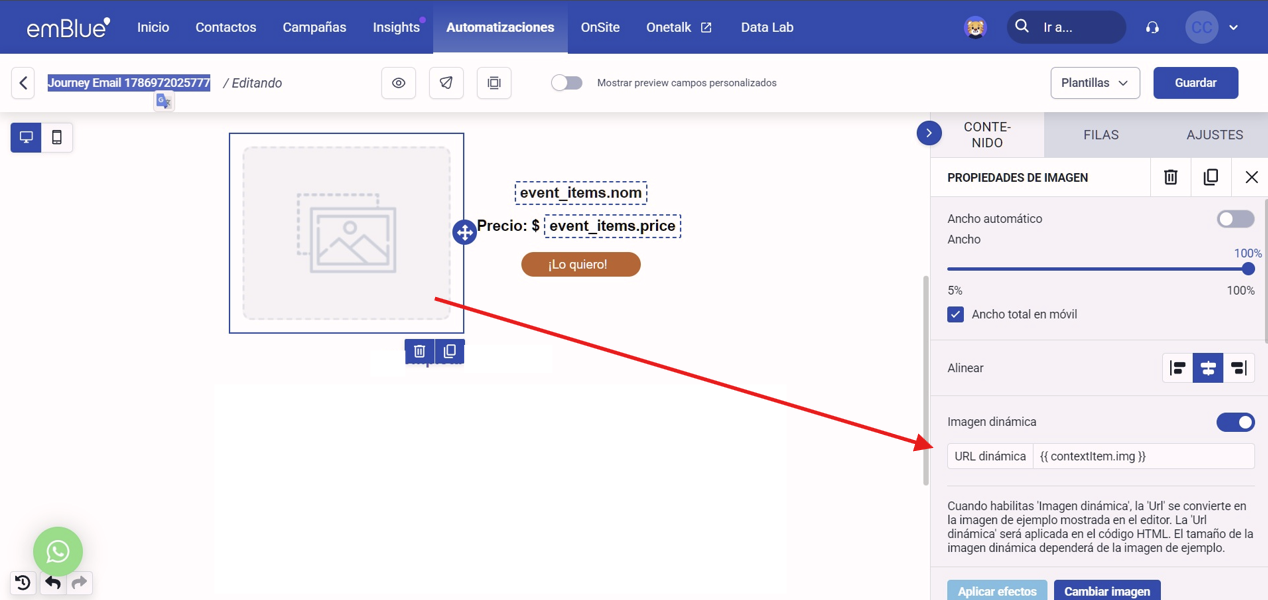
Por ejemplo, si el conector recibe:
{  "productos": [

{      "nombre": "Producto A",
       "imagen": "https://...",
       "precio": "5000"    },

{      "nombre": "Producto B",
       "imagen": "https://...",
       "precio": "8000"    }
]
}
la Fila dinámica utilizará el arreglo productos y repetirá la estructura una vez por cada producto.
Ejemplo: si el evento contiene 2 productos, el email mostrará 2 filas. Si contiene 10 productos, mostrará 10 filas.
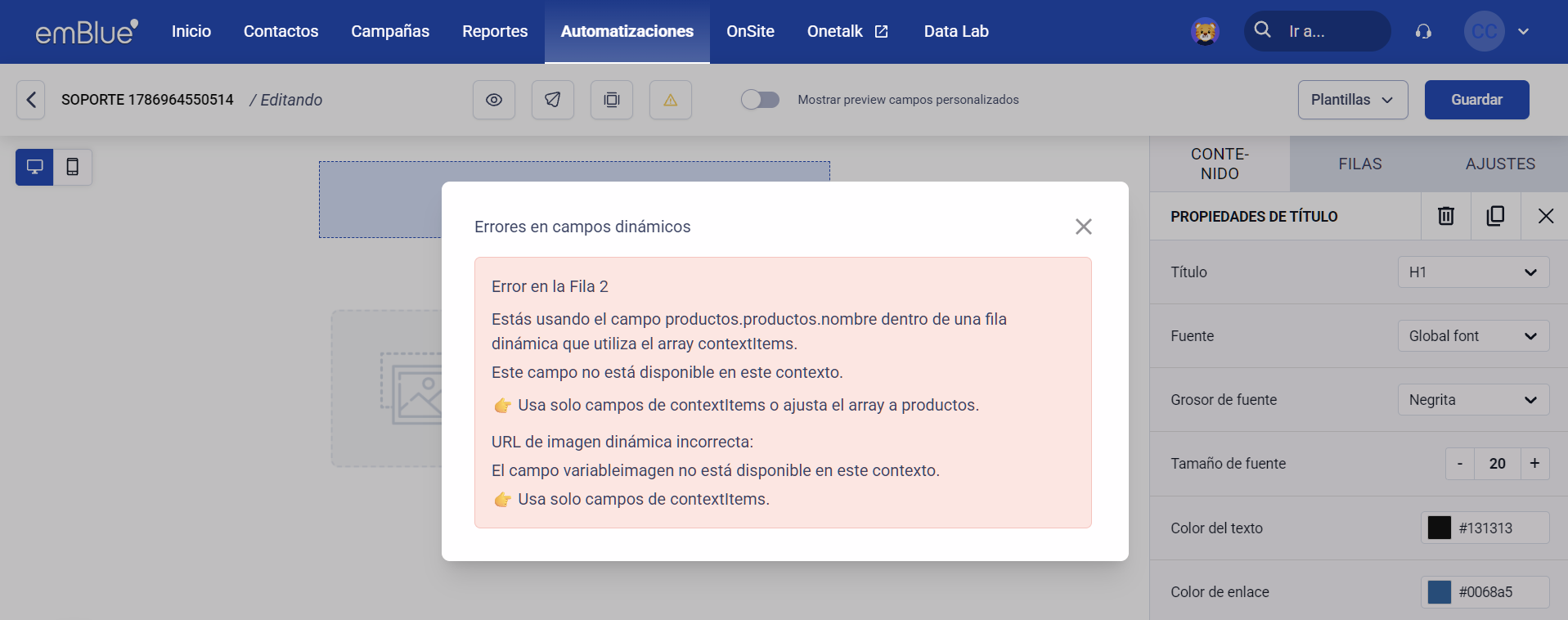
Importante: cada propiedad utilizada dentro de la fila debe corresponder a una propiedad disponible en el Campo dinámico. Si falta algún valor o la configuración es incorrecta, el editor mostrará un error y no permitirá guardar el template.
Resultado
Una vez configurada la Fila dinámica, el contenido del email se adaptará automáticamente a los datos recibidos desde el conector.
Por ejemplo, si el evento recibe el siguiente arreglo:
{
  "facturas": [
    {
      "fecha": "11/12/2025",
      "importe": "50000"
    },
    {
      "fecha": "21/12/2025",
      "importe": "60000"
    },
    {
      "fecha": "30/12/2025",
      "importe": "75000"
    }
  ]
}
La Fila dinámica recorrerá el arreglo facturas y generará una fila por cada objeto recibido:
facturas[]
     ↓
3 objetos
     ↓
Fila dinámica
     ↓
┌─────────────────────────┐
│ 11/12/2025    $50.000   │
├─────────────────────────┤
│ 21/12/2025    $60.000   │
├─────────────────────────┤
│ 30/12/2025    $75.000   │
└─────────────────────────┘
Si en otra ejecución el contacto tiene una sola factura, se mostrará una sola fila. Si recibe cinco facturas, se mostrarán cinco filas.
De esta manera, no es necesario crear manualmente una cantidad fija de bloques para cada posible elemento.
Vista previa
Antes de guardar el email, utiliza la vista previa del editor para verificar que la estructura y las propiedades configuradas sean correctas.
Comprueba especialmente:
- Que la Fila dinámica esté asociada al Campo dinámico correcto.
- Que las propiedades utilizadas dentro de la fila existan en los objetos del arreglo.
- Que cada propiedad muestre el valor esperado.
- Que las imágenes, enlaces y demás elementos del bloque se rendericen correctamente.
- Que el diseño se mantenga correctamente cuando el contenido tenga diferentes cantidades de elementos.
Importante: la cantidad de filas generadas dependerá de la cantidad de objetos recibidos en el arreglo durante la ejecución del Journey.
Buenas prácticas
Para decidir si utilizar un Campo dinámico o un Campo personalizado, considera qué representa la información y cuánto tiempo necesitas conservarla.
Utiliza Campos dinámicos cuando:
- La información proviene de un evento o conector.
- El contenido puede cambiar en cada ejecución.
- Los datos corresponden a una compra, reserva, transacción u otra operación.
- La información contiene una cantidad variable de elementos.
- Necesitas mostrar esos elementos dentro de un email.
- No necesitas conservar esos datos como parte permanente del perfil del contacto.
Utiliza Campos personalizados cuando:
- El dato forma parte del perfil del contacto.
- Necesitas segmentar contactos utilizando ese dato.
- Quieres reutilizarlo en diferentes comunicaciones.
- Necesitas conservarlo después de la ejecución del Journey.
Por ejemplo:
| Información | Campo recomendado |
|---|---|
| Nombre del contacto | Campo personalizado |
| Apellido del contacto | Campo personalizado |
| País | Campo personalizado |
| Tipo de cliente | Campo personalizado |
| ID de una compra | Campo dinámico |
| Productos de una compra | Campo dinámico |
| Facturas pendientes | Campo dinámico |
| Productos de un carrito | Campo dinámico |
| Pasajes de una reserva | Campo dinámico |
Limitaciones y consideraciones
Ten en cuenta las siguientes consideraciones al trabajar con Campos dinámicos:
- Los Campos dinámicos están asociados a la información recibida por un evento o conector.
- Para utilizarlos en este flujo necesitas un conector que envíe la información al Journey.
- La estructura recibida debe coincidir con la configuración realizada durante el mapeo.
- Para utilizar una Fila dinámica, el Campo dinámico debe contener un arreglo de objetos.
- Las propiedades que utilices dentro de una Fila dinámica deben existir en los objetos del arreglo.
- Si el arreglo no contiene elementos, no habrá elementos que recorrer y la Fila dinámica no generará contenido.
- Si modificas la estructura del JSON que envía tu sistema, es posible que debas actualizar el mapeo o la configuración del email.
- Los Campos dinámicos no reemplazan a los Campos personalizados cuando necesitas conservar información en el perfil del contacto.
Importante: antes de activar un Journey en producción, verifica que el JSON enviado por tu sistema tenga la misma estructura utilizada para configurar el Campo dinámico y el email.
Ejemplos de uso
Los Campos dinámicos son especialmente útiles cuando un mismo email debe adaptarse a una cantidad variable de elementos.
Carrito abandonado
Un sistema de ecommerce puede enviar los productos que quedaron en el carrito:
{
  "productos": [
    {
      "nombre": "Producto A",
      "precio": "50000",
      "imagen": "https://..."
    },
    {
      "nombre": "Producto B",
      "precio": "60000",
      "imagen": "https://..."
    }
  ]
}
El Campo dinámico productos puede asociarse a una Fila dinámica para mostrar automáticamente un bloque por cada producto.
El email podría mostrar:
Producto A    $50.000
Producto B    $60.000
Facturas pendientes
Un sistema de facturación puede enviar las facturas que el contacto todavía tiene pendientes:
{
  "facturas": [
    {
      "fecha": "11/12/2025",
      "importe": "50000"
    },
    {
      "fecha": "21/12/2025",
      "importe": "60000"
    }
  ]
}
La Fila dinámica puede utilizar las propiedades de cada factura para mostrar su fecha, importe, vencimiento u otra información disponible.
Productos comprados
Después de una compra, el sistema puede enviar los productos incluidos en la orden:
{
  "items": [
    {
      "nombre": "Producto A",
      "cantidad": "2",
      "precio": "50000"
    },
    {
      "nombre": "Producto B",
      "cantidad": "1",
      "precio": "80000"
    }
  ]
}
La Fila dinámica puede generar automáticamente una fila para cada producto y mostrar su nombre, cantidad y precio.
Órdenes de compra
También puedes utilizar Campos dinámicos para mostrar los productos o conceptos asociados a una orden:
{
  "orden": {
    "numero": "12345",
    "items": [
      {
        "descripcion": "Producto A",
        "cantidad": "2"
      },
      {
        "descripcion": "Producto B",
        "cantidad": "1"
      }
    ]
  }
}
En este caso, el arreglo items puede utilizarse como Campo dinámico para construir el detalle de la orden dentro del email.
Reservas y pasajes
Un sistema de reservas puede enviar varios vuelos, tramos o servicios asociados a una misma reserva:
{
  "pasajes": [
    {
      "origen": "Buenos Aires",
      "destino": "Madrid",
      "fecha": "15/09/2026"
    },
    {
      "origen": "Madrid",
      "destino": "Buenos Aires",
      "fecha": "30/09/2026"
    }
  ]
}
La Fila dinámica puede utilizar el arreglo pasajes para mostrar automáticamente cada tramo del viaje.
Resumen
Los Campos dinámicos permiten utilizar información recibida desde un evento o conector sin convertirla en atributos permanentes del contacto.
El flujo completo es:
Sistema externo
      ↓
Conector personalizado
      ↓
Mapeo de datos
      ↓
Campo dinámico
      ↓
Journey
      ↓
Email Drag & Drop
      ↓
Fila dinámica
      ↓
Contenido repetido
La principal ventaja es que el email puede adaptarse automáticamente a la información recibida en cada ejecución.
Por ejemplo:
2 productos → 2 filas
5 productos → 5 filas
10 productos → 10 filas
Esto permite crear comunicaciones personalizadas y flexibles para casos como carritos abandonados, facturas, compras, órdenes, reservas y otros eventos que contienen información variable.