


Los envíos de WhatsApp te permiten comunicarte con tus contactos de forma directa, rápida y personalizada. En este artículo encontrarás lo qué necesitas para configurarlos y cómo enviar tus primeras campañas desde emBlue
¿Cómo crear una acción masiva de Whatsapp?
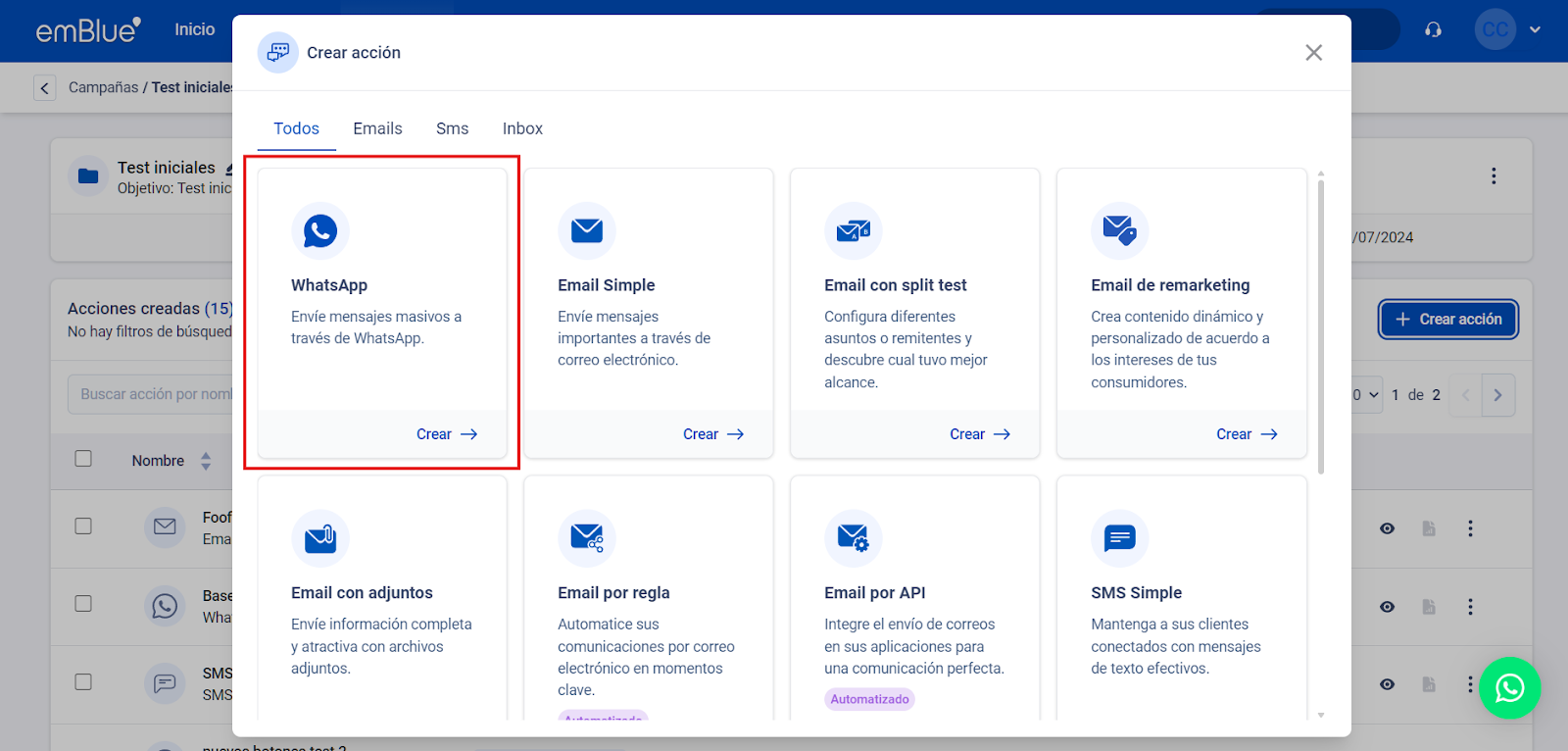
Desde Campañas podrás crear acciones de Whatsapp, debes ingresar a la opción “ Crear Acción” y seleccionar la opción WhatsApp
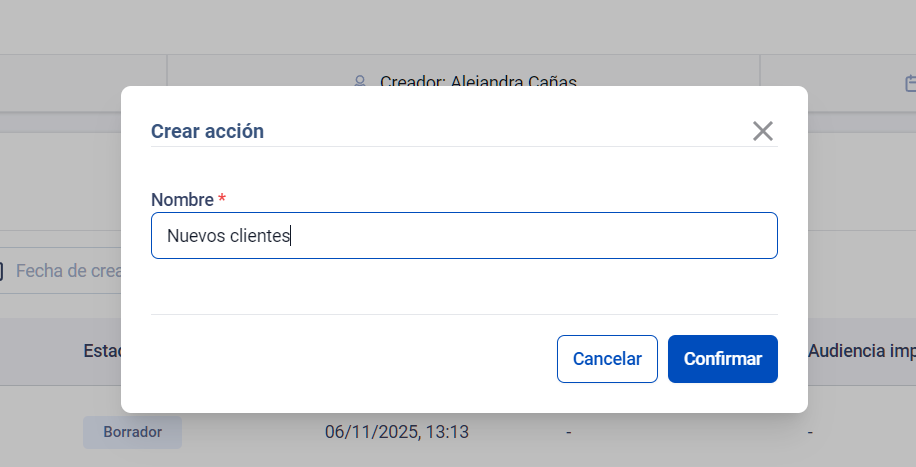
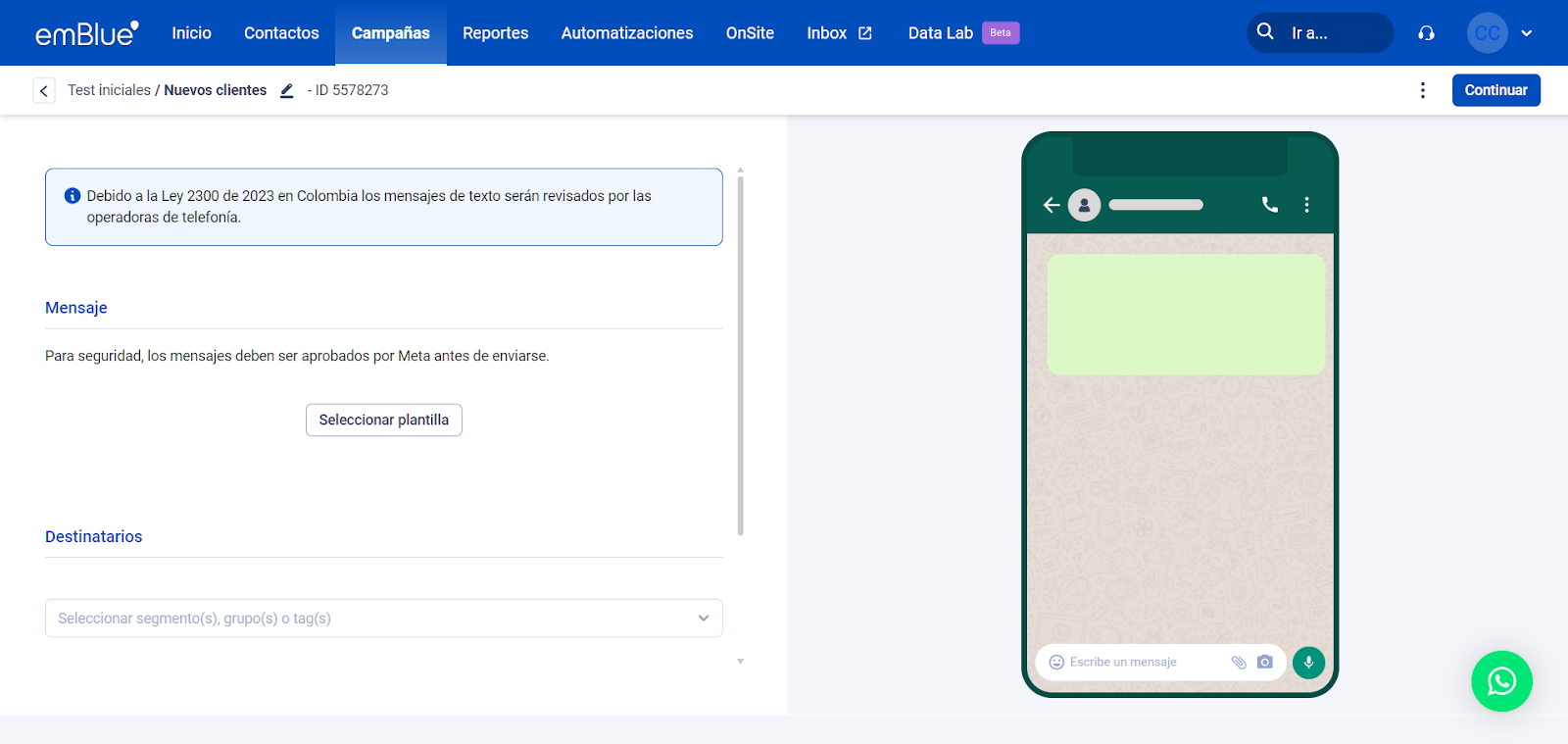
Una vez creas la acción, puedes seleccionar la plantilla pre aprobada por Meta que vayas a utilizar en el envío y seleccionar el grupo de destinatarios
¿Cómo crear una plantilla?
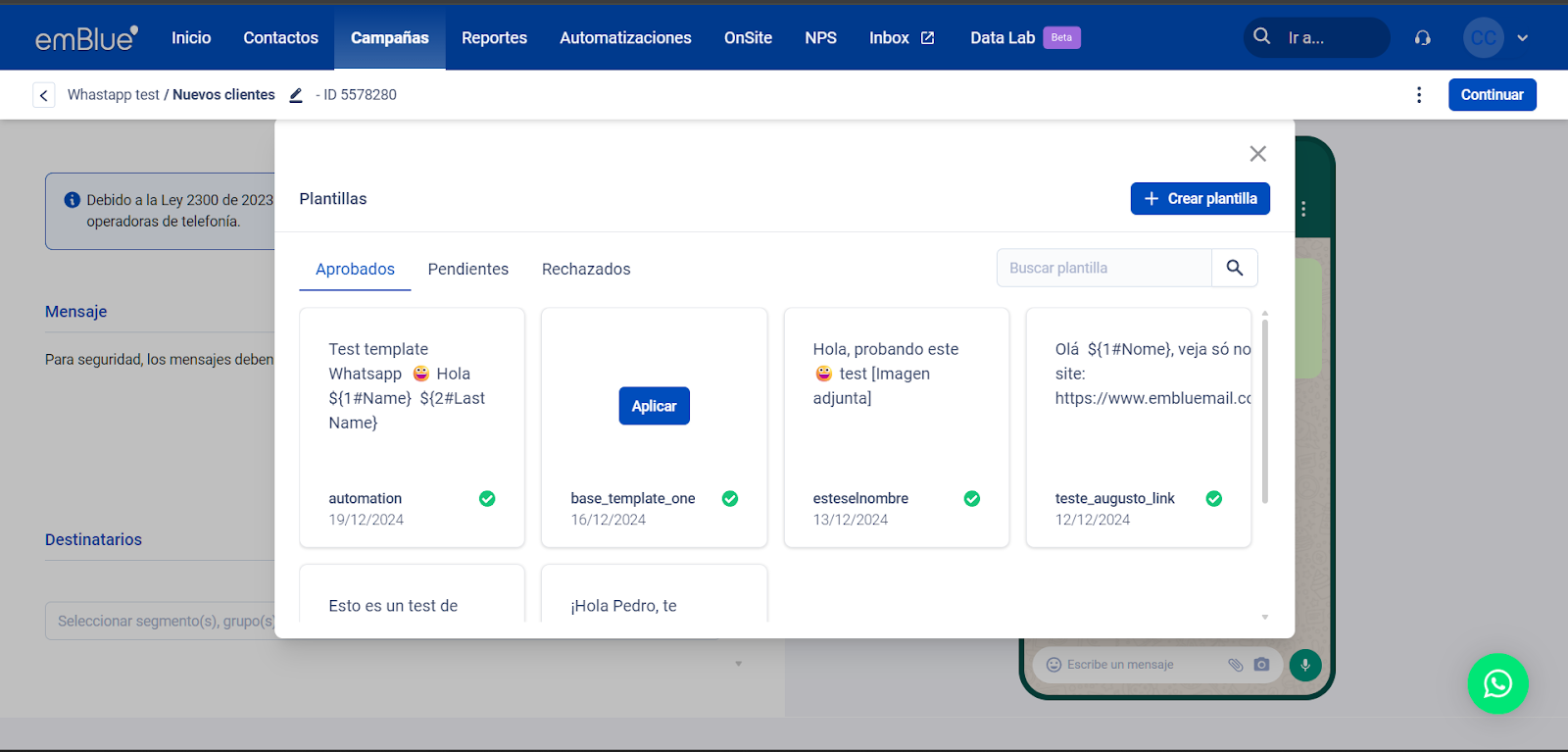
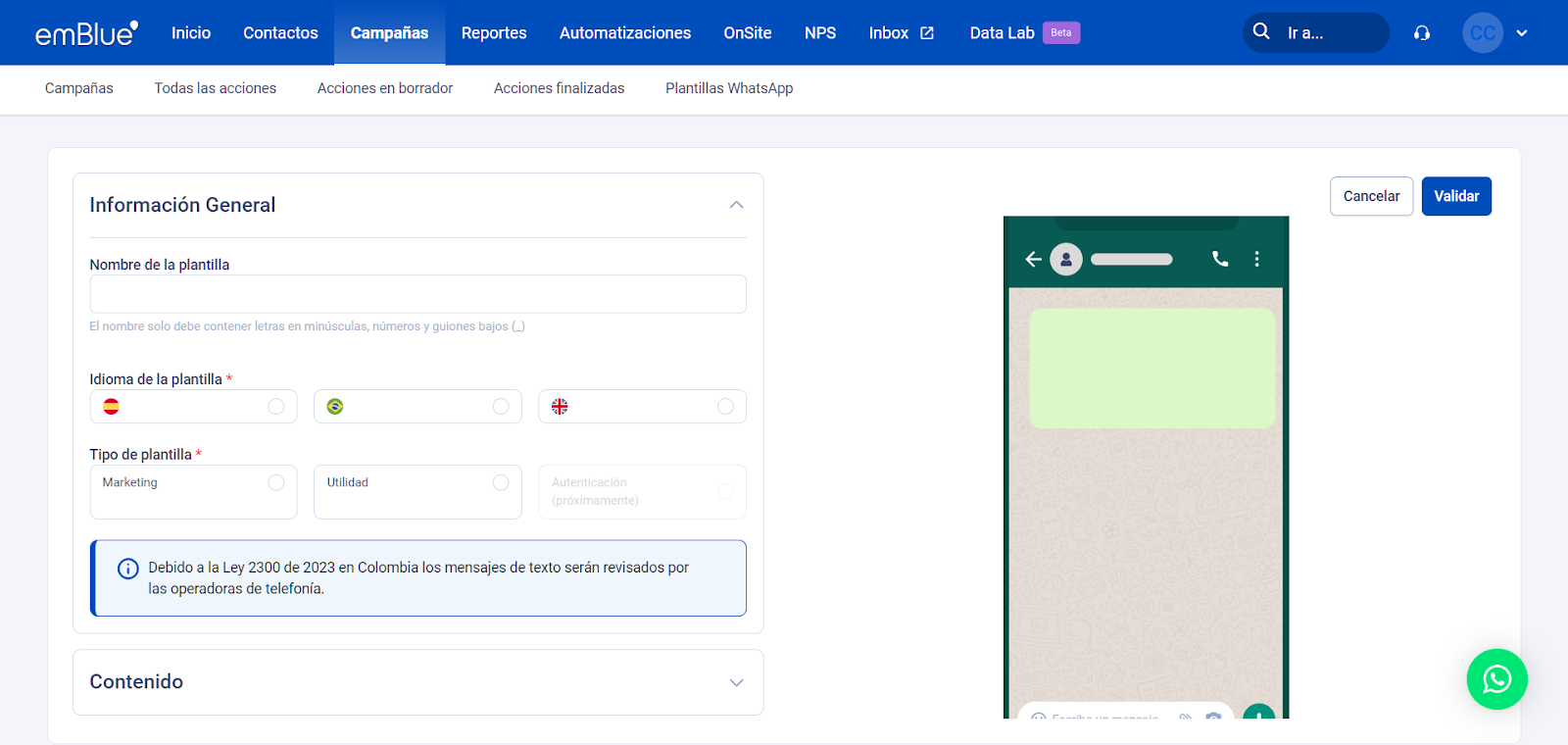
Desde la acción: Debes hacer clic en en el botón “Seleccionar plantilla” y luego en “Crear plantilla” Agregas un nombre con el que la identificarás posteriormente en tu galería. Luego puedes seleccionar el idioma en el que la vas a configurar (Español, Portugués o Inglés).
Tipo de plantilla
El paso siguiente, es seleccionar que tipo de plantilla deseas usar. Tendrás las opciones (Marketing y Utilidad).
Marketing:
Plantillas diseñadas para enviar mensajes promocionales o comerciales, como ofertas, novedades y recomendaciones, con el objetivo de generar interés o impulsar conversiones.
Utilidad:
Plantillas orientadas a comunicaciones transaccionales o informativas, como confirmaciones, recordatorios y actualizaciones de estado, relacionadas con acciones realizadas por el usuario.
Contenido
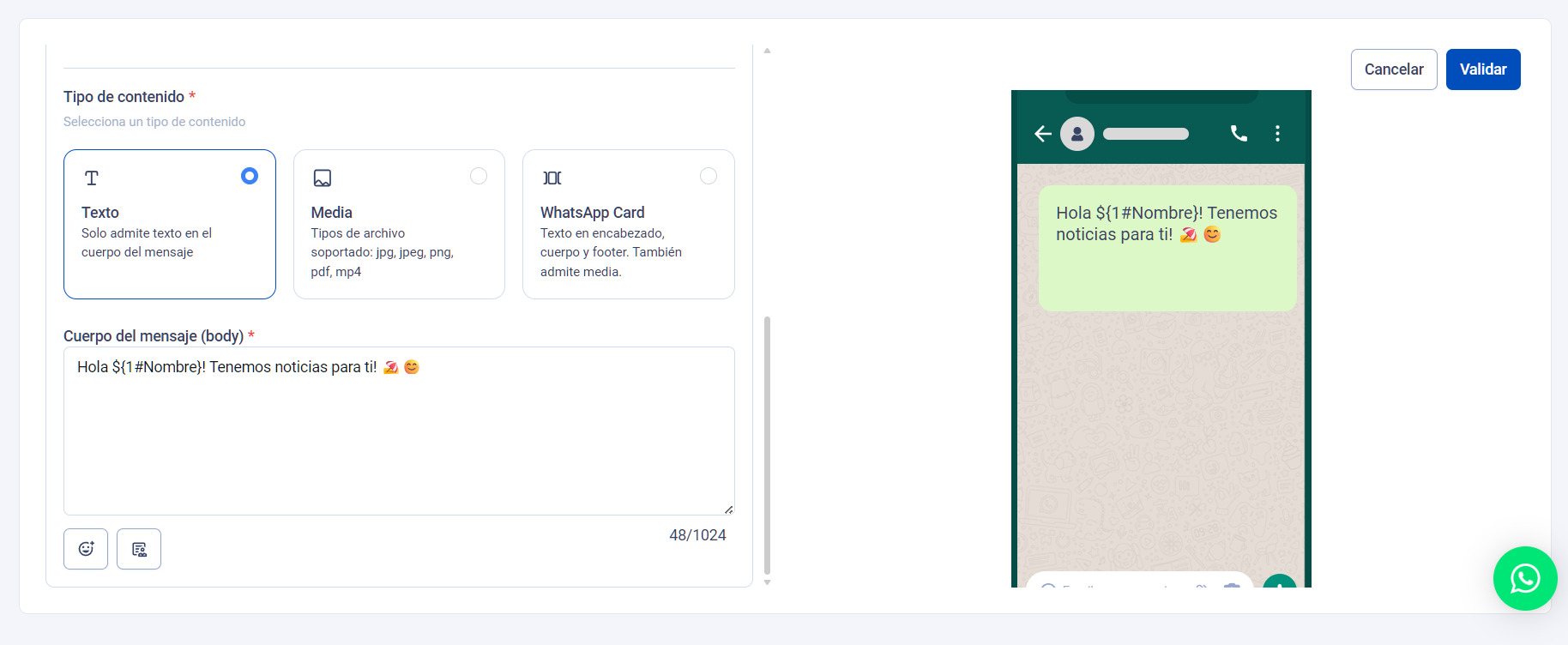
En esta sección puedes definir qué tipo de contenido llevará tu mensaje. Podrás elegir entre los siguientes tipos de contenido (Texto, Multimedia y Whatsapp Card)
Tipo texto:
Solo permite incluir texto en el cuerpo del mensaje y es ideal para comunicaciones simples. Puedes agregar campos personalizados y emojis
Tipo Multimedia:
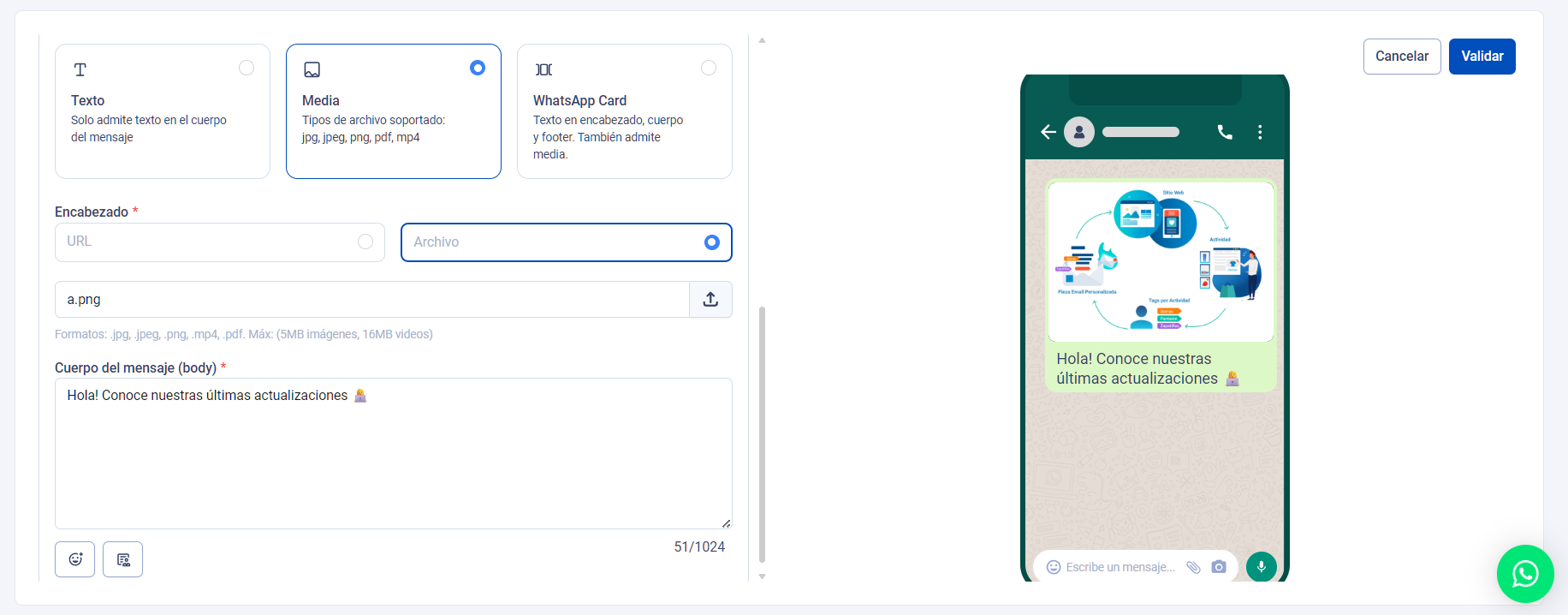
Admite adjuntar archivos en formatos jpg, jpeg, png, pdf o mp4 para complementar el mensaje con imágenes, videos o documentos.
Tipo WhatsApp Card:
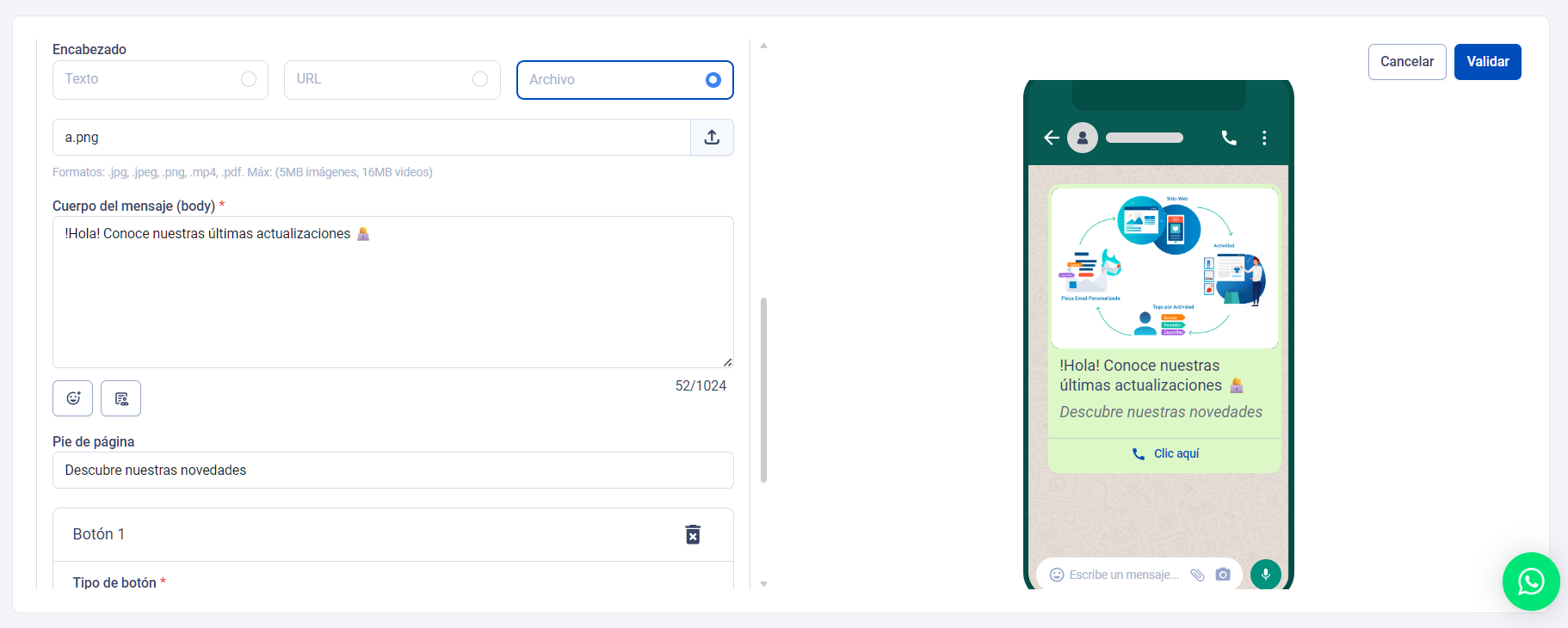
Es la opción más completa que permite estructurar el mensaje con encabezado, cuerpo y footer, además de admitir contenido multimedia en el encabezado y ofrecer un formato más visual y organizado para mensajes informativos, promocionales o transaccionales.
Envío para revisión y tiempos
Una vez creada la plantilla, debes enviarla a revisión para que Meta la apruebe. Este proceso es obligatorio y asegura que el contenido cumple con las políticas de WhatsApp. El tiempo de aprobación puede variar: en muchos casos toma solo unos minutos, pero en otros puede demorar hasta 24–48 horas. Durante este periodo no podrás utilizar la plantilla en emBlue, por lo que es importante considerar este tiempo al planificar tus campañas o comunicaciones.
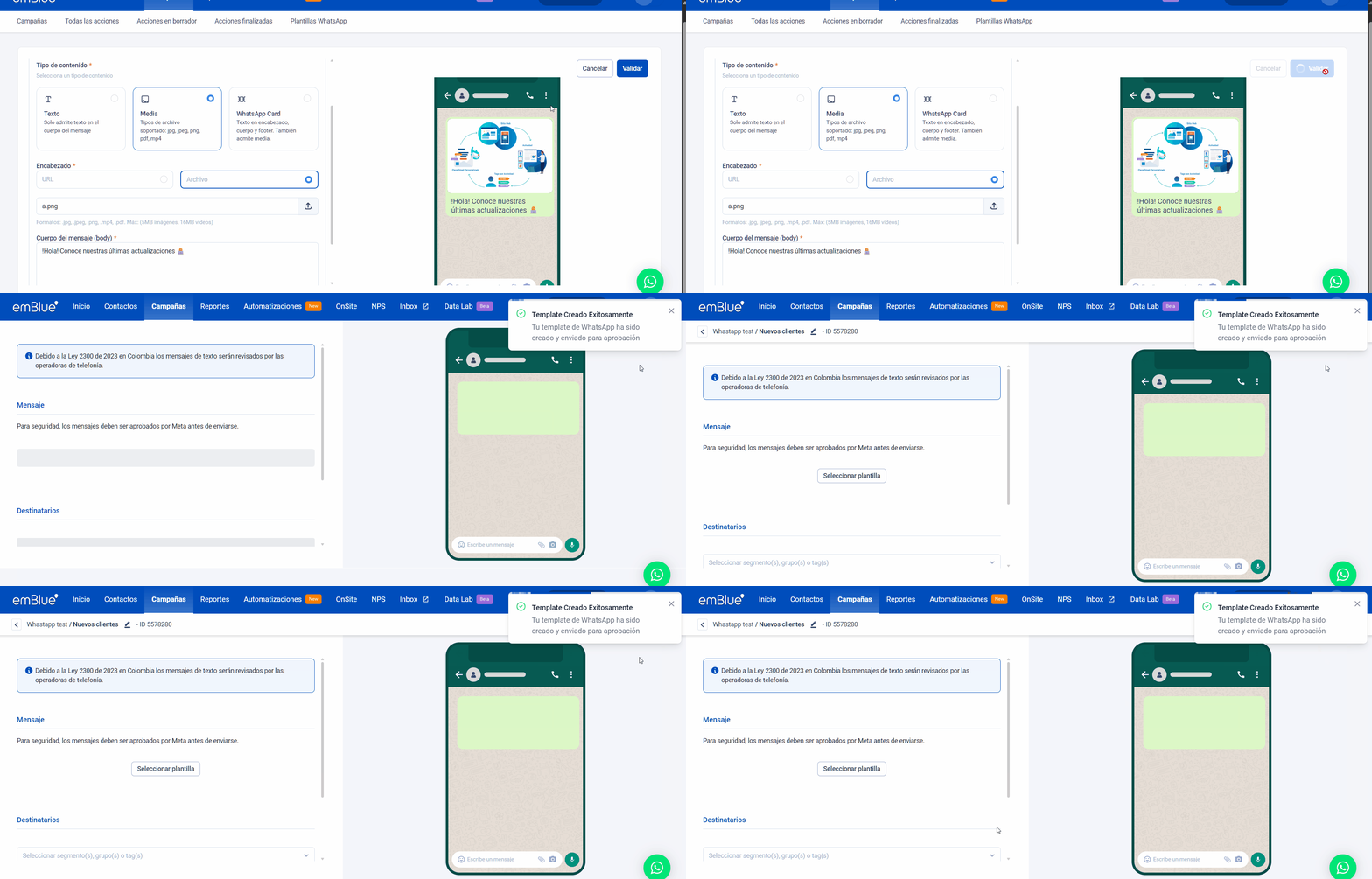
Estados de la plantilla
Mientras Meta revisa la solicitud, la plantilla pasa por diferentes estados como Pendiente, Aprobada o Rechazada. En estado
- Pendiente: Significa que sigue en revisión.
- Aprobada: Indica que ya está lista para usar.
- Rechazada: Implica que el contenido no cumple con las políticas y debe corregirse.
Conocer estos estados permite identificar rápidamente si la plantilla está disponible, si requiere ajustes o si simplemente es necesario esperar un poco más.
Visualización de plantillas
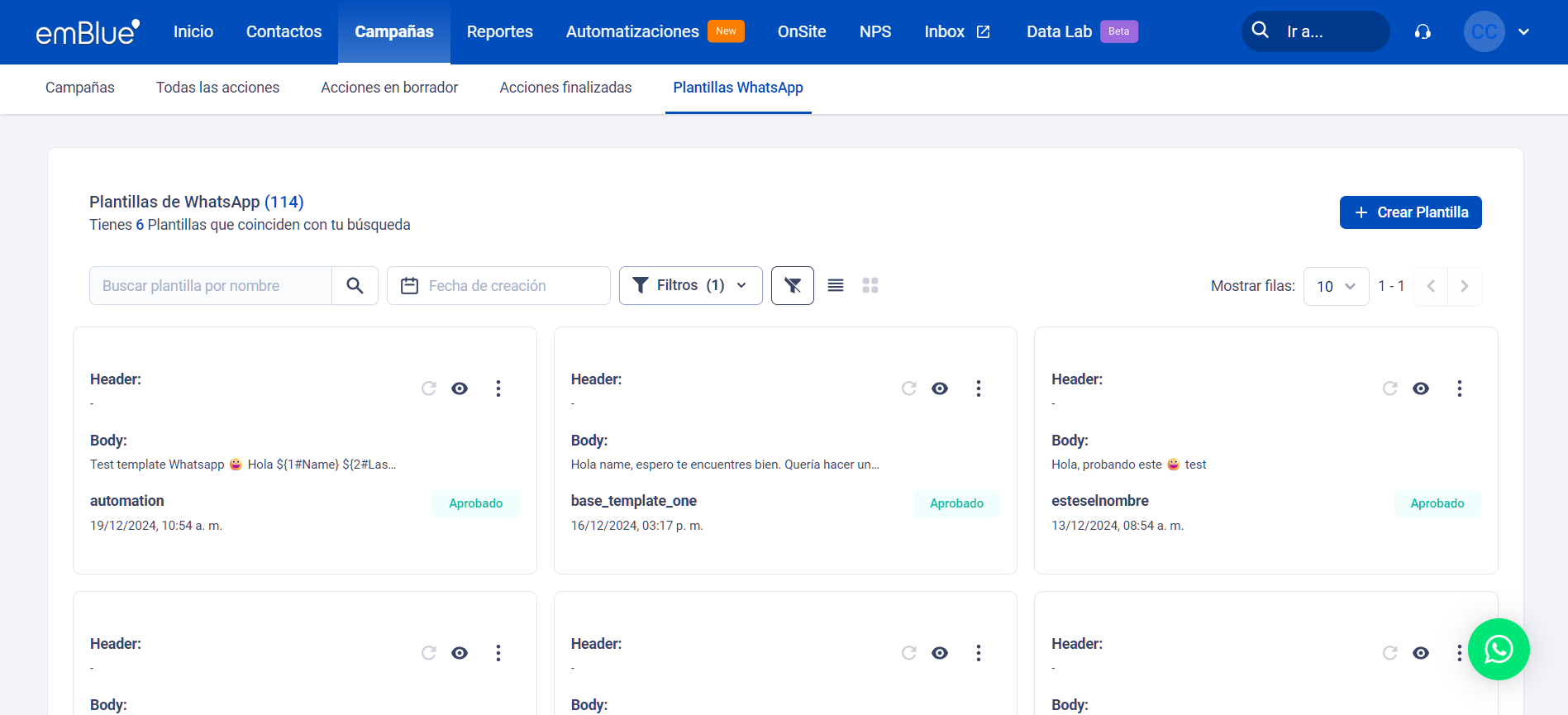
Desde la sección Campañas, tendrás la posibilidad de visualizar y gestionar de manera fácil, todas las plantillas creadas y sus diferentes estados, allí puedes filtrar por sus diferentes estados o por su fecha de creación, crear nuevas plantillas, visualizar el detalle y eliminarlas.
Reporte
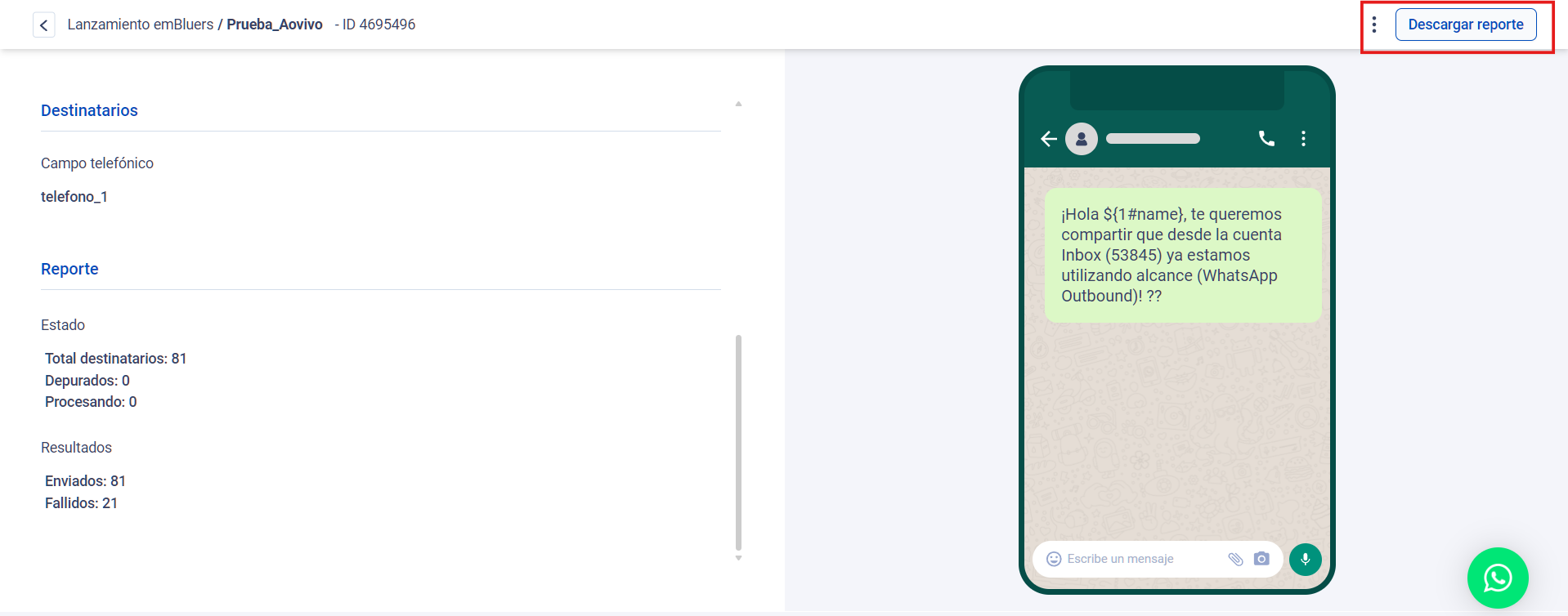
Una vez confirmas tu envío masivo de Whatsapp, podrás ingresar a la acción y visualizar el reporte. Encontrarás la cantidad de destinatarios del envío, depurados, procesando y los resultados de Efectivos y fallidos.
Así mismo, tendrás la opción de descargar el reporte para ver los resultados en detalle.
Envío 1 a 1
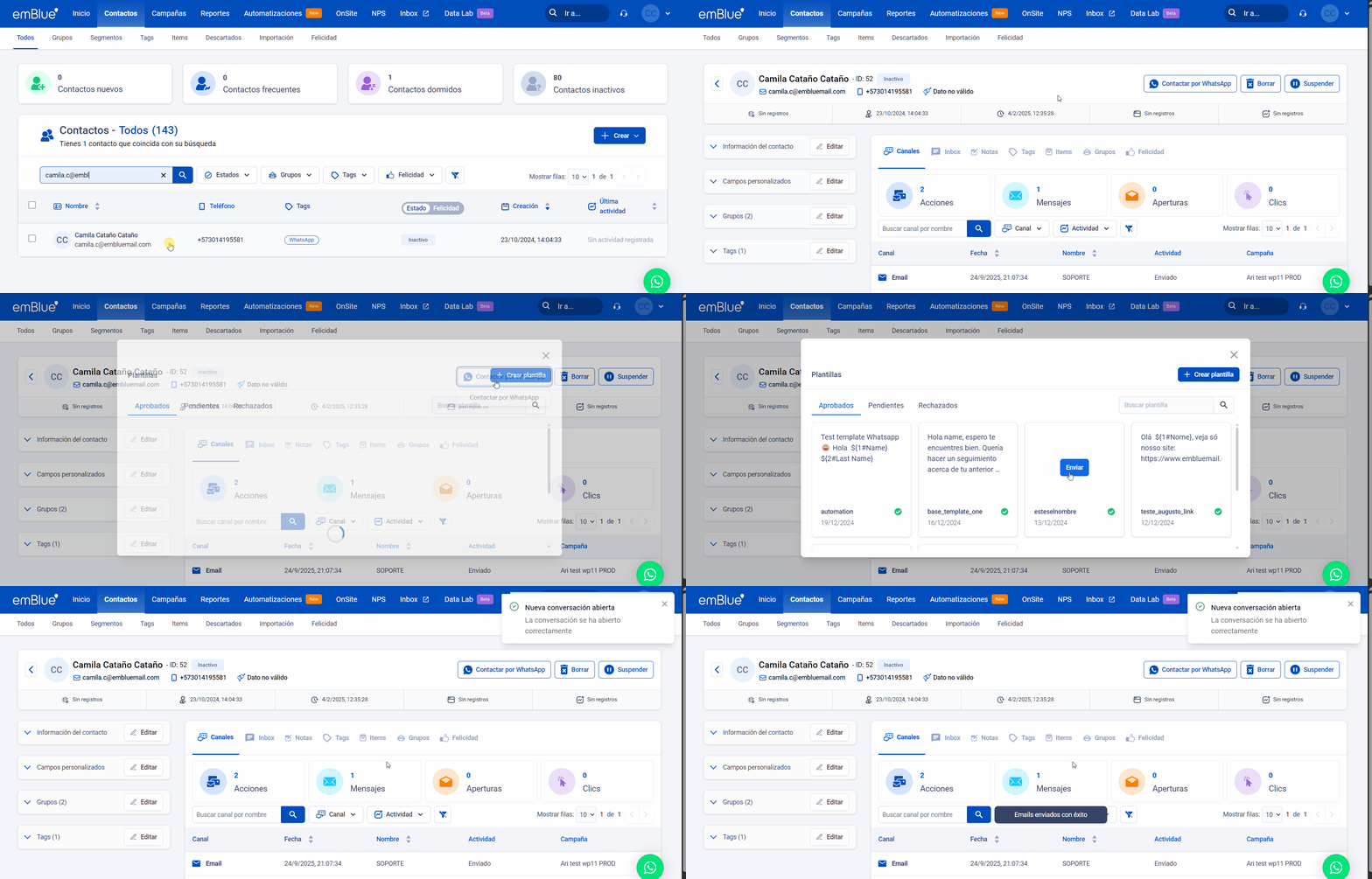
Desde emBlue, también tendrás la posibilidad de hacer envíos de manera individual a un contacto en específico. Para esto debes ingresar al perfil del contacto con el que requieres iniciar la conversación y encontrarás la opción, Contactar por WhatsApp, allí podrás seleccionar la plantilla que será enviada de inmediato al contacto.
¿Tienes alguna duda? Contáctate con nuestro equipo de Soporte para que puedan guiarte en el uso de WhatsApp desde emBlue soporte@embluemail.com