Álex García
Durante el diseño de una plantilla de email marketing, es habitual incluir enlaces a redes sociales en la creatividad para redirigir a los usuarios finales. Una práctica común es hacerlo a través de iconos con los logotipos de cada plataforma, que funcionan como botones. Para evitar la necesidad de buscar e insertar iconos desde fuentes externas, MDirector ofrece una herramienta con múltiples opciones tematizadas, permitiéndote elegir fácilmente los que mejor se adapten a tu diseño.
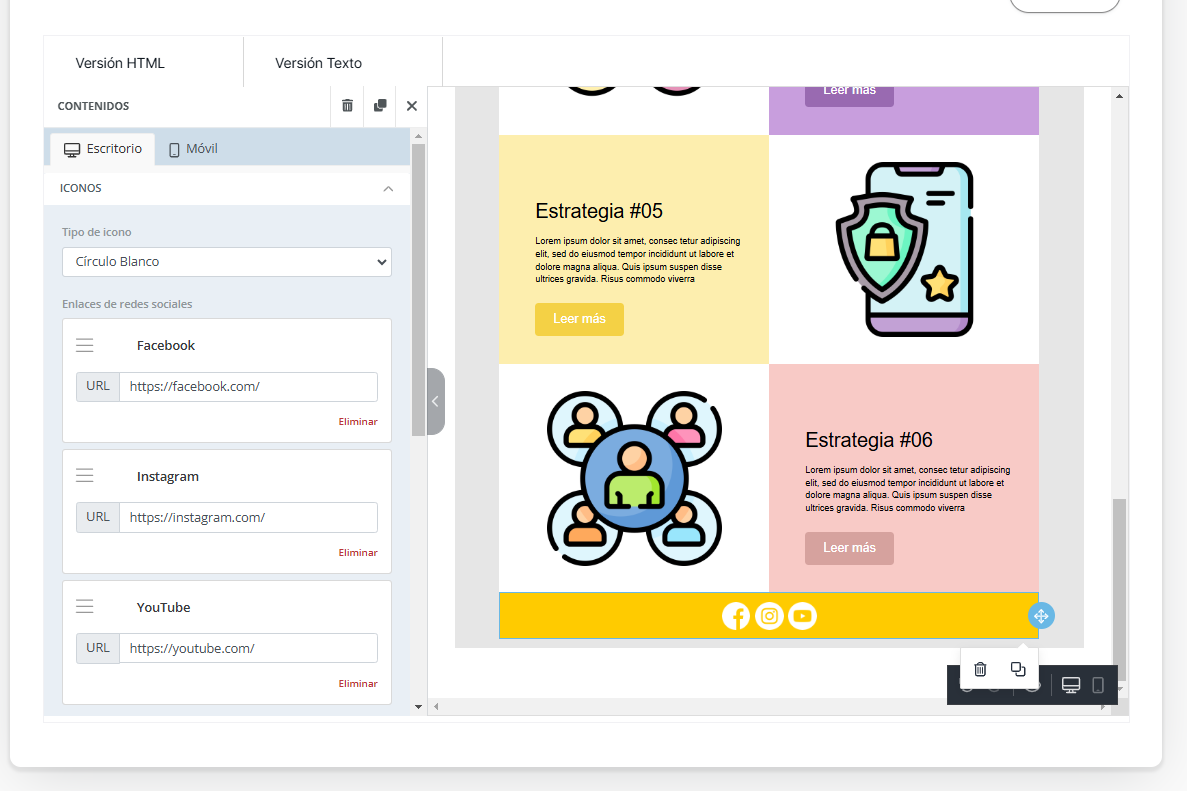
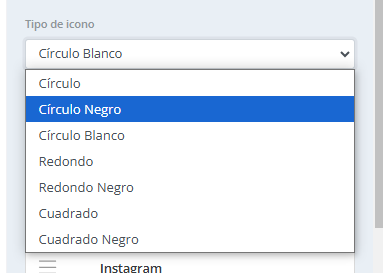
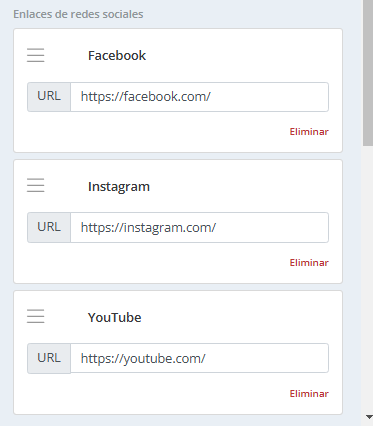
En el perfil izquierdo, podemos definir, en el momento, los enlaces a los que estos botones nos van a llevar.
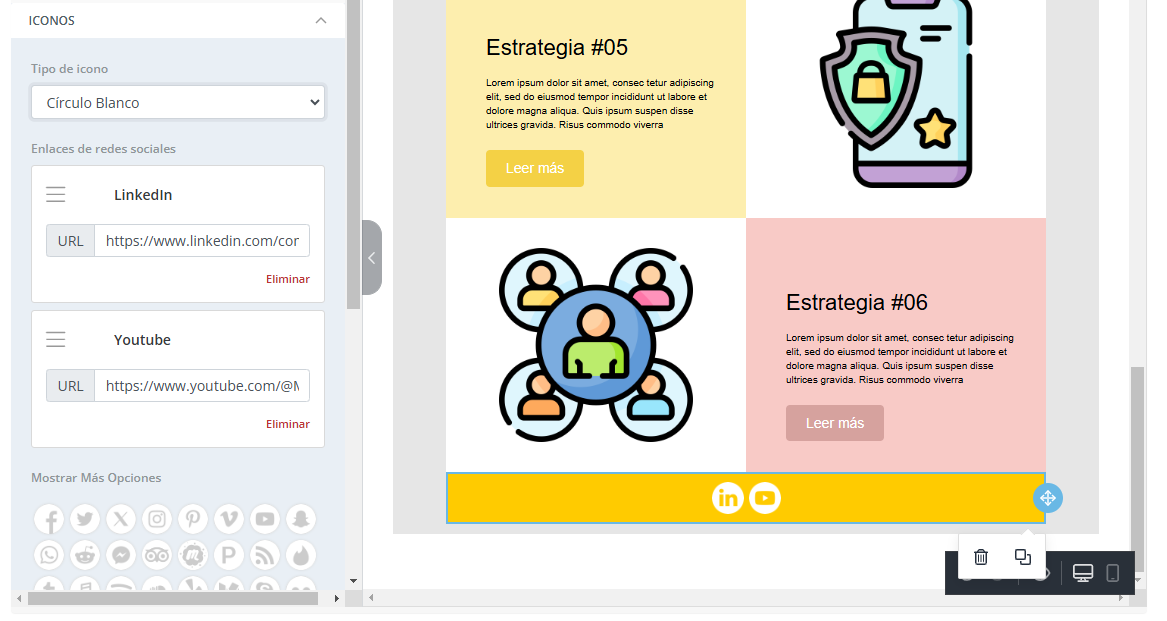
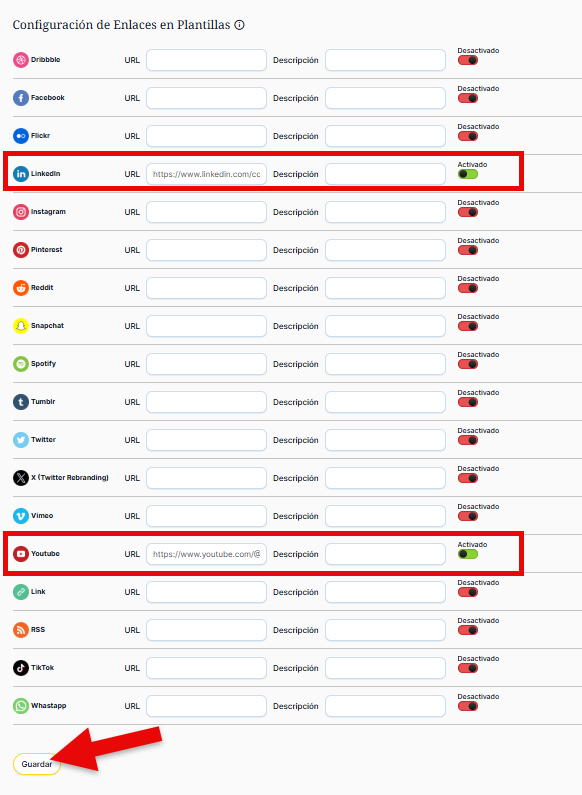
Pero existe una opción que permite prerrellenar estos campos siempre con una url para cada red social, de forma que no tengas que hacerlo en cada plantilla por cada red. Es decir, en el caso de MDirector, podemos configurar que, siempre que insertemos el icono de LinkedIn, este lleve a https://www.linkedin.com/company/mdirector-es/ y que, siempre que insertemos el icono de YouTube, este lleve a https://www.youtube.com/@Mdirector.
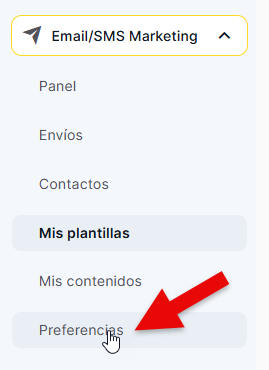
Para hacer esto, tendremos que navegar a la sección de Preferencias del módulo de Email Marketing.
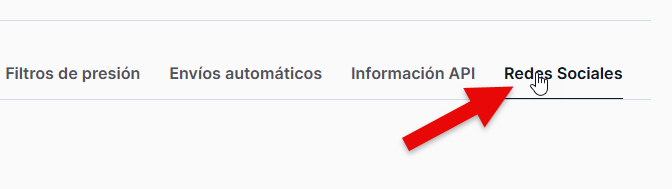
Aquí, nos dirigiremos a la pestaña de «Redes sociales».
Aterrizaremos sobre un listado de todas las redes sociales disponibles para crear un enlace predefinido.
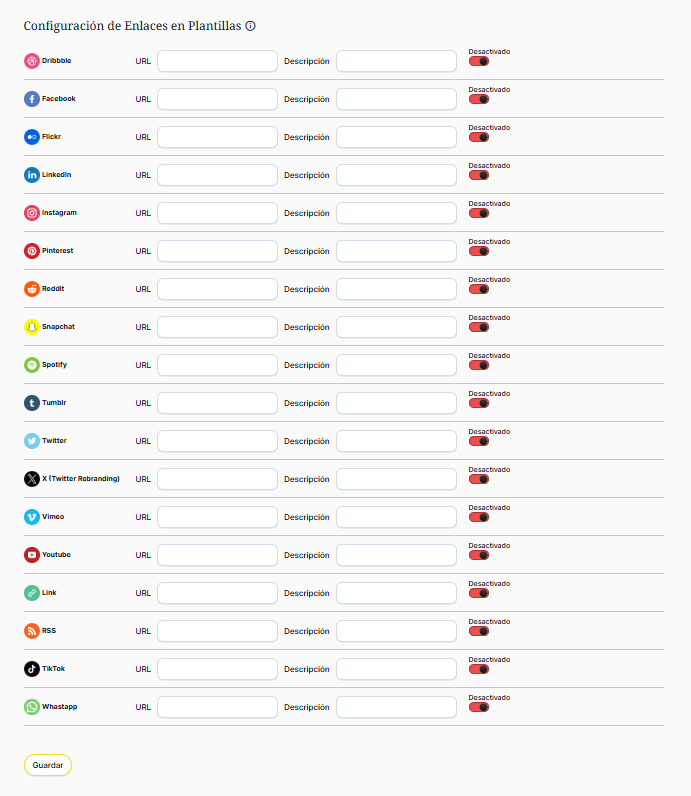
Aquí podemos escribir la URL que prerrellenará el campo visto en el editor. Una vez lo rellenamos aquí, tenemos que activar el interruptor a su derecha y darle a «Guardar».
Ahora, si vamos a cualquier plantilla de email marketing y probamos a insertar redes sociales, observaremos que, por defecto, se insertarán solo las redes sociales que hemos activado en Preferencias y lo harán con el campo de la URL ya relleno. Esto no impide que puedas hacer cualquier modificación en la propia plantilla.