Álex García
A la hora de editar diferentes plantillas de email, es muy habitual que existan elementos de una plantilla que queramos reutilizar en otra, y puede ser un poco tedioso tener que volver a crearlos desde cero cuando ya lo hemos hecho en una plantilla anterior. Por lo que en MDirector disponemos de una funcionalidad para guardar bloques de contenido que quedarán disponibles de forma transversal a las plantillas.
Cómo guardar un bloque de contenido
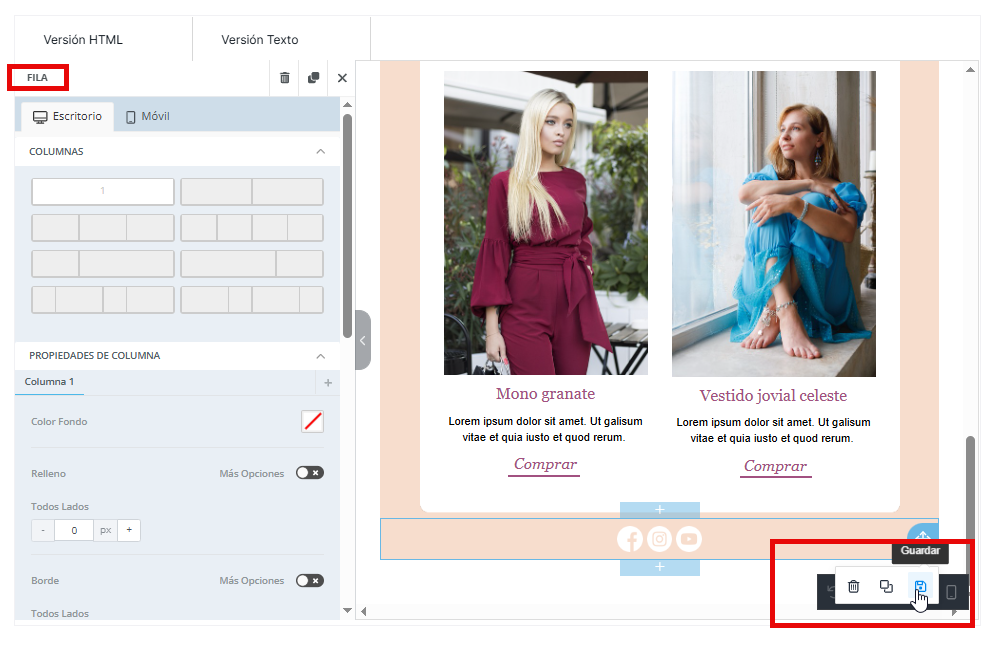
Para guardar un bloque de contenido, primero debemos seleccionarlo. Es importante tener en cuenta que, en el menú lateral, estos bloques se denominan «filas». Siempre que pasemos el cursor sobre una fila, aparecerá un pequeño menú de acciones que permite eliminar, duplicar o guardar el bloque. Para guardarlo, solo hay que hacer clic en el icono de disco de guardado.
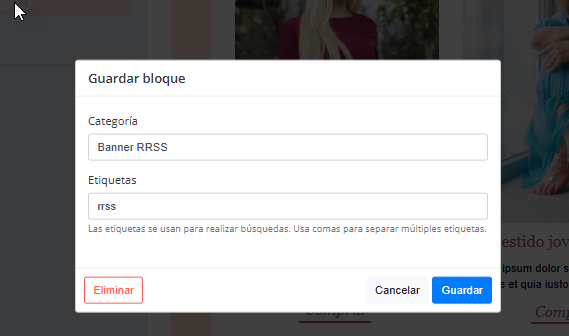
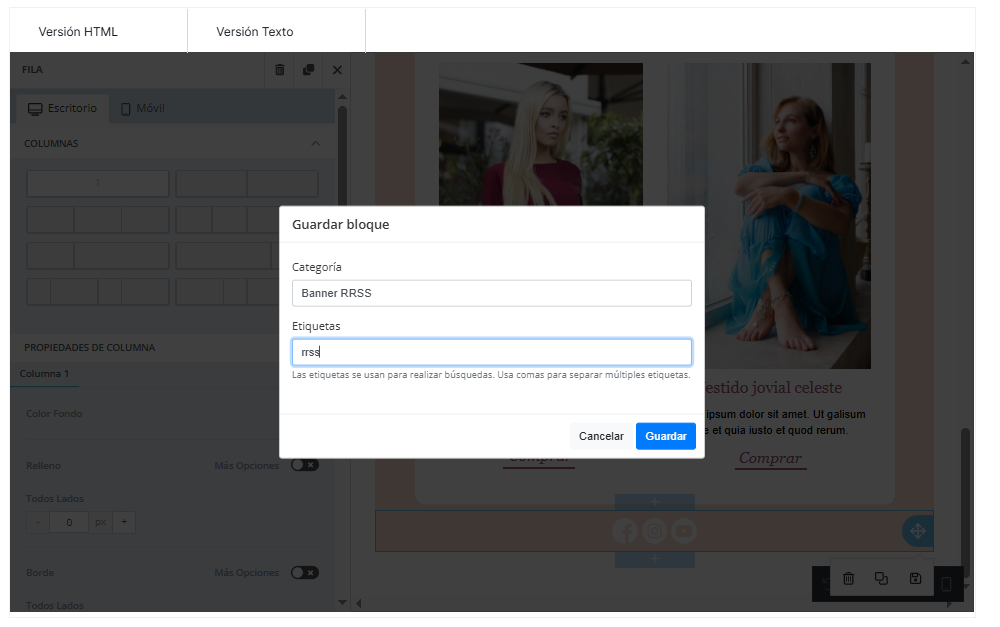
A continuación, se abrirá una ventana para asignarle una categoría y etiquetas para poder localizarlo con mayor facilidad cuando lo busquemos.
Cómo acceder a los bloques de contenido guardados e insertarlos
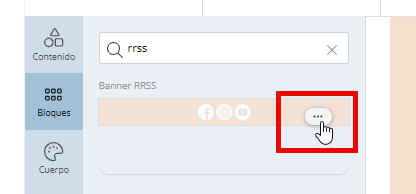
Para acceder a los bloques guardados, seleccionamos el apartado «Bloques» en el menú lateral del editor y los buscamos utilizando los filtros o la lupa si es necesario. Una vez localizado el bloque, simplemente lo arrastramos hasta la creatividad en el lugar deseado.
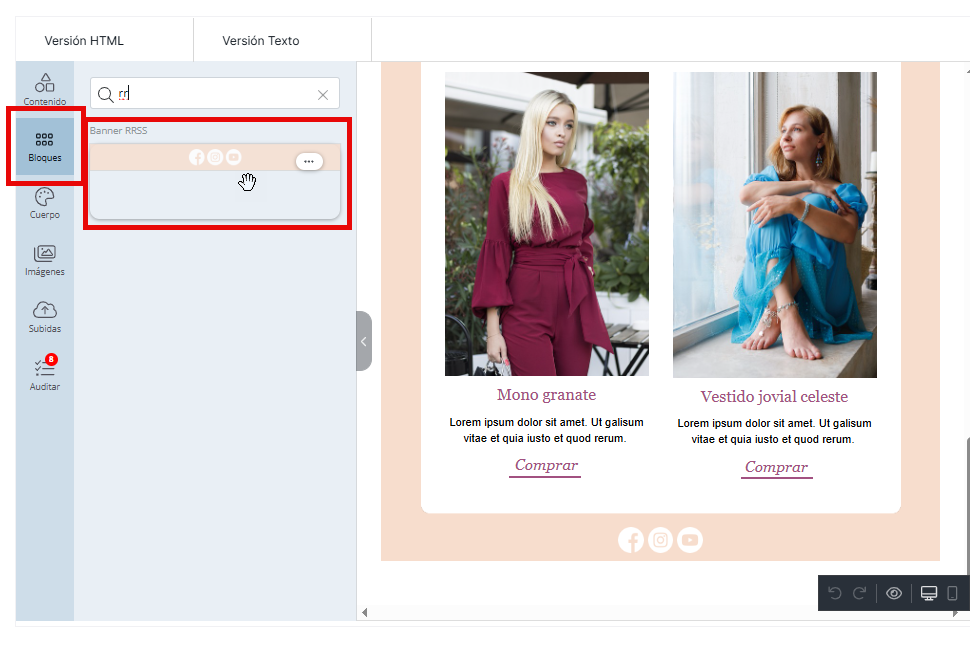
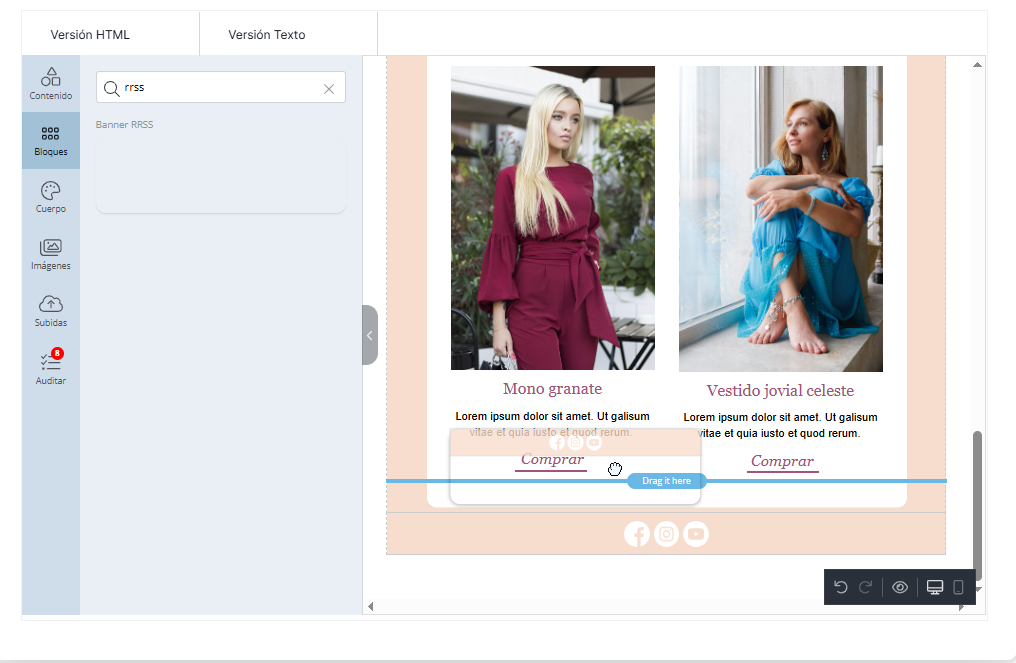
Si en algún momento queremos editar las categorías o tags de un bloque, lo localizamos del mismo modo y hacemos clic en el menú de tres puntos que aparece al pasar el cursor sobre él. Esto abrirá la misma ventana que se mostró al guardarlo por primera vez.