


MDirector reconoce los campos más utilizados en las bases de datos. Esto te permitirá importar contactos sin tener que crear previamente parámetros para poder leerlos.
Son campos predefinidos para MDirector los siguientes:
- ID
- Nombre
- Apellido1
- Móvil
- Fecha nacimiento*
- Sexo (Formato: M, F)
- Referencia
- Código postal
- Provincia
- Localidad
- País
Los campos País, Provincia y Sexo son campos enumerados que permiten solamente ciertos valores que se indican en el siguiente artículo: haz clic aquí.
Para añadir nuevos campos dentro de los contactos, debes añadirlos desde el apartado “Campos Personalizados” en “Preferencias”.
- En el menú lateral izquierdo, dentro de la sección «Email/SMS Marketing, clica en «Preferencias» y selecciona la pestaña «Campos personalizados»
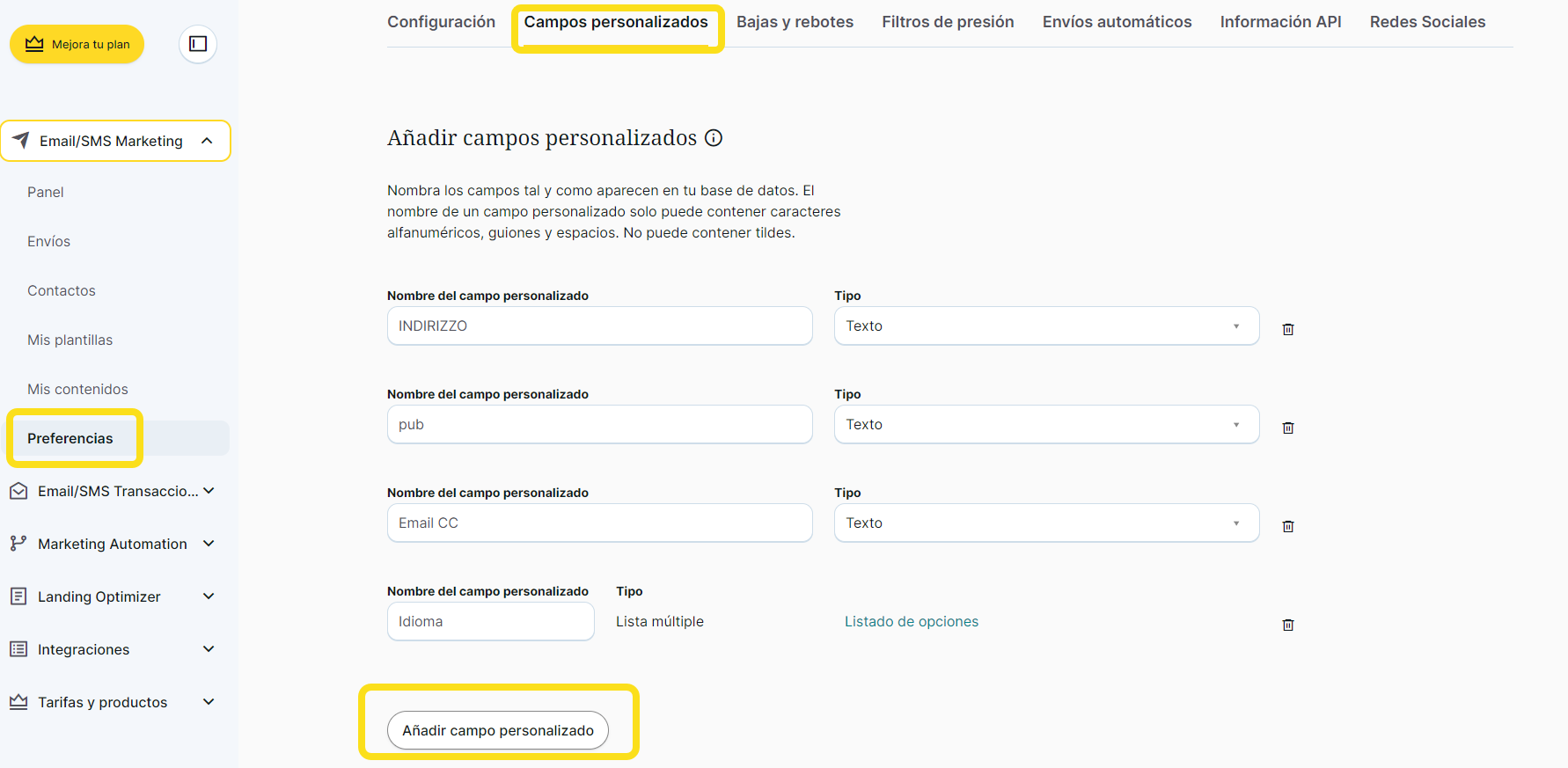
- Añade un nuevo “Campo Personalizado” de tipo numérico, fecha, lista múltiple o de texto. Para añadir contenido alfanumérico, deberás elegir tipo “Texto”, ya que se incluyen letras y números. El campo tipo «Numérico» sirve para incluir solo números.
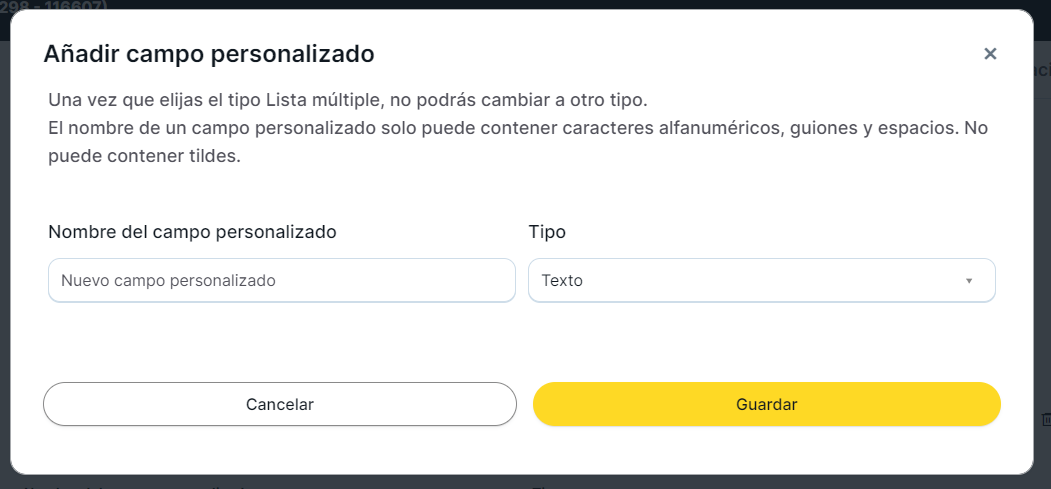
También puedes añadir campos personalizados tipo fecha o lista múltiple**.
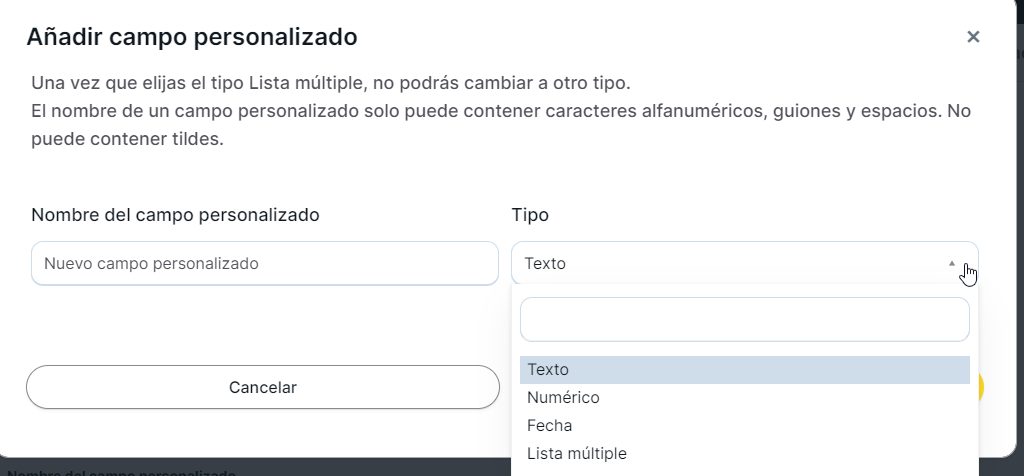
* El formato necesario de los datos a importar para campos tipo fecha, tanto personalizados como estándar, debe ser uno de estos:
dd/mm/yyyy
dd-mm-yyyy
yyyy-mm-dd
yyyy/mm/dd
Tras la fecha se puede poner opcionalmente la hora en el siguiente formato hh:mm:ss
** Los campos definidos como lista múltiple necesitan además del nombre y el tipo, un conjunto de valores, que son los únicos que podrá tomar por cada contacto ese campo, o uno o varios.
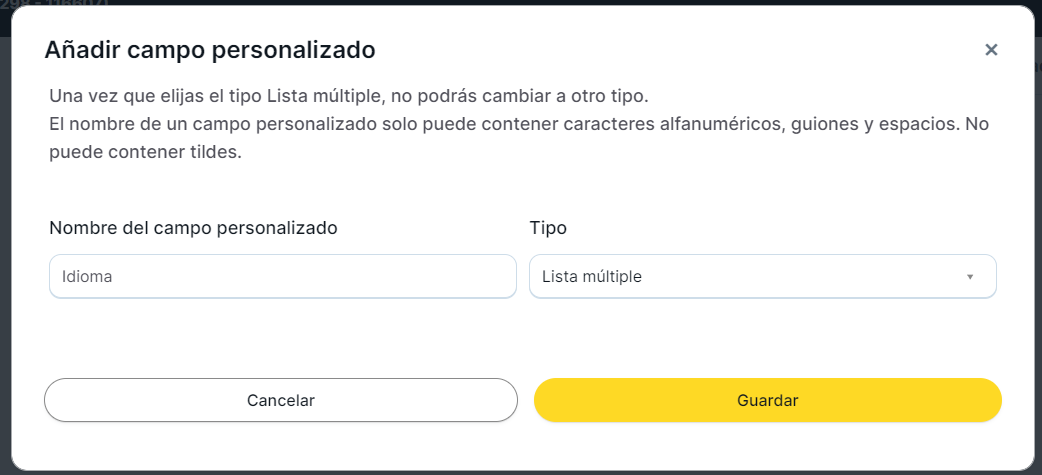
Añade valores manualmente o copiando y pegando desde un archivo teniendo en cuenta que los valores definidos dentro de este tipo de campos no pueden contener «;».
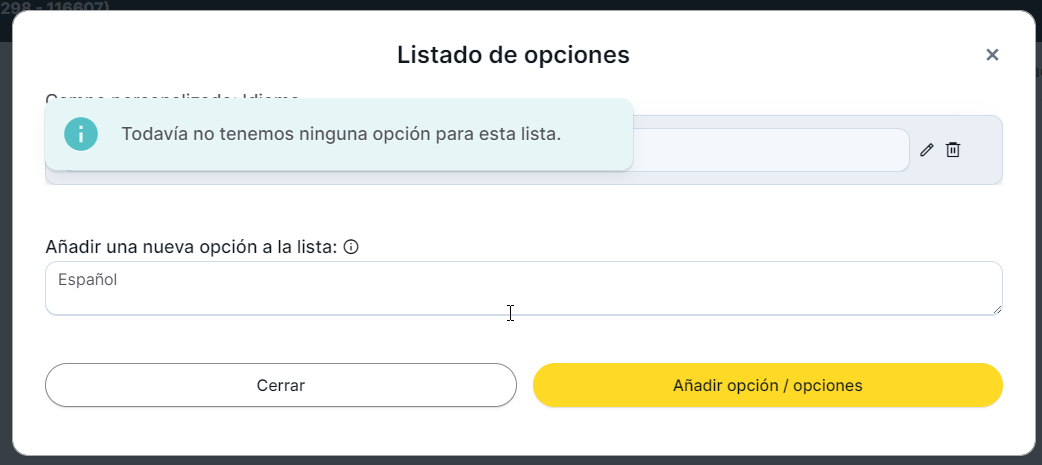
Los valores de una lista múltiple pueden ser editados o borrados:
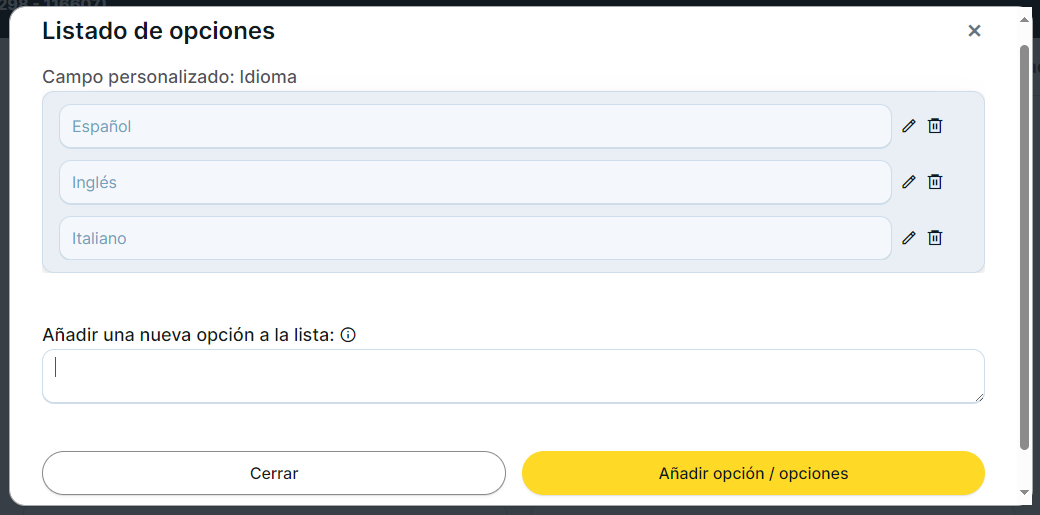
Los datos a importar en campos lista múltiple deben coincidir exactamente con los valores definidos dentro del campo. Para separarlos dentro del csv o excel que se importe, es necesario utilizar «;».