


María Rico
¿Qué es un SMS /Email?
Un SMS/email es un SMS que contiene un link con una url acortada que al hacer clic sobre ella redirige al usuario a una creatividad previamente cargada (Cupones, invitaciones, banners promocionales….) con lo que conseguimos una entrega inmediata y directa de nuestra acción en el móvil.
Para realizar un envío de SMS / Email debes dirigirte a la sección Email/SMS Marketing del menú lateral izquierdo.
1. Haz clic en el botón Crear envío que se encuentra arriba a la derecha y pulsa Crear SMS Email.
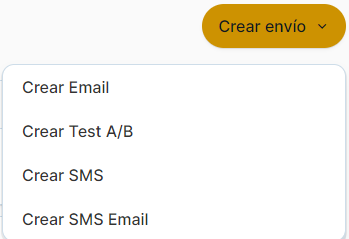
- Opciones aplicables
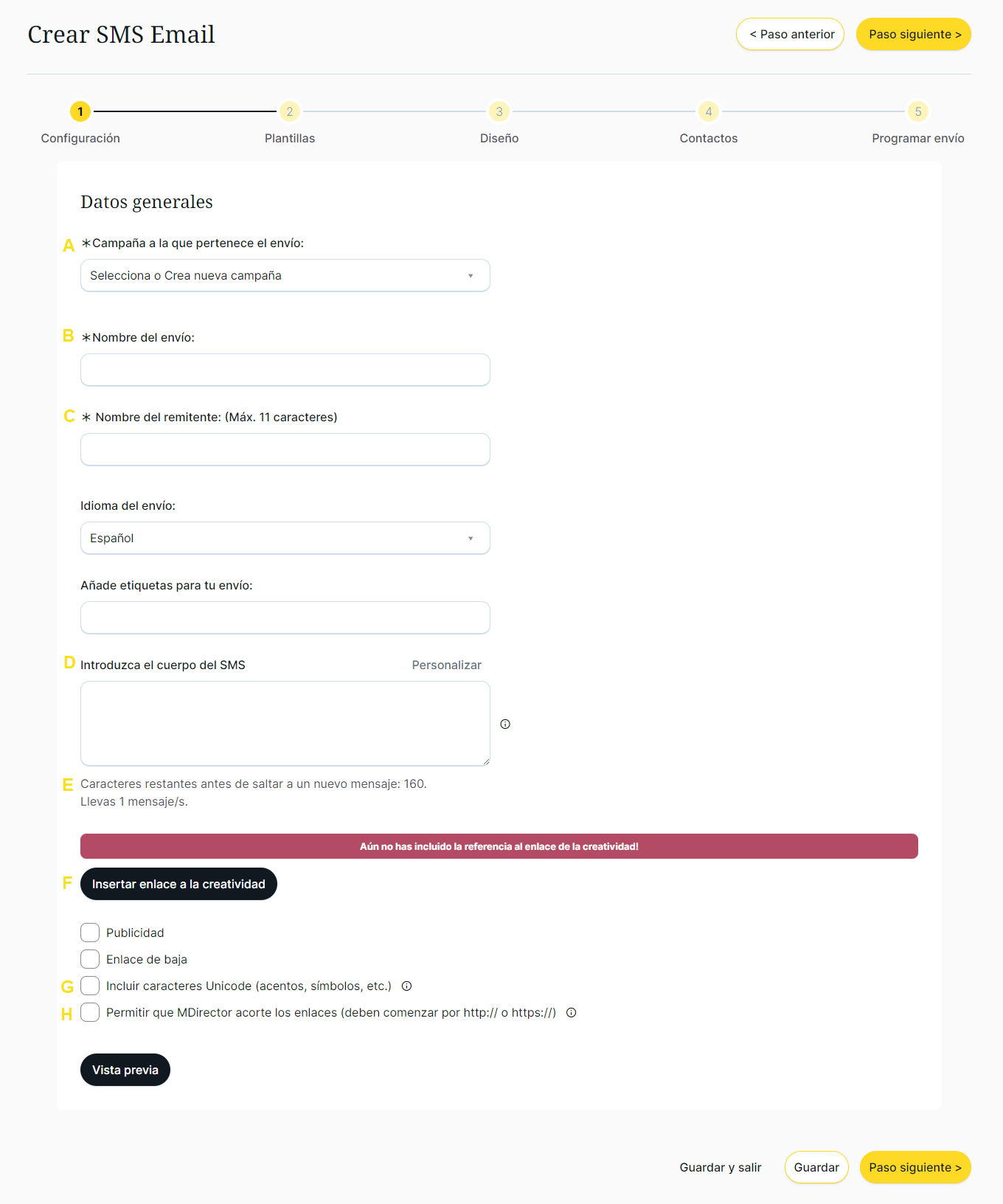
A.- Campaña a la que pertenece el envío.
B.- Nombre del envío para localizarlo de manera interna en la herramienta, no visible en el envío.
C.- Remitente del SMS. Puede tener cómo máximo 11 caracteres.
D.- Campo donde va el texto del SMS.
E.- Indicaciones para rellenar el texto del SMS Email.
F.- Botón que incorpora al SMS la url de la creatividad, hay que tener en cuenta que este campo se sustituye por una url acortada a la hora de calcular los caracteres restantes que te quedan en el SMS.
[—-SMS—-URL—-] es importante no modificarlo ni borrarlo ya que es el link al diseño (*)
G.- Caracteres unicode: ahora es posible enviar SMS con caracteres UNICODE, lo que significa que no solo se acepta el código estándar para GSM. Por ejemplo, caracteres cirílicos, vocales con acentos, etc. Ten en cuenta que si se utiliza este código, el tamaño de cada mensaje es de 70 caracteres.
H.- Acortar los enlaces: marcando esta opción, permites que MDirector acorte los enlaces que incluyes en tu sms. En este link https://mdtr.io/hu1QT puedes obtener más información sobre cómo acortar los enlaces de un sms con tu propio dominio.
Haciendo clic en Paso siguiente, se pasará al menú de las plantillas. Desde aquí cargamos la creatividad adaptada a móvil que queremos que enlace desde el SMS.
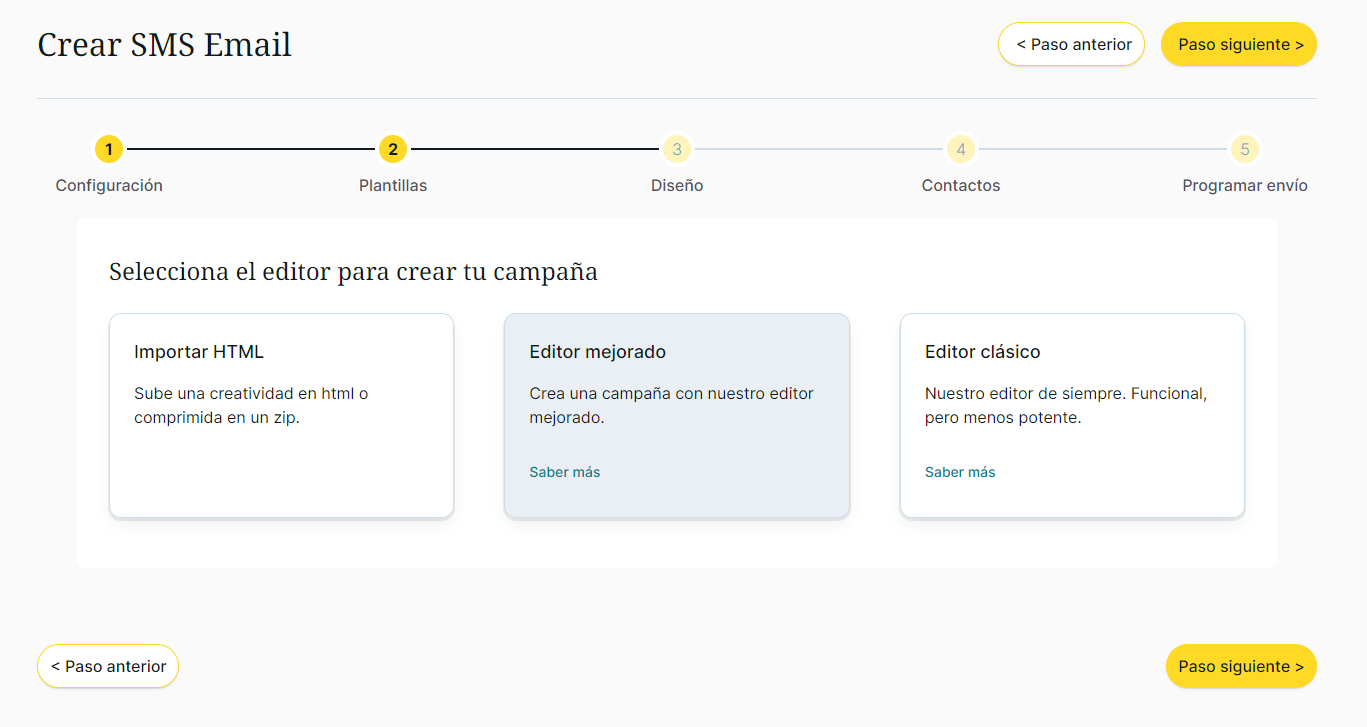
El resto de pasos «3. Diseño», «4. Contactos» y «5. Programar envío» son idénticos a los detallados en el artículo «Crear un envío de SMS» que encuentras en este enlace:
(*) El dominio corto sobre el que se crea [—-SMS—-URL—-] es por defecto ntvn.io pero los clientes con cuenta Pro y Total tienen posibilidad de personalizar un dominio o subdominio propio, configurando su registro A con el siguiente valor 62.97.140.11 y enviando dicho dominio o subdominio configurado a su agente de soporte o a soporte@mdirector.com