Saltar al contenido

Comparte este post:

Generic selectors
Exact matches only
Search in title
Search in content
Post Type Selectors
Filter by Categories
Acciones
API
Aterrizar en la Landing Optimizer
Automation
Condiciones y flujos
Configuraciones de Cuenta
Contactos
Contenido Dinámico
Delivery
Editor de escenarios
Ejemplos de escenarios
Email transaccional via SMTP
Email y SMS Transaccional via API
Empezando a usar Email y SMS Marketing
Empezando con Marketing Automation
Empezar a usar Email transaccional
Envíos de email
Envíos de SMS
Envíos y Campañas
Estadísticas de Marketing Automation
Estrategias
Etiquetas
Gestión de contactos
Gestión de etiquetas
Gestión de saldo de subcuentas
Glosario
Informes
Integraciones
Listado de escenarios
MDirector - Empieza a usar MDirector
OnSite - Widgets y Banners Pop Up
Plantillas para Emails Masivos
Plantillas para Emails transaccionales
Preferencias de Email Y SMS Marketing
Primeros Pasos
Publicar una landing page
Puntos de entrada
Recarga de saldo
Recuperación de los datos
Reportes
Temas populares
Test A/B
Trabajar con el editor
Trabajar con el editor: Elementos
Universal Inbox
Índice de este artículo

Programar un envío de SMS por bloques

Índice de este artículo

María Rico

Si necesitas hacer un envío de SMS por bloques, haz lo siguiente: 

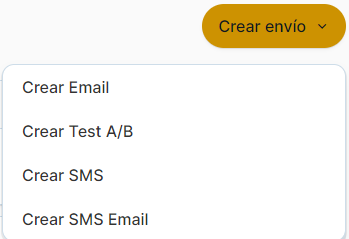
1. Dirígete a la sección Email/SMS Marketing del menú lateral izquierdo y haz clic en el botón que encontrarás arriba a la derecha «Crear envío» > Crear SMS

2. Sigue los pasos del artículo «Creación SMS» que encuentras en este link https://mdtr.io/h2pR5 y, en el último paso (3) haz clic en el botón «Programar un envío» que encontrarás abajo a la derecha:

3. Selecciona «Enviar en Bloques«:
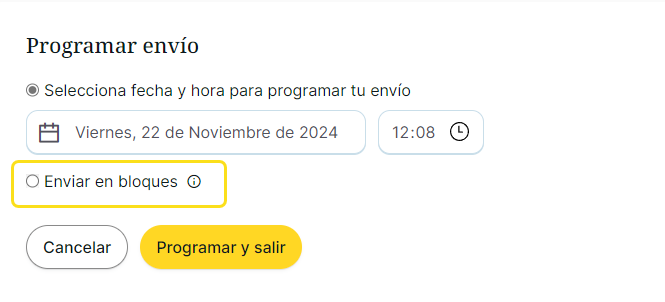
Añade los bloques de SMS que necesites. Recuerda que para programar tu envío por bloques las fechas de cada uno de ellos tienen que estar ordenadas cronológicamente. Por ejemplo:

:: Bloque 1 > Viernes 14 de Julio de 2017

:: Bloque 2 > Sábado 15 de Julio de 2017

Comparte este post:

¿Todavía tenés dudas?