


Alejandra Vasquez Mendez
Dentro del paso 3 «Diseño» de tu envío de email marketing, verás varias funcionalidades que podrás activar y desactivar en cada envío. A continuación, te explicamos para qué funcionan cada una de ellas:
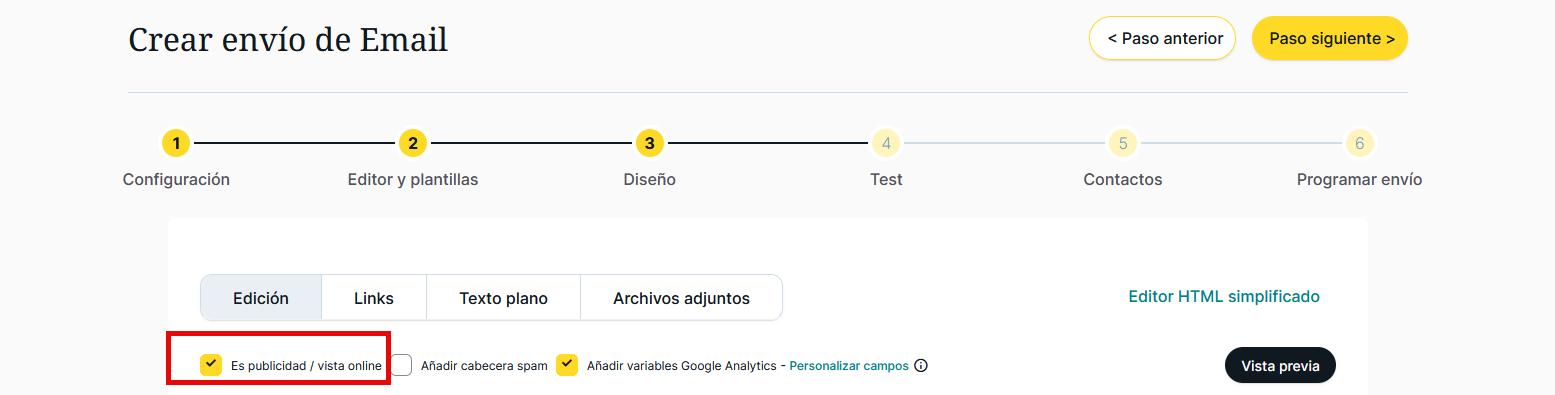
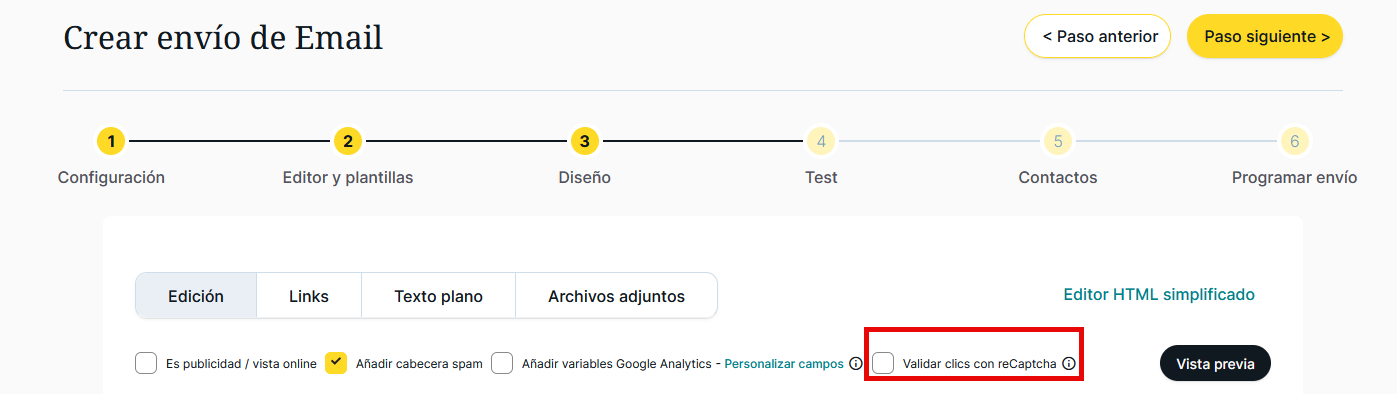
Al activar «Es publicidad» activas la visualización web de la newsletter, esto es recomendable porque algunos clientes de correo tienen restricciones o filtros de seguridad que no permiten descargar los contenidos de las newsletters, esto le permitirá al contacto poder visualizar el contenido en un navegador.
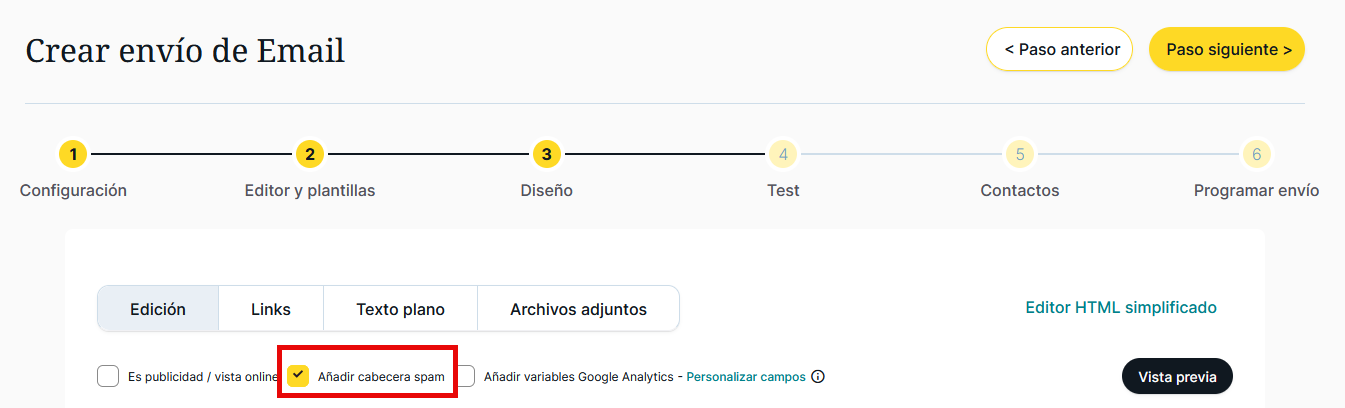
Al activar «Añadir cabecera spam» añadirás una cabecera automática que le permite al contacto escoger si considera el envío como correo no deseado o si por el contrario está interesado en recibir la comunicación, evitando así que lo haga directamente en el cliente de correo y afectando la entregabilidad en el mismo.
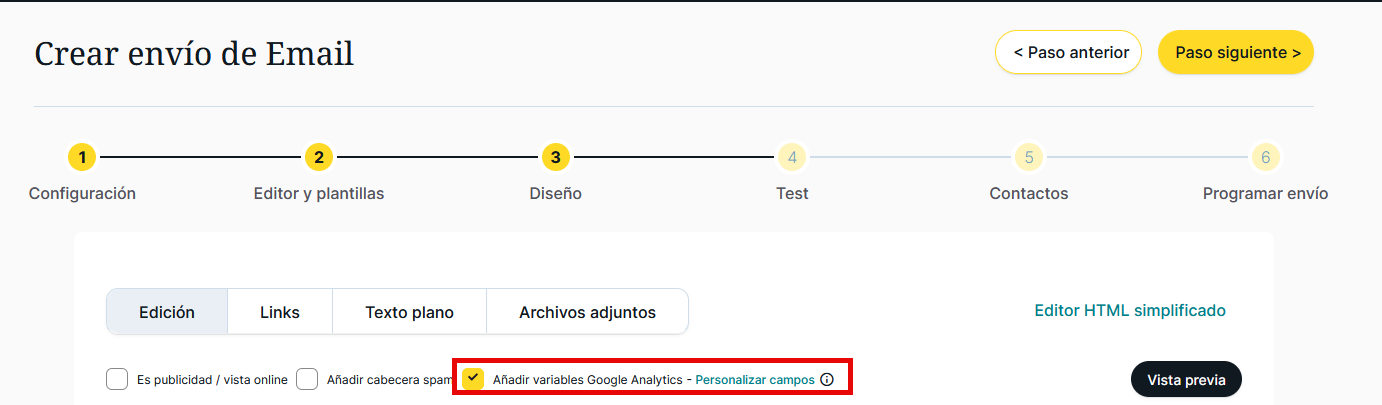
Al activar «Google Analytics» permites a esta herramienta monitorizar el tráfico de tu envío.
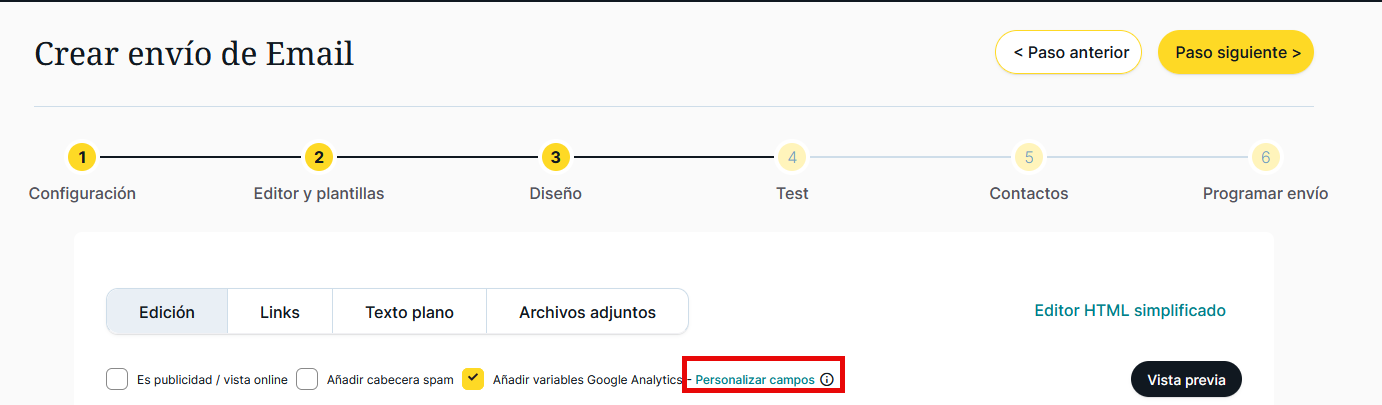
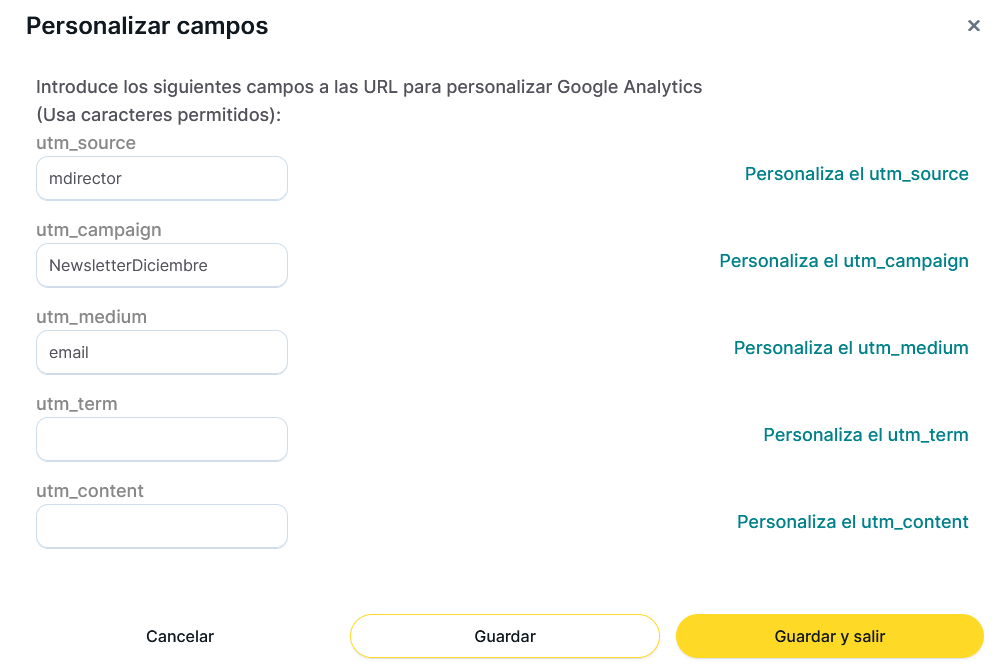
Haciendo clic en «Personalizar campos» podrás, si lo deseas, agregar nuevas etiquetas a tus URL. Cuando los usuarios hagan clic en uno de los enlaces personalizados, tus parámetros exclusivos se enviarán a tu cuenta de Google Analytics (https://mdtr.io/sioF3), de modo que puedes identificar las URL que resultan eficaces para atraer a los usuarios a tu contenido.
Al activar la «validación reCaptcha» en los enlaces activarás el control de reCaptcha (https://mdtr.io/rbPfk) de Google para no permitir a los bots, crawlers o herramientas automatizadas acceder al contenido de tus enlaces. Con esto, evitarás que estas herramientas «abran» tu email de forma automática y solo contabilizarás aperturas reales realizadas por usuarios.
¿Aún tiene dudas? Si tienes cualquier pregunta envíanos un correo electrónico a soporte@mdirector.com.