


Álex García
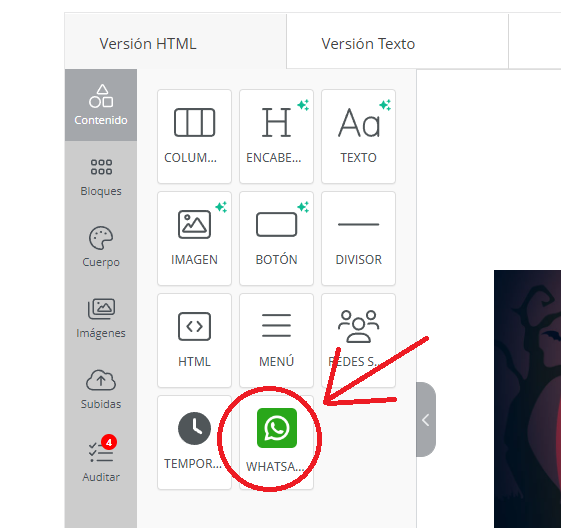
El botón a continuación mostrado —y que solo está disponible en el Nuevo Editor Mejorado— está vinculado a la aplicación de mensajería WhatsApp y tiene una doble funcionalidad:
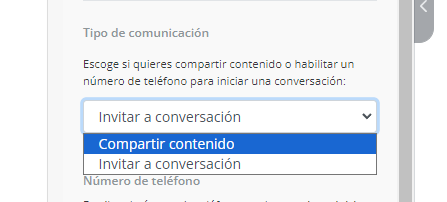
1. Compartir contenido: sirve para que usuario final al que le llega el mail pueda compartir el contenido del mismo. Funciona provocando una acción en el teléfono móvil, pues al pulsar el botón le llevará a la pantalla de la aplicación de WhatsApp en la cual se selecciona a qué contacto(s) se quiere enviar dicho contenido. Una vez elija esto, y apruebe el mensaje, el contenido se compartirá en el chat sin necesidad de que el usuario lo haya tenido que copiar o escribir.
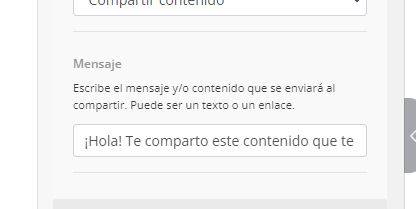
Lo que se comparte es un texto. Lo que significa que este puede incluir enlaces. El cliente de MDirector que construya el mail deberá asociarle un mensaje, link o ambos en esta caja (En el ejemplo: «¡Hola! Te comparto este contenido que te puede interesar: www.mdirector.com»):
2. Iniciar una conversación con un contacto: sirve para dar la posibilidad al usuario final de que se ponga en contacto de forma directa con un alguien del personal, como podría ser un comercial o un trabajador de soporte. Es decir, que lo que se comparte aquí es un número de teléfono al que abrirle una conversación. Pero, al igual que en el primer supuesto, el móvil ya hace ya hace esa acción por el usuario. Cuando pulsa el botón le lleva de forma inmediata a una conversación con el número de teléfono que se haya escrito en la siguiente caja:
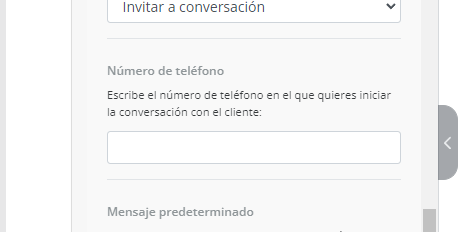
Esta función permite hacer una combinación con la primera a través de esta otra caja:
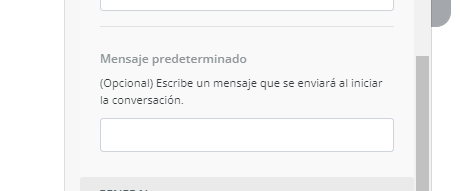
Tal y como se ve en la imagen, es opcional rellenarla. Es decir, que si se rellena, el botón no solo llevará al chat con el contacto, sino que además le enviará el mensaje que se haya configurado aquí. Pero si no, solo le llevará al chat para que sea el usuario quien decida lo que quiere escribir.
A tener en cuenta:
La plataforma da a elegir entre una serie de imágenes de WhatsApp predefinidas que hagan de botón o banner, pero también es posible subir una propia.
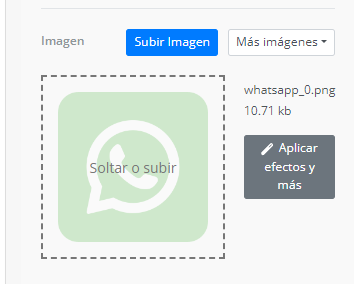
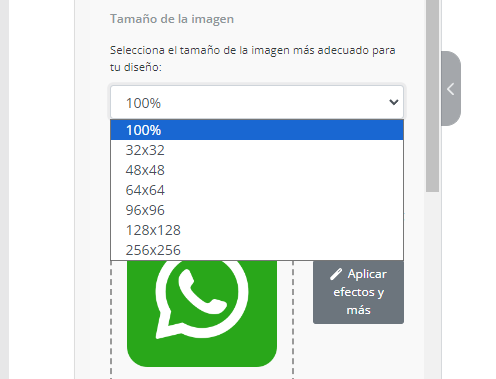
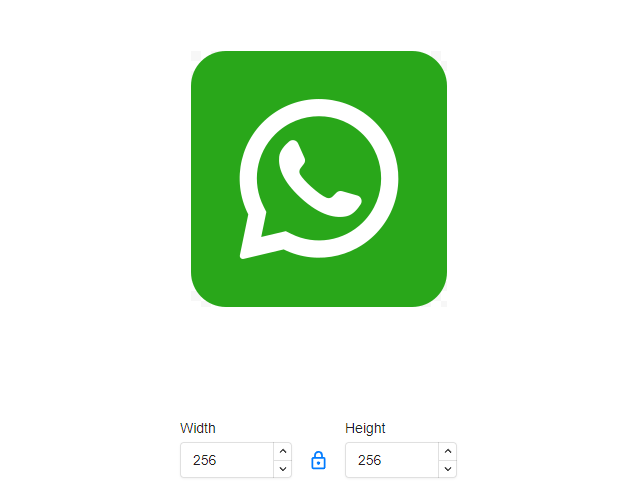
Para estas imágenes predefinidas, MDirector te da a elegir entre varios tamaños, pero sigue siendo posible, al igual que ocurre en el resto del editor, reescalarlas a un tamaño más concreto. Aunque hay que tener en cuenta que, al comprimir la imagen, esta perderá calidad. Por lo que se recomienda seleccionar primero el tamaño predeterminado más próximo al deseado y a partir de ese reescalarla. De todas formas, la opción más óptima si se pretende tener una imagen de un tamaño muy concreto es crearla de forma externa con esas dimensiones y subirla al editor.
Ambas funciones están también disponibles para PC, ya que el botón tiene la capacidad de provocar las dos acciones —tres, si se cuenta la combinación de ambas— a través de WhatsApp Web. Pero, al igual que ocurre en el resto de funciones del editor, la configuración del botón solo se puede hacer en la pestaña de Escritorio. Es decir, que, aunque se quiera configurar únicamente para móvil, se debe hacer desde Escritorio y ocultarlo en el mismo.