


(Opción disponible sólo para cuentas TOTAL)
Si tienes una cuenta Total y deseas añadir la Copia y Copia Oculta en tus envíos, sólo tienes que solicitar la activación de esta funcionalidad al equipo de soporte a través del correo soporte@mdirector.com.
Estas copias funcionan a nivel de subcuenta, por lo que al solicitarlo tendréis que facilitar también el nombre o número de la subcuenta en la que queréis activarlo.
Una vez se active la función en tu subcuenta, podrás acceder a configurar este campo en el panel de datos generales de los envíos:
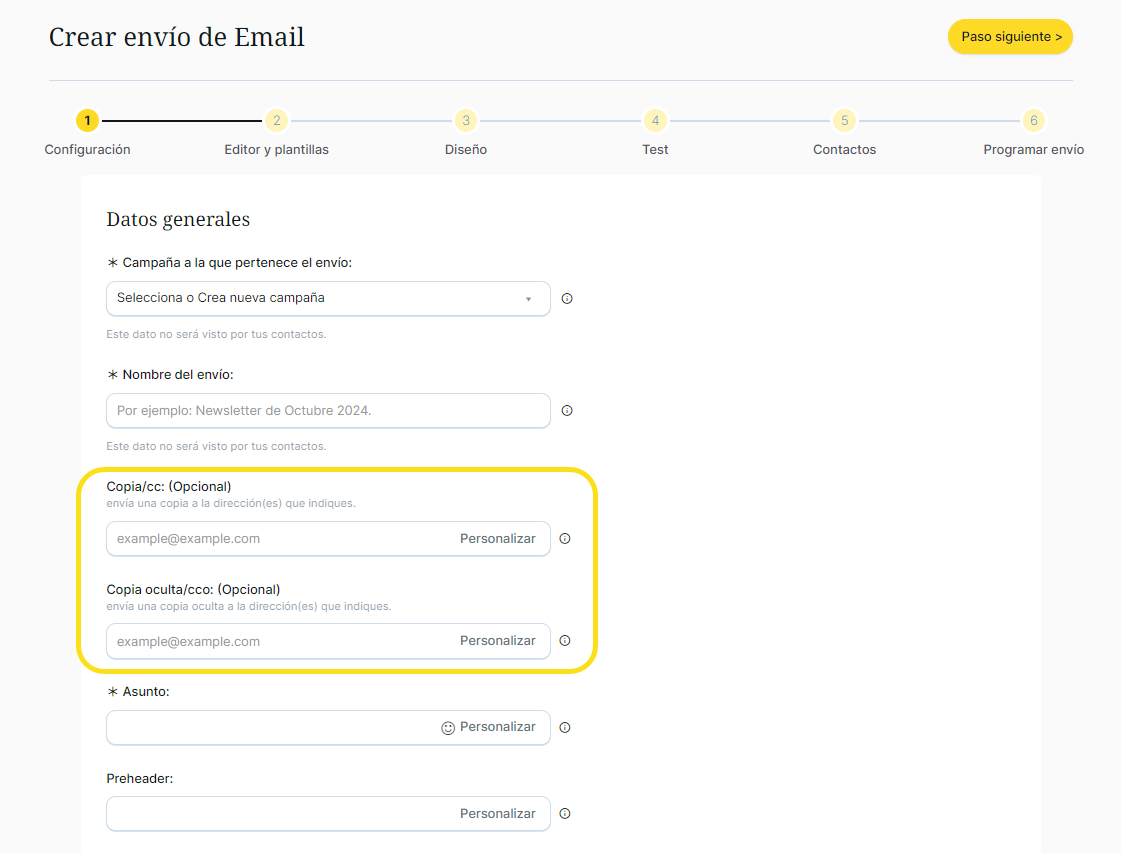
Por defecto, todos los envíos se crean sin CC / CCO, sólo se añade CC / CCO cuando rellenes este campo con la dirección de email al que le llegará en copia. Puedes hacerlo de 2 formas:
1. Añadir un email (o varios separados por comas) en copia. En este caso a dicho email(s) le llegará una copia por cada contacto a los que se haga el envío.
Ejemplo 1:
Lista 1
Contactos X1,X2,X3
CC= Contacto V
Resumen: 3 contactos + 1 contacto en copia
6 envíos = 1 envío por contacto (3) y 3 envíos al contacto en copia (3).
Ejemplo 2:
Lista 1
Contactos X1,X2,X3
CC= Contacto V, Contacto P
Resumen: 3 contactos + 2 contactos en copia
9 envíos = 1 email por contacto(3) y 3 envíos a cada contacto en copia (3×2).
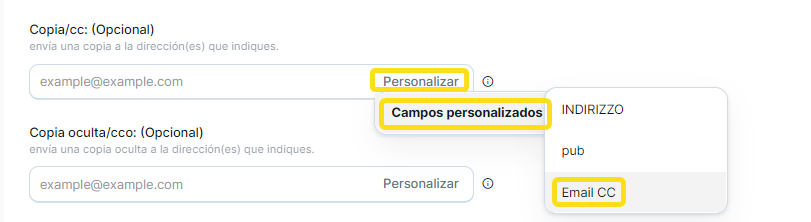
2. Añadir un campo personalizado con direcciones diferentes para cada contacto.
Por ejemplo:
Lista 1
Contacto X1
Campo personalizado Email CC: Contacto V
Contacto X2
Campo personalizado Email CC: Contacto P
Contacto X3
Campo personalizado Email CC: Contacto Z
Resumen: 3 contactos + 3 contactos diferentes en copia
6 envíos= 1 envío a cada contacto (3) y 1 envío a cada contacto en copia (3). (Si el contacto no tiene relleno el campo personalizado, este no se tomará en cuenta)
IMPORTANTE:
Antes de añadir una dirección de correo en copia, tienes que tener en cuenta que:
– Se duplican/triplican el número de envíos por cada contacto (en función de cuantos emails en copia tenga el envío).
Por ejemplo, si hacéis un envío de 200 contactos con 1 dirección en copia, realmente se van a hacer 400 envíos (200 a los 200 contactos y 200 copias al contacto a quien hayas puesto de Copia). Si añaden 4 contactos en copia, se harán esos 200 envíos + (200 x 4 contactos en copia) = 1200 envíos.
– Al multiplicar el número de emails a enviar, los envíos pueden verse ralentizados.
– Las direcciones que reciban las copias deben estar preparadas para recibir este volumen de emails y no colapse su bandeja de entrada.
Así os recomendamos evaluar la necesidad de enviar copia de todos los envíos o si lo que se persigue se puede conseguir igualmente a través de estadísticas del envío.