


Alejandra Vasquez Mendez
En caso de que desees añadir propiedades personalizadas con estilos CSS especiales a tus newsletters, puedes hacer uso de la función “Custom CSS” que encontrarás en tu editor Drag&Drop de MDirector.
Para utilizarla, sigue los pasos que se muestran a continuación:
Paso 1:
Para empezar, debes conocer la clase y el ID del elemento al que quieres añadir el CSS, esta información la encuentras al hacer clic en el editor de cada elemento del email en el apartado “Estilos Comunes”:
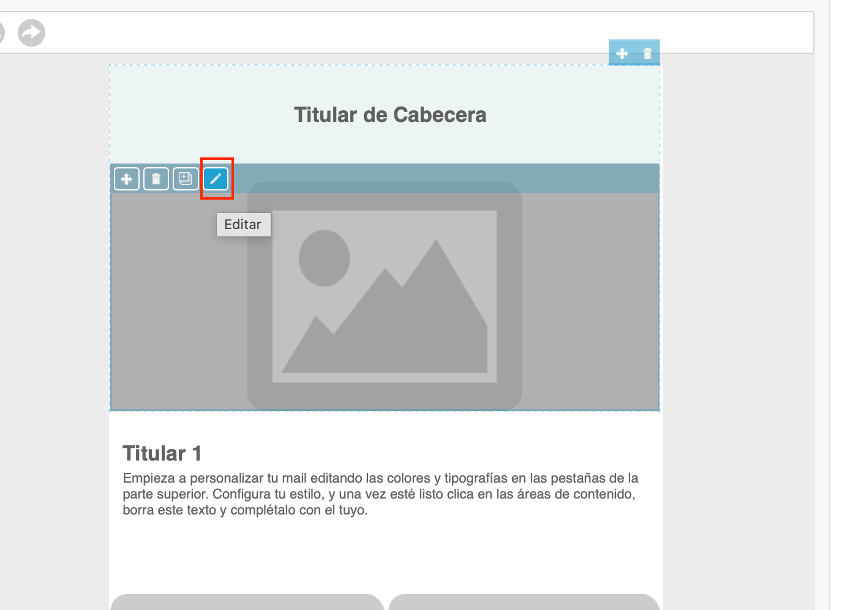

Puedes añadir (entre otros) el CSS a nivel de class o ID:
- Class: elemento basado en el contenido atributo class, el estilo CSS se añadirá de forma general a todos los elementos dentro de esa clase.
Sintaxis (.classname)
.image-component { propiedades de estilo que deseas añadir }
- Id: elemento basado en el contenido del atributo id, el estilo CSS se añadirá de forma específica al elemento con ese ID único.
Sintaxis (#id_value)
#id2 { propiedades de estilo que deseas añadir }
La principal diferencia que existe en el id y class es que que el Id debe ser utilizado una sola vez dentro de la página en la que se está trabajando, mientras que la clase se puede repetir varias veces para diferentes elementos.
Paso 2:
Luego dentro del apartado “Estilo General” clicas el símbolo de (+) y habilitarás el cuadro de texto donde podrás escribir tu propio CSS.
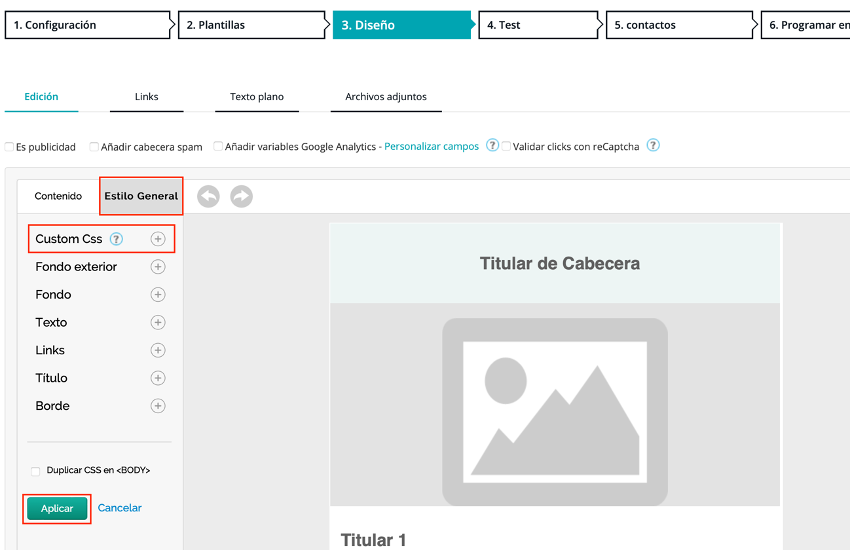
Deberás insertar el código en “Custom CSS” y clicar “Aplicar” para añadir el estilo CSS, por ejemplo:

Importante: No olvides clicar el botón “Aplicar”, de no hacerlo no se aplicará el estilo ni se guardarán los cambios.