


Alejandra Vasquez Mendez
¿Cómo utilizar el Editor Clásico?
Editor Drag&Drop
Con este tipo de editor, crear o modificar tus plantillas es tan fácil como arrastrar y soltar los diferentes tipos de bloques y elementos disponibles:

– Puedes añadir la estructura añadiendo bloques de columnas:
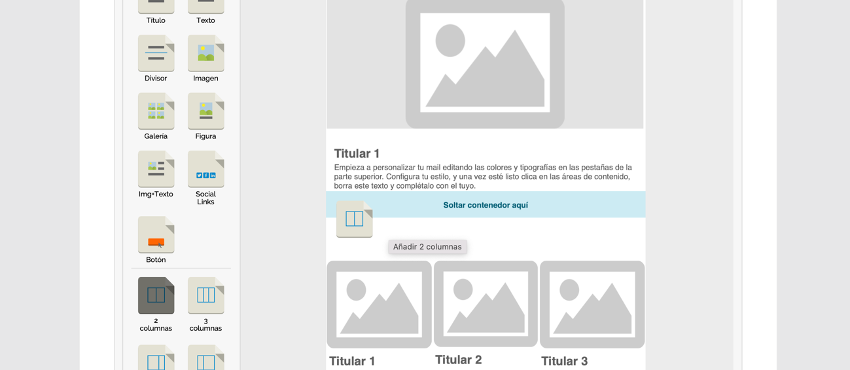
– Y a su vez, insertar los elementos que prefieras en cada columna:

– Puedes mover, duplicar, borrar o editar cada elemento de la plantilla:

Imágenes:
Desde este editor puedes:
- Importar una imagen desde tu ordenador local o bien añadir la URL de una imagen.
- Editar las medidas de la imagen (https://mdtr.io/NQyfT), bloquear o desbloquear el tamaño proporcional, regresar al tamaño original del archivo de la imagen y recortar un fragmento de la imagen.
- Añadir un titulo, texto alternativo (alt.) y enlace para crear un hipervínculo desde la imagen.
- Agregar espacios (padding) alrededor de la imagen.

Títulos y textos:
Con el editor de texto puedes:
- Crear párrafos con estilos y una variedad de fuentes a escoger entre Fuentes web seguras y Google Web Fonts (https://mdtr.io/OXfLq).
*Google Fonts: https://mdtr.io/4RzOH.
*Párrafos copiados desde otros sitios se les tiene que borrar el formato. (Word)
- Añadir enlaces, campos personalizados (https://mdtr.io/XAh53) y contenido dinámico (https://mdtr.io/ytrGt).

Estilos Comunes de cada columna:
Puedes añadir estilos comunes a todos los elementos dentro de cada columna.

Insertar un botón de llamada a la acción (CTA)
Paso 1
Arrastra el elemento botón dentro de tu área de trabajo.
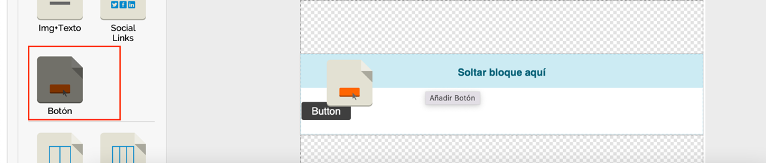
Paso 2
Pulsa en el icono del selector «Editar”

Se abre la ventana con las propiedades del elemento que puedes editar.
Editar Contenido:
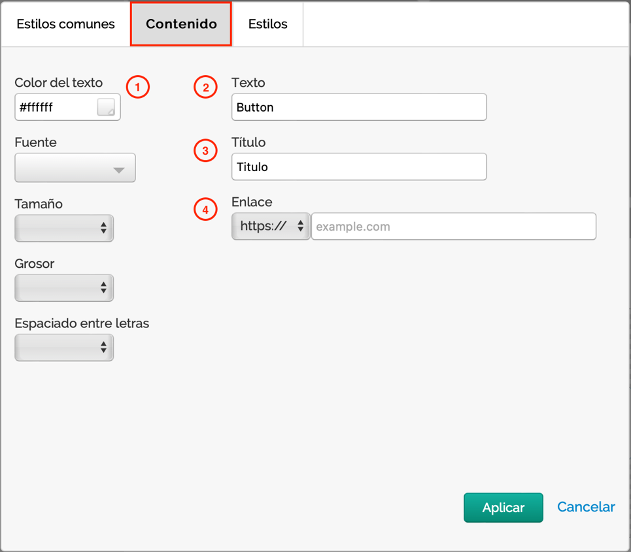
- Editar el estilo del texto: escoge el color, la fuente, el tamaño y el grosor (Normal, bold, etc.) del texto, además puedes añadir espaciado entre las letras.
- Texto del botón: recomendamos colocar llamadas a a la acción cortas y fáciles de comprender.
- Titulo: o texto alternativo, al añadir titulo el contacto podrá leer un texto explicativo sobre el botón.
- Enlace del botón: URL donde queremos llevar al contacto al dar clic en el botón.
Editar los estilos del botón:

- Escoge el color de fondo del botón
- Añade borde y edita el estilo del mismo.
- Añade padding (espacio) dentro del botón
Editar los estilos comunes de bloque (se aplican a todo el bloque – caja contenedora):

- Escoge el color de fondo del bloque.
- Edita la alineación del bloque (si deseas que el botón se alinea a la izquierda, al centro o a la derecha).
- Añade padding (espacio) al bloque – fuera del botón.
- Añade borde al bloque y edita el estilo del mismo.
- Clase del elemento: elemento basado en el contenido atributo class (esta información es útil cuando deseas añadir CSS personalizado al contenido que se encuentra en este elemento).
- ID del elemento: elemento basado en el contenido del atributo id. (esta información es útil cuando deseas añadir CSS personalizado al contenido que se encuentra en este elemento).
Añadir estilos generales:
En los estilos generales, puedes otorgarle estilos a toda la plantilla desde un mismo lugar, si lo necesitas, puedes escoger qué tipo de letra, tamaños, colores y fondos tendrá la plantilla general.

Puedes añadir CSS adicional con la opción avanzada «Custom CSS» para saber cómo haz clic en el siguiente enlace: https://mdtr.io/fHc4r.
¿Aún tiene dudas? Si tienes cualquier pregunta envíanos un correo electrónico a soporte@mdirector.com.