Álex García
Qué son los tests avanzados
Los tests avanzados son una herramienta de vista previa de tu creatividad de email que permite obtener una visualización más precisa atendiendo a variables clave como el cliente de correo (Gmail, Outlook, Yahoo, etc), dispositivo y navegador desde el que se abre.
Se constituyen como una herramienta de importancia cuando existe mucha disparidad de estas variables entre los receptores de las campañas, sobre todo en lo relativo a los clientes de correo. Debemos entender que no estamos haciendo diseño web, sino que cada cliente tiene sus propias «leyes» y compatibilidades. Y que además estos clientes trabajan, a su vez, con distintas versiones. Ocurre con bastante frecuencia que una misma plantilla de email que se visualiza perfectamente en todas las versiones de Gmail no lo hace así en determinadas versiones de Outlook, por ejemplo.
Cómo usar los tests avanzados en MDirector
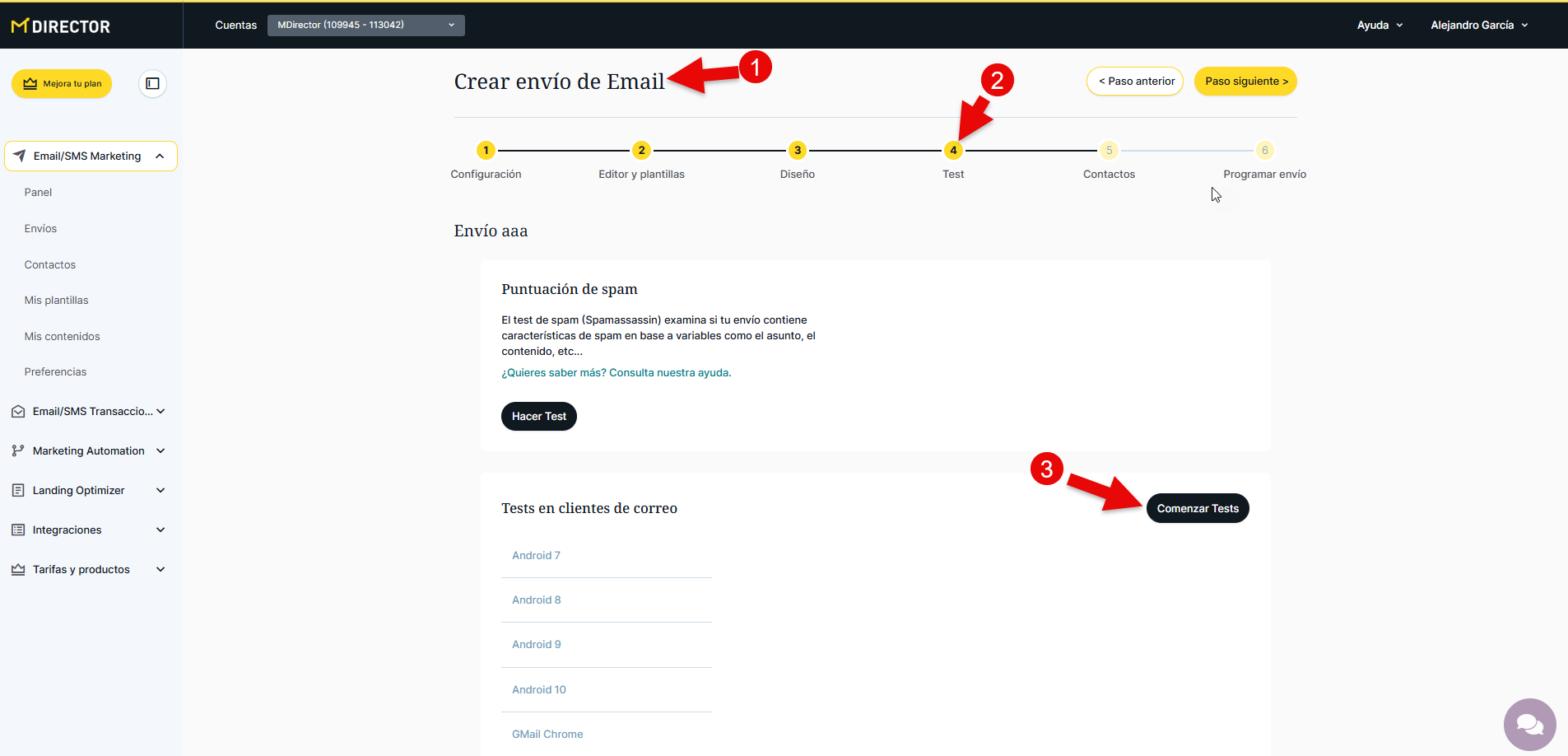
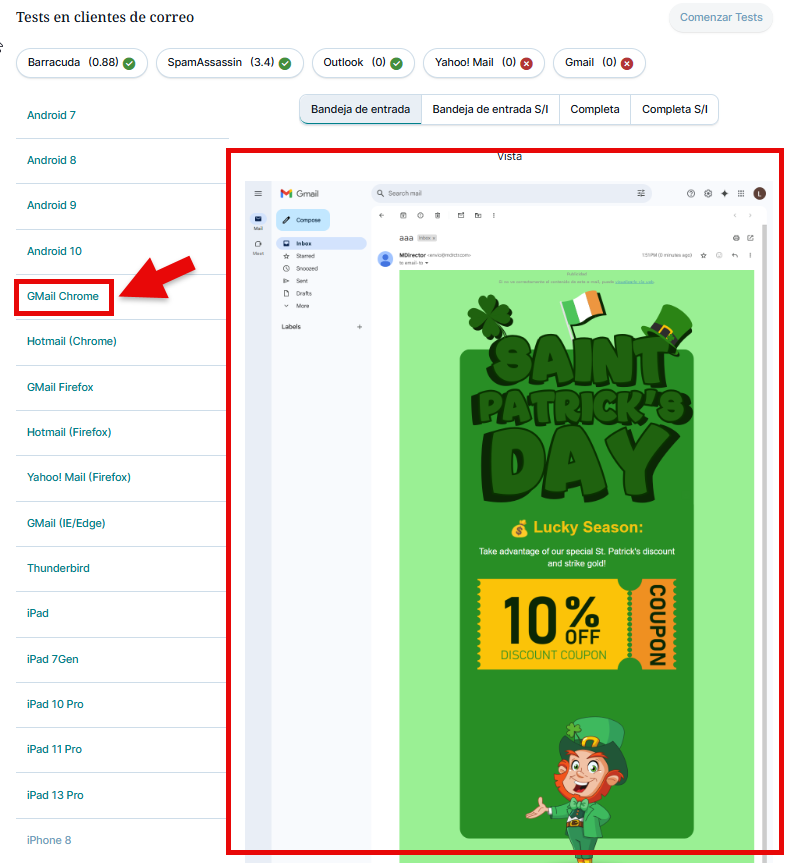
Para usar los tests avanzados en MDirector, debes hacerlo desde el paso 4 (Test) de la creación de un envío de email. Aquí los encontrarás como «tests en clientes de correo». Para generar las previews, deberás pulsar en primer lugar el botón «Comenzar tests». Una vez hecho esto, y habiendo dejado unos segundos para cargarlas, ya podrás pulsar sobre cualquiera de los títulos de la columna de dispositivos, clientes y navegadores para verlas.
Cómo activo los tests avanzados en mi cuenta
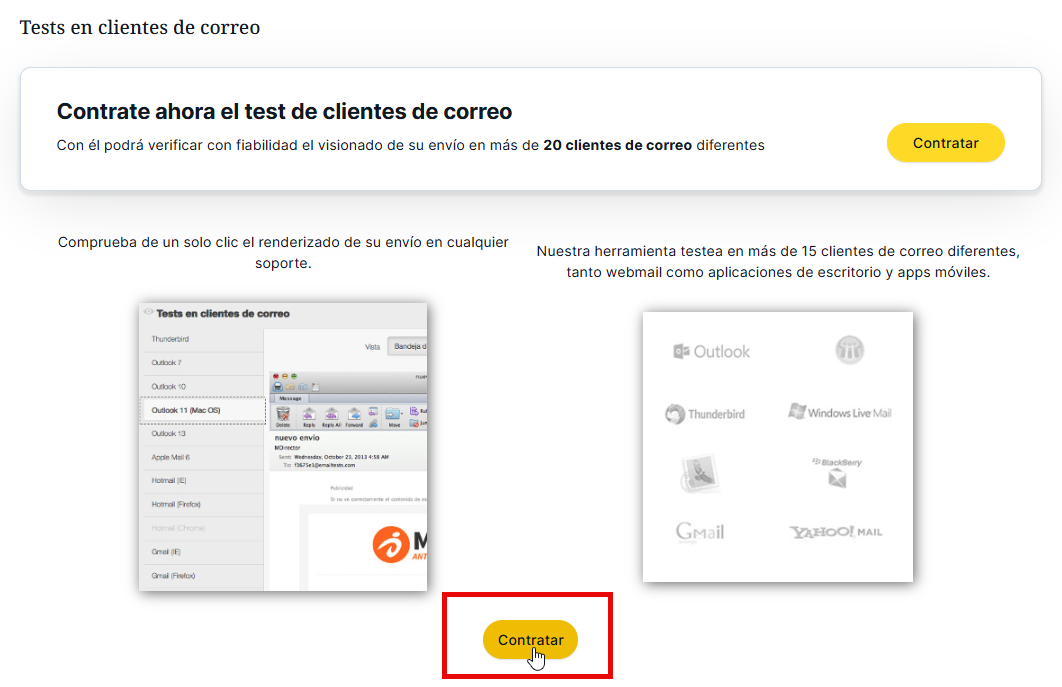
Los tests avanzados están inicialmente disponibles solo para el plan MD Total. Sin embargo, si tienes cualquier otro plan, puedes contratarlos como un complemento adicional a tu cuenta. Para hacerlo, ve al paso 4 de la creación de envío de email, donde normalmente aparecerían, y encontrarás en su lugar un botón para contratarlos. Haz clic en él y nuestro equipo se pondrá en contacto contigo para informarte del costo y gestionarlo lo antes posible.