


Dentro de la sección Email/SMS Marketing del menú lateral izquierdo, la pestaña “Envíos” muestra un listado completo de todos los envíos.
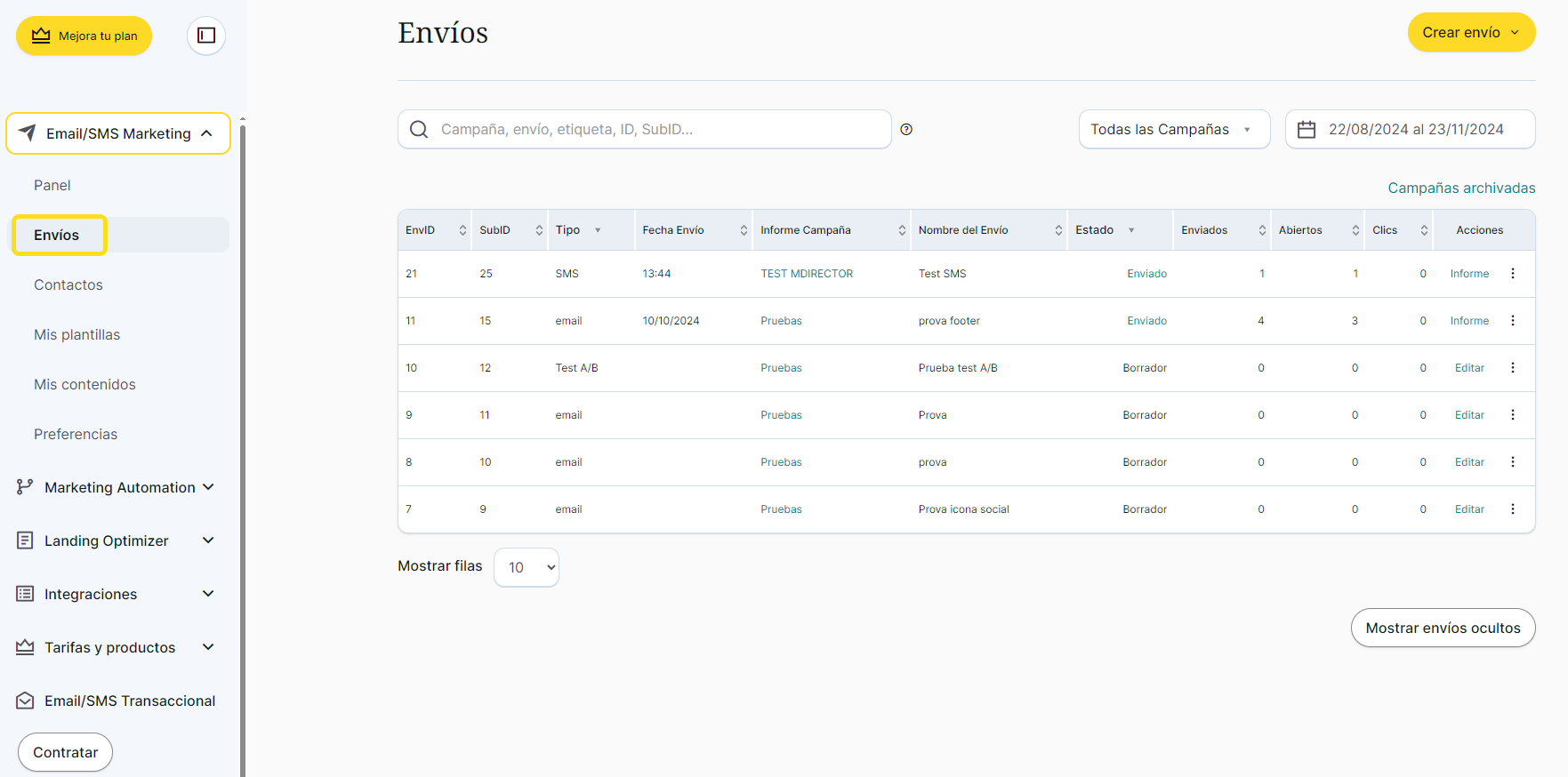
En la parte superior puedes utilizar el desplegable de campañas para filtrar los envíos de una única campaña y también puedes realizar una búsqueda por nombre de un envío. El selector de fechas permite ampliar o reducir la ventana de tiempo, que por defecto son los tres últimos meses, pero puedes encontrar los envíos realizados desde que comenzaste a trabajar con MDirector.

En el listado de envíos se muestran los siguientes campos:
- Tipo: permite filtrar y mostrar solamente una tipología de envíos (email, SMS, Test AB, SMS-email).
- Fecha de envío: permite ordenar los envíos ascendente o descendentemente. Los que no tienen fecha de envío son aquellos que aún no han sido lanzados.
- Informe Campaña: indica a que campaña pertenece el envío. Puedes hacer clic sobre el nombre de una campaña y te mostrará un informe global de todos los envíos que contiene.
- Nombre del envío: permite ordenarlo alfabéticamente.
- Estado del envío, permite filtrar por un estado (borrador, enviado, programado, abortado, cancelado).
- Enviados, abierto, clics: dato numérico del envío si ya ha sido lanzado.
- Acciones: si el envío ya ha sido lanzado aparece un enlace para ver el informe (puedes consultar la información sobre los informes en este enlace: https://mdtr.io/7hUeg); si está en borrador aún aparece un enlace para poder editarlo. Junto al enlace aparecen tres puntos en vertical que al clicarlos despliega un submenú que permite duplicar el envío u ocultarlo.
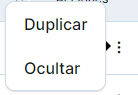
¿Qué significa “ocultar” un envío?
Los envíos en MDirector no pueden ser borrados independientemente del estado que tengan, pero si por alguna razón hay algún envío que no quieras ver puedes ocultarlo, de manera que facilitas la vista de los envíos que sí quieres ver. En el caso de que quieras ver o buscar envíos ocultos puedes utilizar el botón que hay debajo del listado “Mostrar envíos ocultos”. Los envíos ocultos puedes igualmente devolverlos al listado principal con el submenú de los tres puntos verticales, opción “Mostrar”.
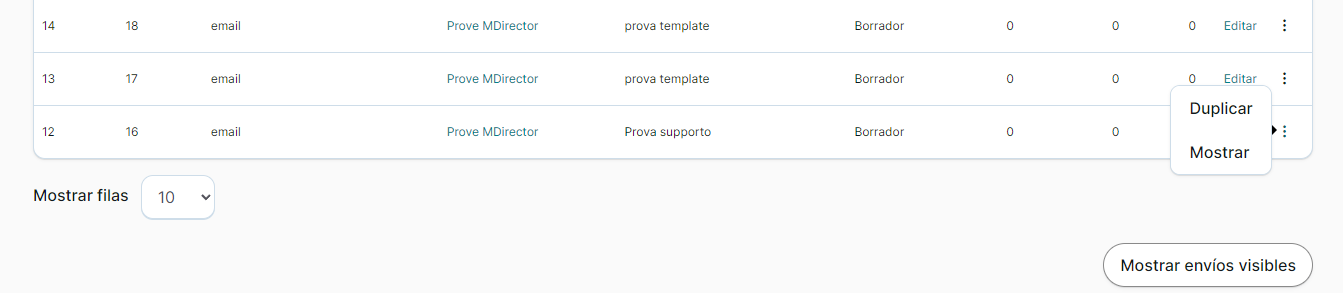
Por último, en la parte inferior del listado de envíos se muestra un menú desplegable para elegir la cantidad de envíos que quieres que se muestre en cada página y los números de página para que navegues por ellos.

Para ver un resumen de los envíos que se han realizado (ya sea los últimos o filtrados por fecha) puedes leer el artículo de este enlace para saber cómo visualizarlo: https://mdtr.io/VcVT4.