


En MDirector, tienes la posibilidad de crear subcuentas dentro de una misma cuenta. Estas subcuentas tienen su propia base de datos, sus propios envíos de forma independiente, sin mezclarse con los de otras subcuentas. Además, no todos los usuarios tendrán acceso a todas las subcuentas, sino que se asignarán permisos según necesidad. Para conocer cómo gestionar estos permisos, puedes consultar este artículo.
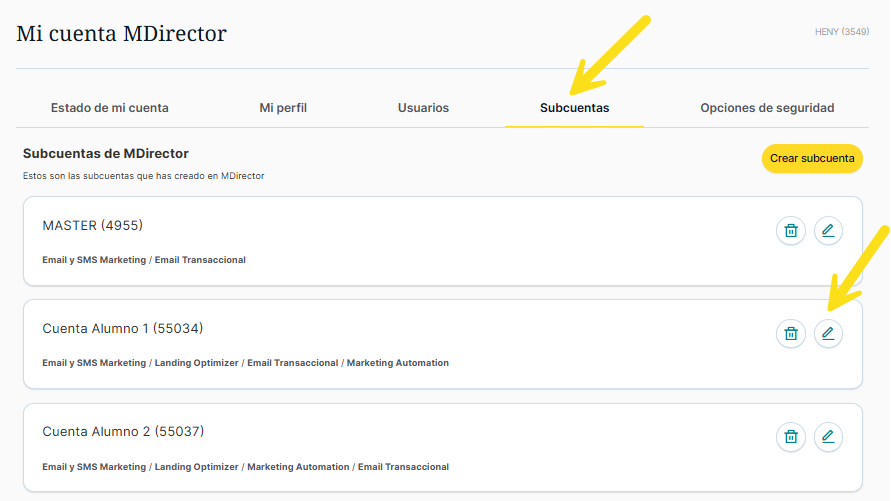
Para ver, crear y editar subcuentas en MDirector haz lo siguiente:
Crear subcuentas
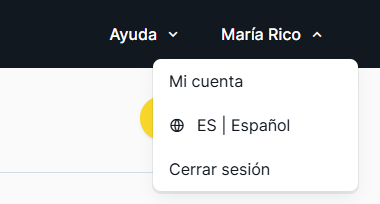
1. Accede a «Mi cuenta MDirector».
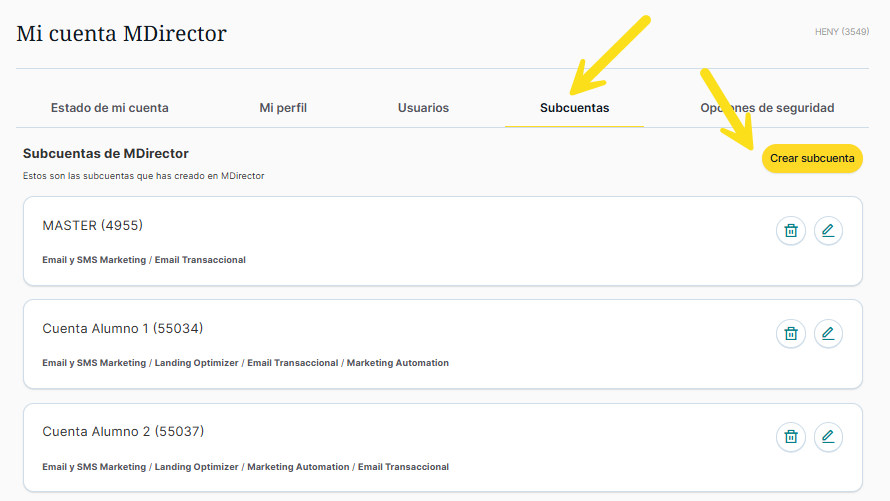
2. Pulsa en la pestaña «Subcuentas».
3. Pulsa en el botón «Crear Subcuenta«.
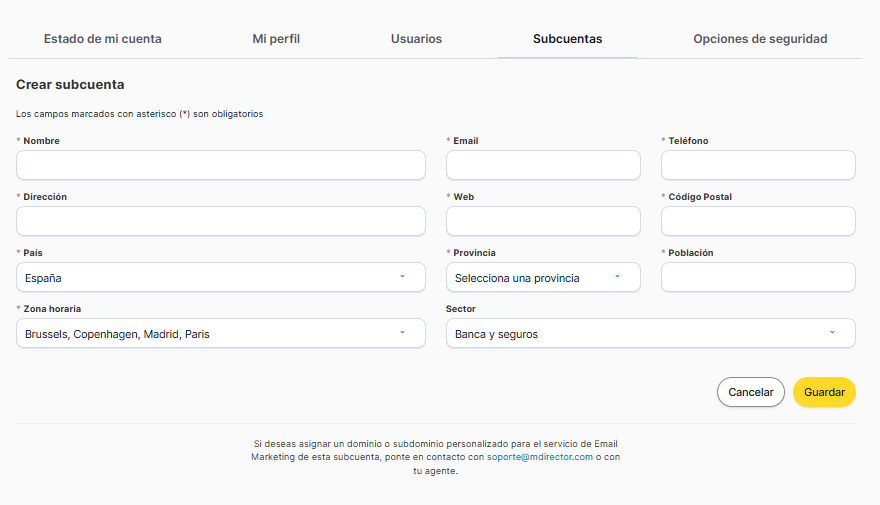
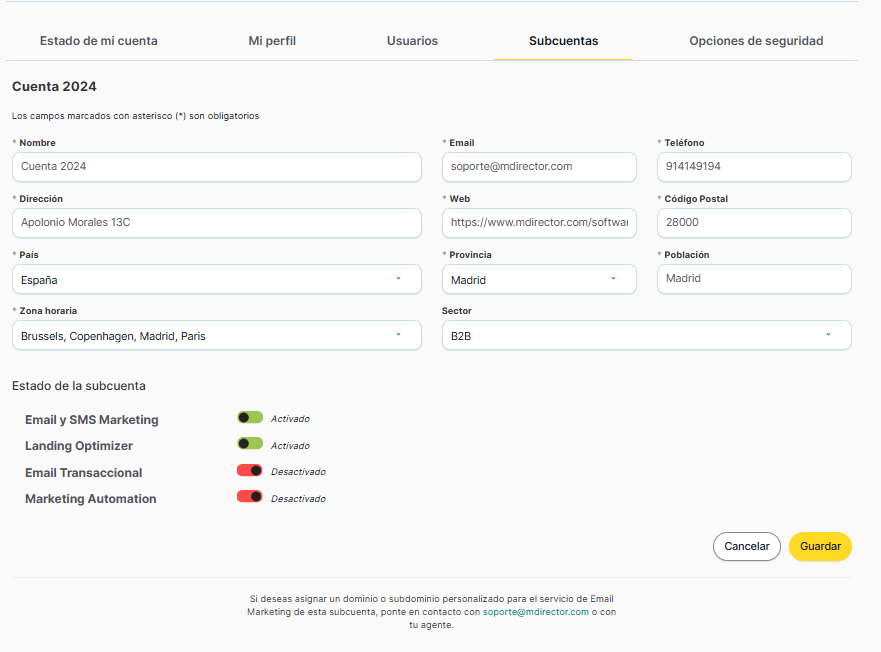
4. Ingresa los datos del formulario (nombre, email, teléfono, dirección, país, código postal, país, provincia, población, zona horaria y sector) y haz clic en «Guardar».
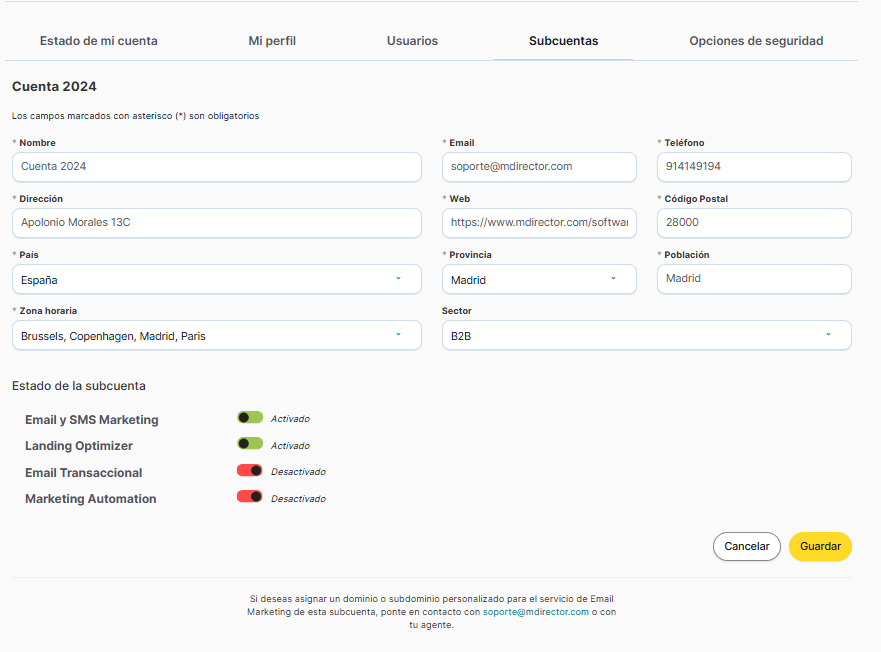
4. Edita de nuevo la subcuenta para asignarle los servicios necesarios
* IMPORTANTE: al crear una subcuenta no se les concede directamente a los usuarios acceso a dicha subcuenta. Debes dirigirte a la pestaña USUARIOS y editar el usuario para permitirle la visibilidad de esa nueva subcuenta creada. Podrás otorgarle permisos en la subcuenta y en los servicios correspondientes, según se indica en este artículo.
Eliminar subcuentas
1. En el listado de Subcuentas pulsa en el botón papelera junto a la subcuenta que desees eliminar. Confirma la acción pulsando sobre «Sí, borrar subcuenta».

Editar subcuentas
1. En la pestaña «Subcuentas« pulsa en el botón lapiz junto a la subcuenta que desees modificar.
2. Se abrirá ahora el mismo formulario que cuando la creaste. Aquí puedes modificar los datos (nombre, email, teléfono, dirección, país, código postal, país, provincia, población, zona horaria y sector) reescribiendo los campos y decidir en qué servicios quieres que estén activos en «Estado de la subcuenta» pulsando los interruptores para activarlos o desactivarlos.
3. No olvides pulsar «Guardar».
* IMPORTANTE: el remitente que se asigna a una nueva subcuenta en el momento de su creación será el mismo que tiene la subcuenta mas antigua. Para cambiarlo, contacta con soporte@mdirector.com indicando el nombre y el identificador de la cuenta y la nueva subcuenta y el remitente a asignar. Si el dominio o subdominio que vas a utilizar es nuevo, recuerda que debes configurarlo como explicamos aquí.