Saltar al contenido

Comparte este post:

Generic selectors
Exact matches only
Search in title
Search in content
Post Type Selectors
Filter by Categories
Acciones
API
Aterrizar en la Landing Optimizer
Automation
Condiciones y flujos
Configuraciones de Cuenta
Contactos
Contenido Dinámico
Delivery
Editor de escenarios
Ejemplos de escenarios
Email transaccional via SMTP
Email y SMS Transaccional via API
Empezando a usar Email y SMS Marketing
Empezando con Marketing Automation
Empezar a usar Email transaccional
Envíos de email
Envíos de SMS
Envíos y Campañas
Estadísticas de Marketing Automation
Estrategias
Etiquetas
Gestión de contactos
Gestión de etiquetas
Gestión de saldo de subcuentas
Glosario
Informes
Integraciones
Listado de escenarios
OnSite - Widgets y Banners Pop Up
Plantillas para Emails Masivos
Plantillas para Emails transaccionales
Preferencias de Email Y SMS Marketing
Primeros Pasos
Publicar una landing page
Puntos de entrada
Recarga de saldo
Recuperación de los datos
Reportes
Temas populares
Test A/B
Trabajar con el editor
Trabajar con el editor: Elementos
Universal Inbox
Índice de este artículo

(MDirector) Añadir punto de entrada a un escenario de Marketing Automation: el contacto se modifica en una lista

Índice de este artículo

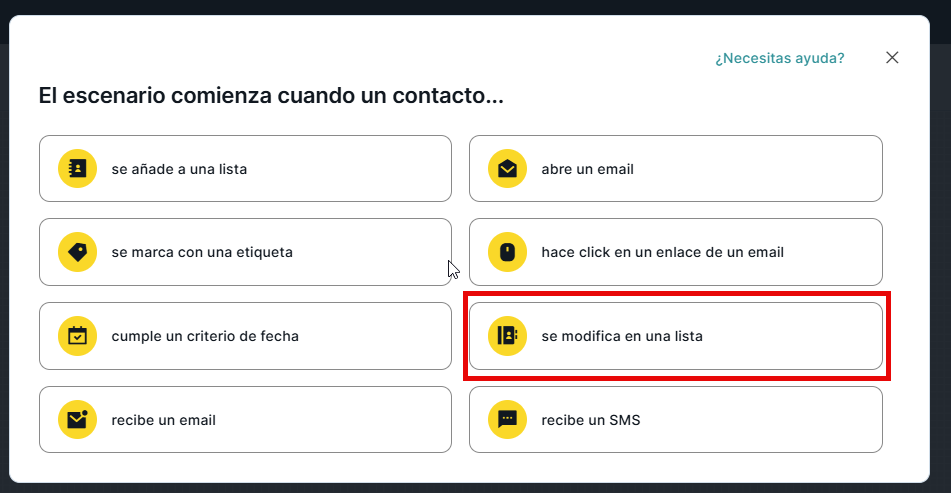
Si queremos que el evento que inicie un escenario de Marketing Automation en MDirector sea que este sea modificado en una lista (idioma, cambio de plan, datos de contacto, etc.), debemos seleccionar el punto de entrada «se modifica en una lista».
Aquí seleccionamos la lista cuyos cambios activarán el escenario. Si se desea incluir contactos que se modifican mediante una importación masiva en la lista, simplemente marcamos la opción correspondiente.
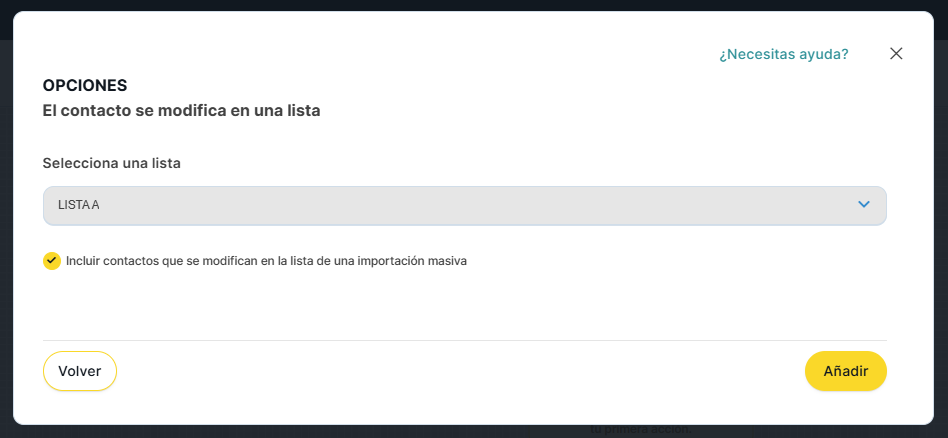
Si tenemos muchas listas, los desplegables cuentan con una barra de búsqueda para encontrarlas con mayor facilidad.

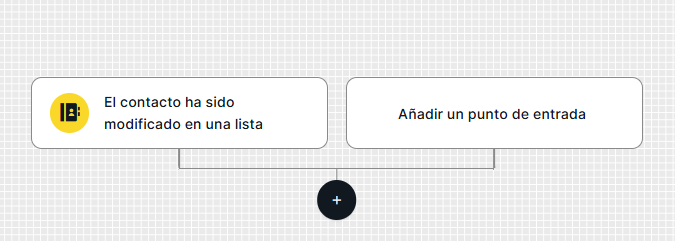
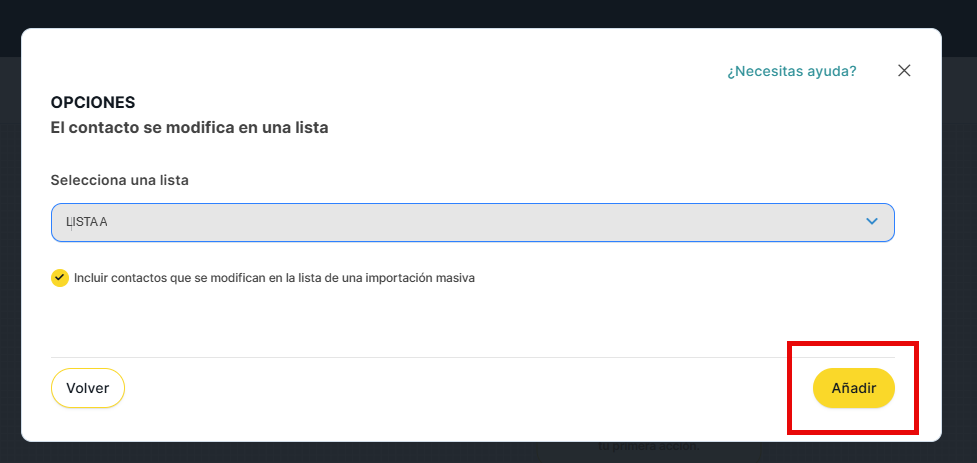
Pulsa en «Añadir» y verás que el punto de entrada se colocará en el escenario.
Comparte este post:

¿Todavía tenés dudas?