Saltar al contenido

Comparte este post:

Generic selectors
Exact matches only
Search in title
Search in content
Post Type Selectors
Filter by Categories
Acciones
API
Aterrizar en la Landing Optimizer
Automation
Condiciones y flujos
Configuraciones de Cuenta
Contactos
Contenido Dinámico
Delivery
Editor de escenarios
Ejemplos de escenarios
Email transaccional via SMTP
Email y SMS Transaccional via API
Empezando a usar Email y SMS Marketing
Empezando con Marketing Automation
Empezar a usar Email transaccional
Envíos de email
Envíos de SMS
Envíos y Campañas
Estadísticas de Marketing Automation
Estrategias
Etiquetas
Gestión de contactos
Gestión de etiquetas
Gestión de saldo de subcuentas
Glosario
Informes
Integraciones
Listado de escenarios
OnSite - Widgets y Banners Pop Up
Plantillas para Emails Masivos
Plantillas para Emails transaccionales
Preferencias de Email Y SMS Marketing
Primeros Pasos
Publicar una landing page
Puntos de entrada
Recarga de saldo
Recuperación de los datos
Reportes
Temas populares
Test A/B
Trabajar con el editor
Trabajar con el editor: Elementos
Universal Inbox
Índice de este artículo

(MDirector) Añadir punto de entrada a un escenario de Marketing Automation: un contacto cumple un criterio de fecha

Índice de este artículo

El punto de entrada a un escenario de Marketing Automation llamado «un contacto cumple un criterio de fecha» es muy habitual en casos en los que se desea enviar una comunicación como una felicitación de cumpleaños, un mensaje por aniversario de suscripción o un recordatorio de cita.

Para insertarlo en el escenario elige esta opción entre los puntos de entrada disponibles.
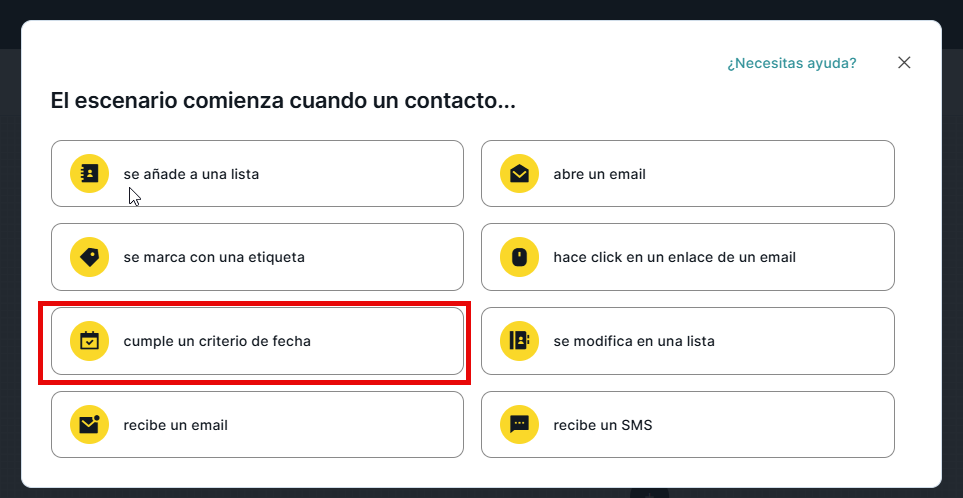
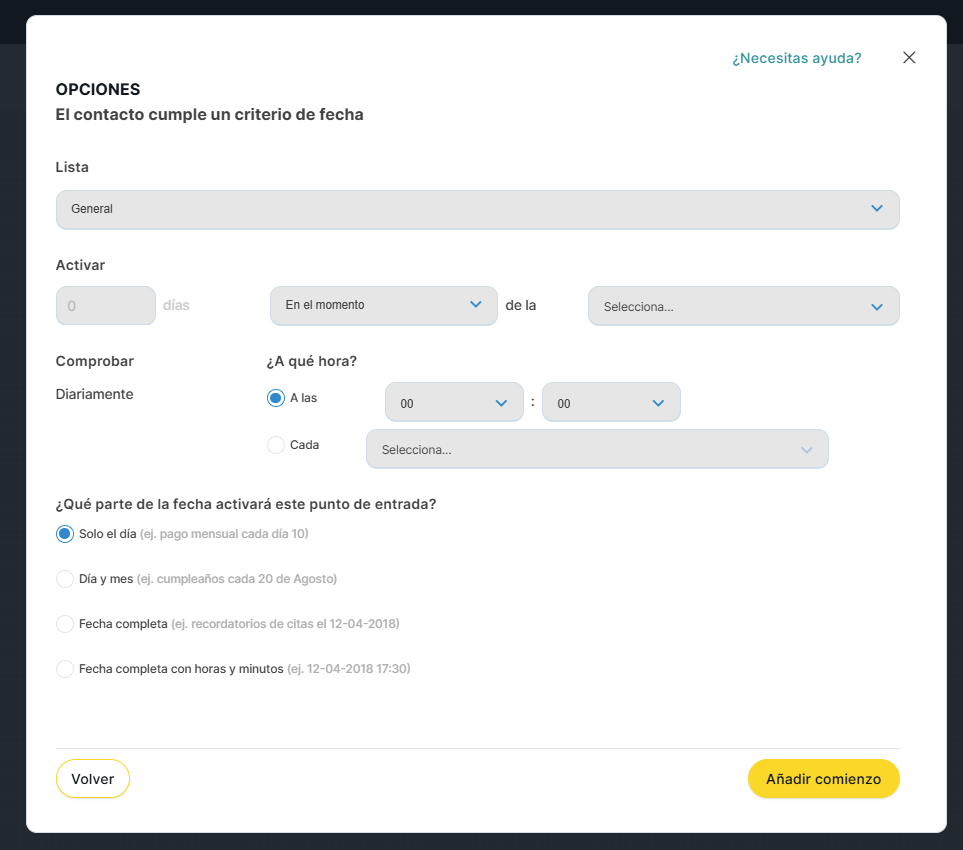
Se abrirá la ventana de opciones desde la que podremos seleccionar:

  • La lista de contactos a la que apelará el criterio de fecha
  • Cuándo quieres que se dé el punto de entrada respecto a un evento concreto a elegir entre la fecha de nacimiento y la fecha de suscripción
  • Cuándo quieres que se haga la verificación del criterio: diariamente, semanalmente o mensualmente.
  • Qué parte de la fecha activará este punto de entrada: solo el día, día y mes, fecha completa, fecha completa con hora y minutos.
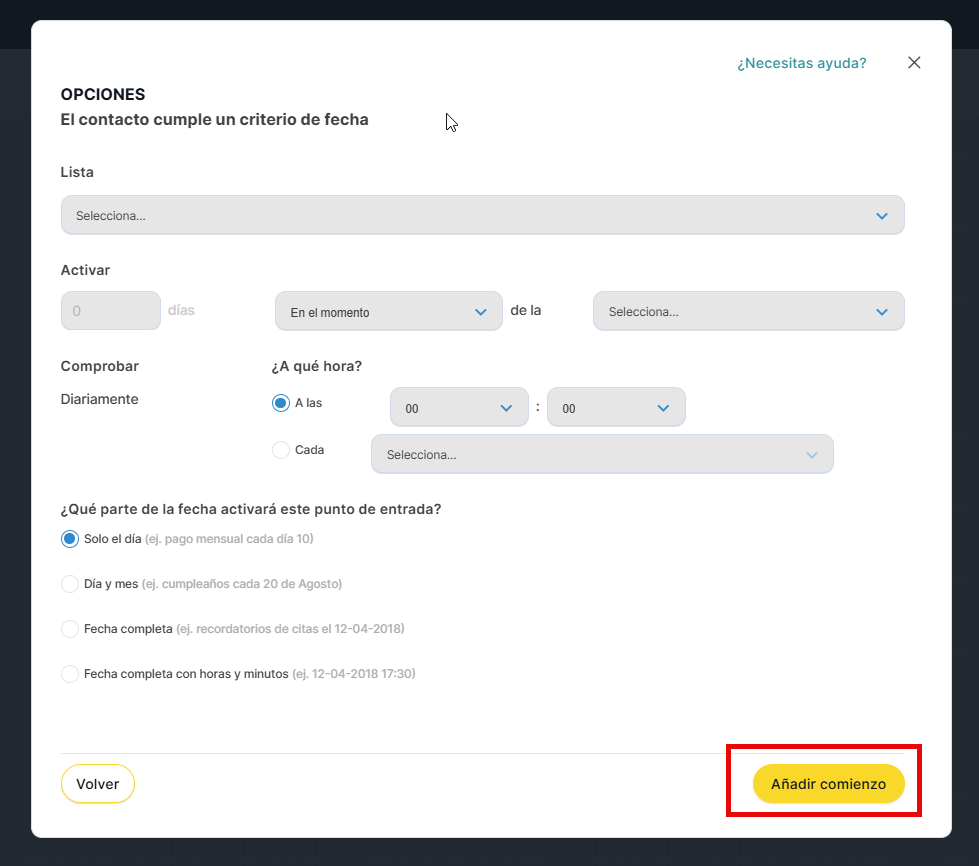
Pulsamos «Añadir comienzo» y observaremos que el punto de entrada se colocará sobre el escenario.
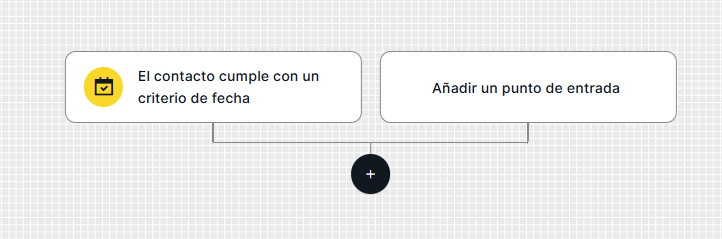
Hay que tener en cuenta que, en caso de que un contacto haya finalizado el flujo y vuelva a cumplir una condición de entrada de este tipo, el contacto volverá a comenzar el flujo.

Comparte este post:

¿Todavía tenés dudas?