Saltar al contenido

Comparte este post:

Generic selectors
Exact matches only
Search in title
Search in content
Post Type Selectors
Filter by Categories
Acciones
API
Aterrizar en la Landing Optimizer
Automation
Condiciones y flujos
Configuraciones de Cuenta
Contactos
Contenido Dinámico
Delivery
Editor de escenarios
Ejemplos de escenarios
Email transaccional via SMTP
Email y SMS Transaccional via API
Empezando a usar Email y SMS Marketing
Empezando con Marketing Automation
Empezar a usar Email transaccional
Envíos de email
Envíos de SMS
Envíos y Campañas
Estadísticas de Marketing Automation
Estrategias
Etiquetas
Gestión de contactos
Gestión de etiquetas
Gestión de saldo de subcuentas
Glosario
Informes
Integraciones
Listado de escenarios
OnSite - Widgets y Banners Pop Up
Plantillas para Emails Masivos
Plantillas para Emails transaccionales
Preferencias de Email Y SMS Marketing
Primeros Pasos
Publicar una landing page
Puntos de entrada
Recarga de saldo
Recuperación de los datos
Reportes
Temas populares
Test A/B
Trabajar con el editor
Trabajar con el editor: Elementos
Universal Inbox
Índice de este artículo

(MDirector) Añadir punto de entrada a un escenario de Marketing Automation: un contacto se añade a una lista

Índice de este artículo

Si pretendemos que el evento que inicie un escenario sea que un contacto se ha añadido a una lista de contactos concreta, seleccionamos el punto de entrada «se añade a una lista».
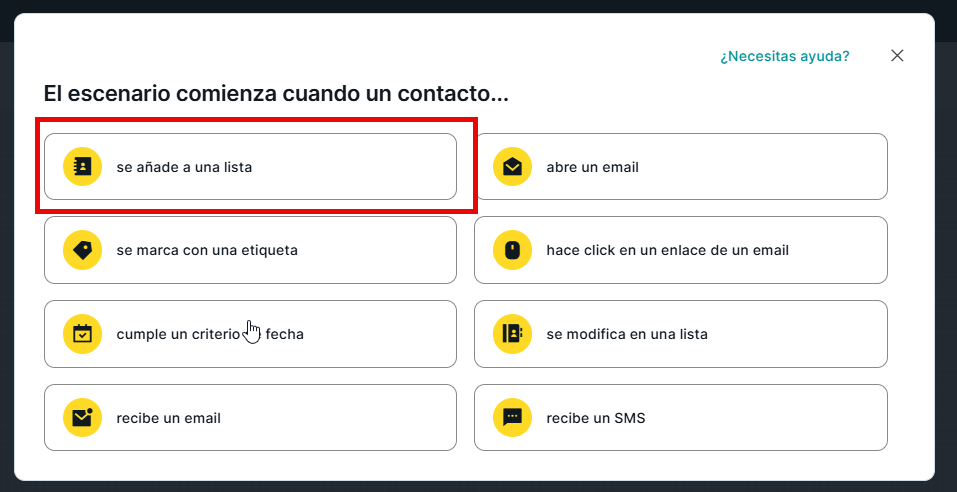
En el caso de hacerlo por API, si seleccionas este punto de entrada, la automatización comenzará cuando un contacto confirme su suscripción por esta vía.

Una vez seleccionado este punto de entrada, se abrirá una ventana de opciones donde podrás elegir la lista que incluye a los contactos que pueden formar parte del escenario. Si deseas que esto se aplique a contactos de varias listas, deberás crear un punto de entrada para cada una de ellas.
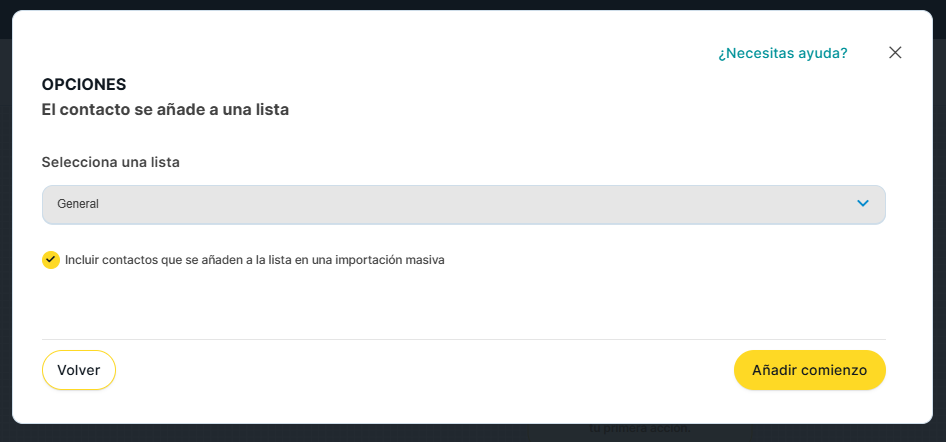
Si marcas la casilla «Incluir contactos que se añaden a la lista en una importación masiva», también se tendrán en cuenta los contactos importados mediante archivos Excel, TXT o CSV.

Este punto de entrada es útil para supuestos como:

– Correos electrónicos de bienvenida

 Secuencias de onboarding

En el caso de que se añada el contacto a la lista, aunque fuera borrado previamente, volverá a entrar en el escenario.

Comparte este post:

¿Todavía tenés dudas?