Saltar al contenido

Comparte este post:

Generic selectors
Exact matches only
Search in title
Search in content
Post Type Selectors
Filter by Categories
Acciones
API
Aterrizar en la Landing Optimizer
Automation
Condiciones y flujos
Configuraciones de Cuenta
Contactos
Contenido Dinámico
Delivery
Editor de escenarios
Ejemplos de escenarios
Email transaccional via SMTP
Email y SMS Transaccional via API
Empezando a usar Email y SMS Marketing
Empezando con Marketing Automation
Empezar a usar Email transaccional
Envíos de email
Envíos de SMS
Envíos y Campañas
Estadísticas de Marketing Automation
Estrategias
Etiquetas
Gestión de contactos
Gestión de etiquetas
Gestión de saldo de subcuentas
Glosario
Informes
Integraciones
Listado de escenarios
MDirector - Empieza a usar MDirector
OnSite - Widgets y Banners Pop Up
Plantillas para Emails Masivos
Plantillas para Emails transaccionales
Preferencias de Email Y SMS Marketing
Primeros Pasos
Publicar una landing page
Puntos de entrada
Recarga de saldo
Recuperación de los datos
Reportes
Temas populares
Test A/B
Trabajar con el editor
Trabajar con el editor: Elementos
Universal Inbox
Índice de este artículo

(MDirector) No visualizo las imágenes al añadir el HTML

Índice de este artículo

Lo primero es que os aseguréis de haber cargado un fichero ZIP que contenga las imágenes y el archivo HTML en el nuevo envío que estéis editando, ya que si sólo has cargado el HTML y no tenéis esas imágenes cargadas en el servidor, no se podrán visualizar. 

Si las imágenes están en el fichero ZIP y alguna se rompe o no se carga correctamente, entonces hay que cargarla manualmente.  

Para cargar manualmente una imagen rota en el servidor, sigue los pasos que se muestran a continuación:

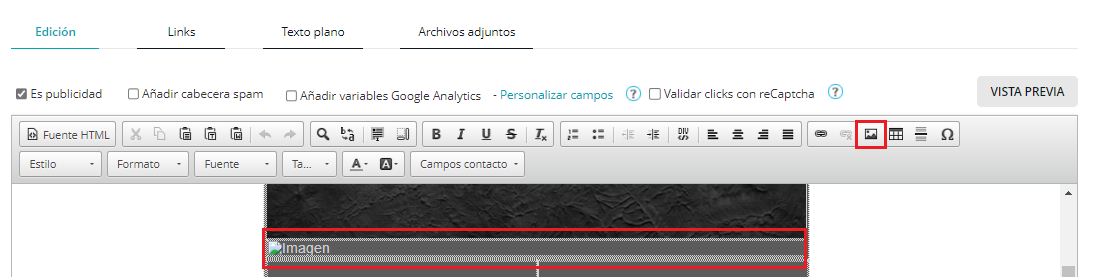
1. Haz click sobre la imagen que no se visualiza, seleccionas el icono de imagen:
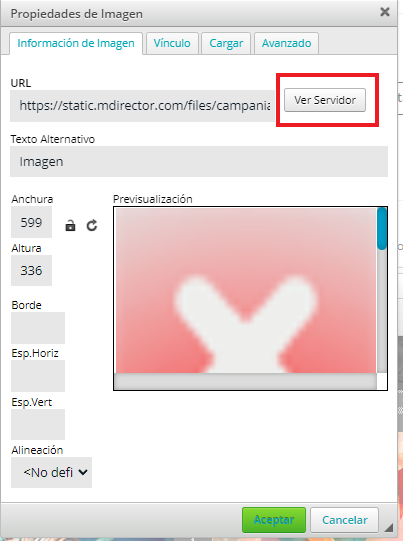
2. Seleccionas «Ver Servidor»:
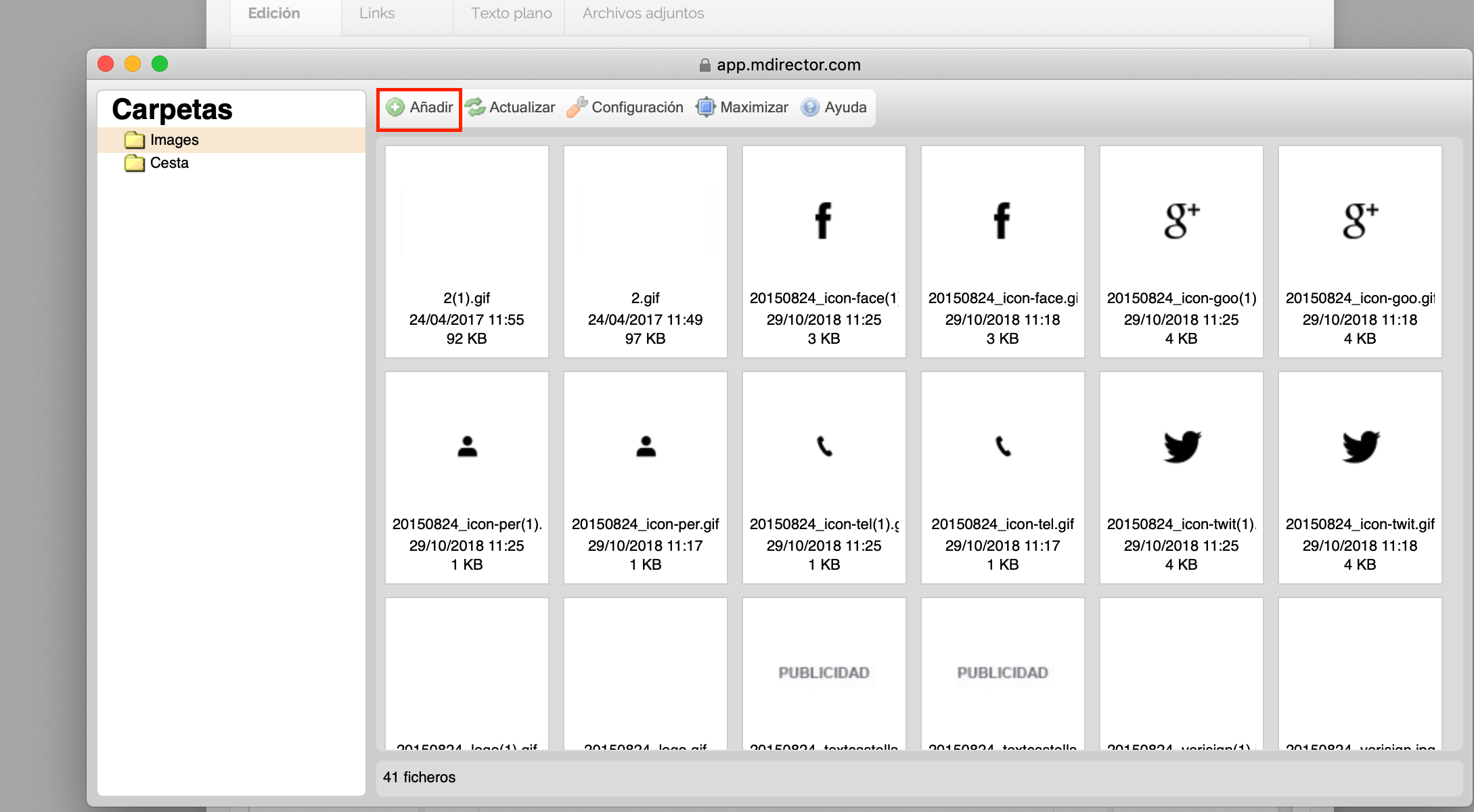
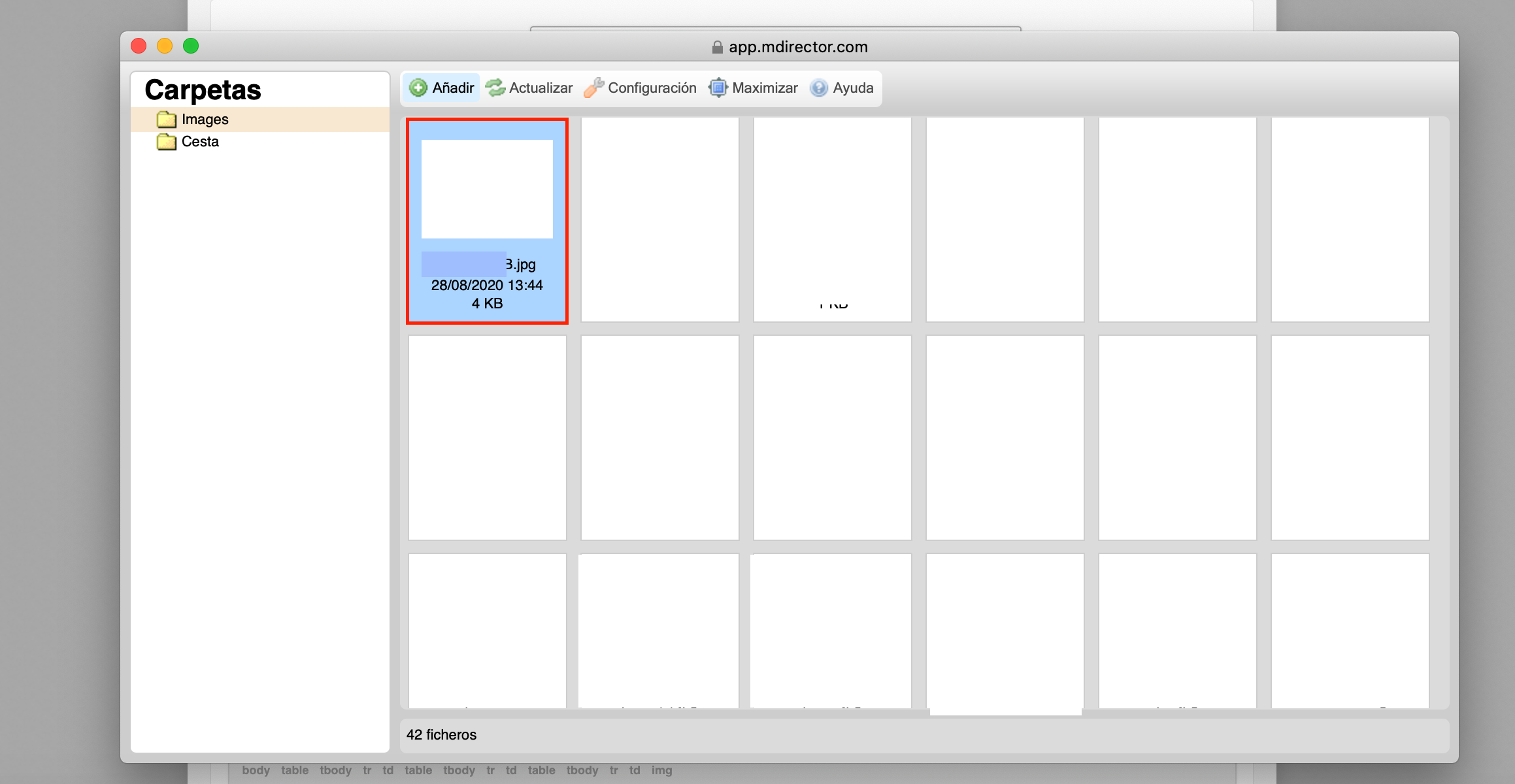
3. Una vez entras, das clic en añadir y buscas los archivos desde tu ordenador:
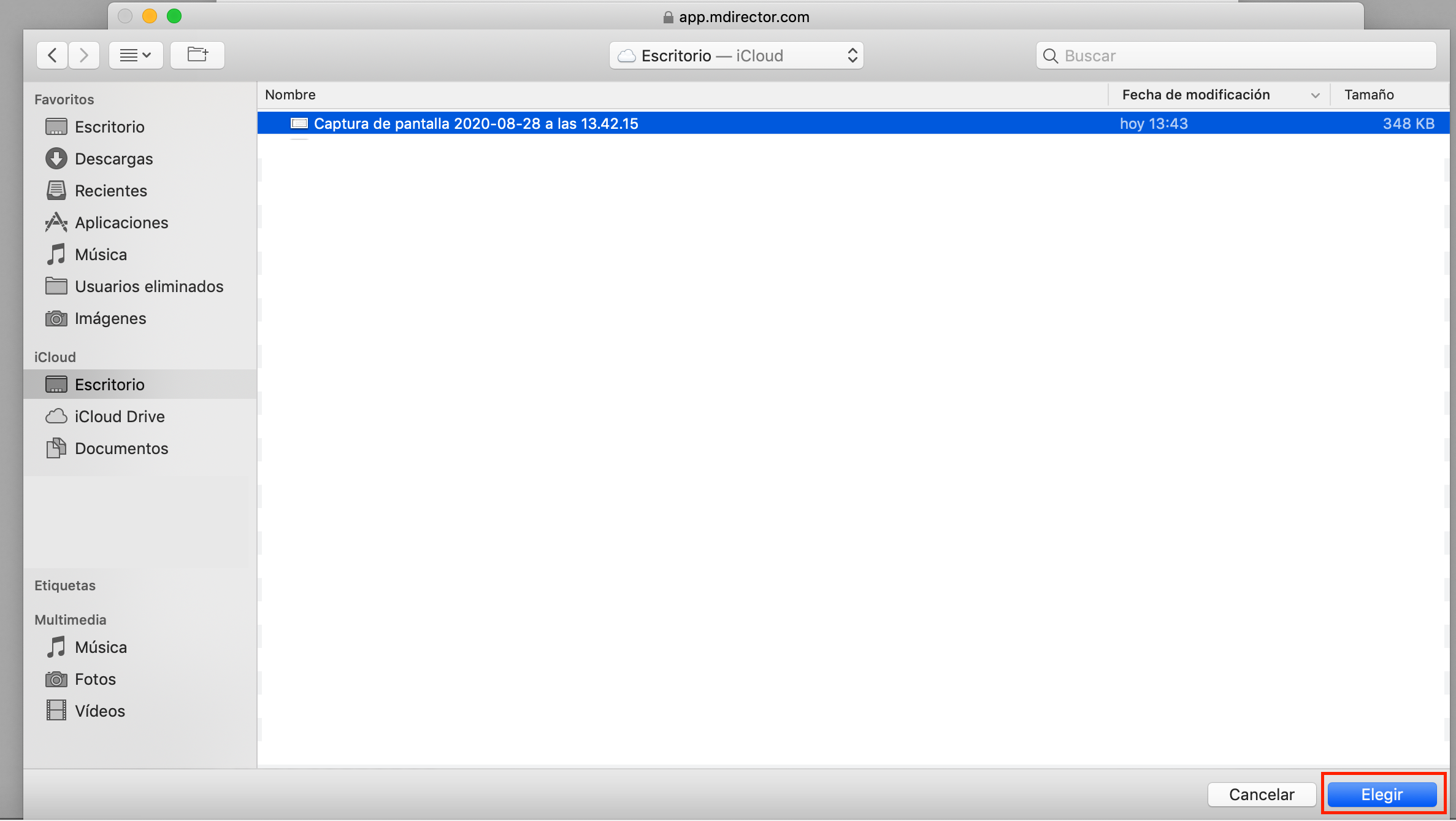
4. Los añades y una vez en el servidor haces doble clic para añadirlo al HTML:
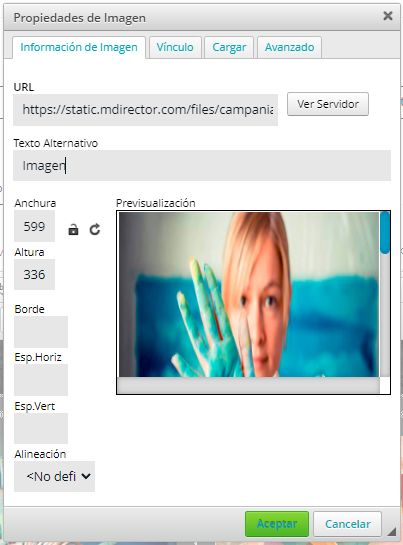
5. Por último, haces clic en aceptar y ya debería visualizarse tu imagen correctamente:
Comparte este post:

¿Todavía tenés dudas?