


A veces, después de ejecutar la orden de enviar una campaña, nos damos cuenta de que contiene un error y necesitamos cancelar su envío. Durante el procesamiento del envío, es posible cancelarlo siempre que no haya transcurrido demasiado tiempo desde su programación o ejecución. A continuación, te mostramos los distintos escenarios que pueden darse y cómo puedes actuar en consecuencia.
Escenario 1) El envío ha sido programado para enviarse en una fecha y hora concretas
En el último paso de la creación del envío —Paso 6: Programar envío— hemos seleccionado la opción de «Programar envío» y hemos especificado una fecha y hora futuras en la que queremos que se envíe a todos los contactos seleccionados en el paso anterior —Paso 5: Contactos.
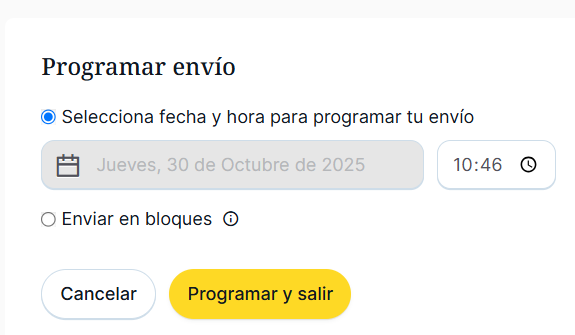
Tras esta acción, el envío aparece ahora en el listado de envíos de la subcuenta con estado «Programado»
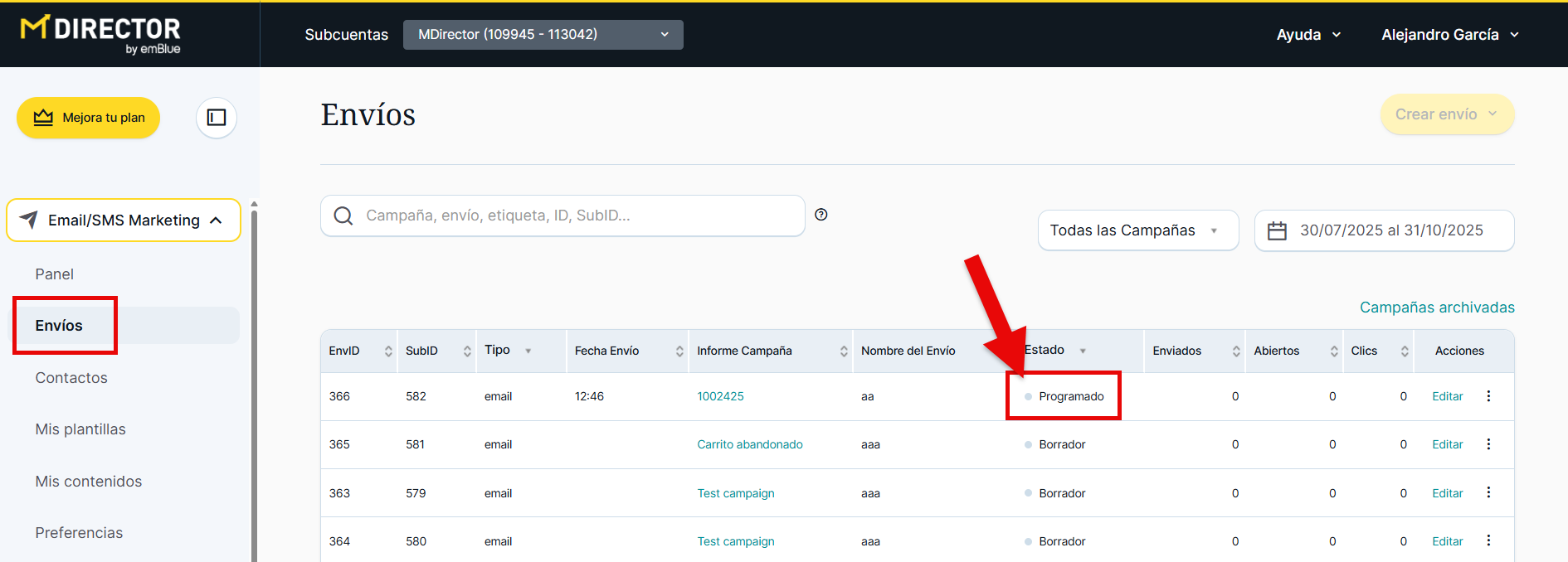
Si el envío todavía se encuentra en estado “Programado” y no ha pasado a “Enviado” porque aún no ha llegado la fecha y hora establecidas, podrás cancelarlo fácilmente. Para hacerlo, haz clic en el icono de los tres puntos situado a la derecha de la fila correspondiente en la tabla del listado y selecciona la opción “Cancelar”.

Ahora, observarás que el estado del envío ha cambiado a «Cancelado». Tu envío ya no llegará a los contactos.

Escenario 2) El envío ha sido programado para enviarse por bloques en unas fechas y horas concretas
En el último paso de la creación del envío —Paso 6: Programar envío— hemos seleccionado la opción de «Programar envío» y después hemos elegido «Enviar por bloques» y especificado unas fechas y horas futuras en las que queremos que se envíen cada uno de los bloques de contactos seleccionados.
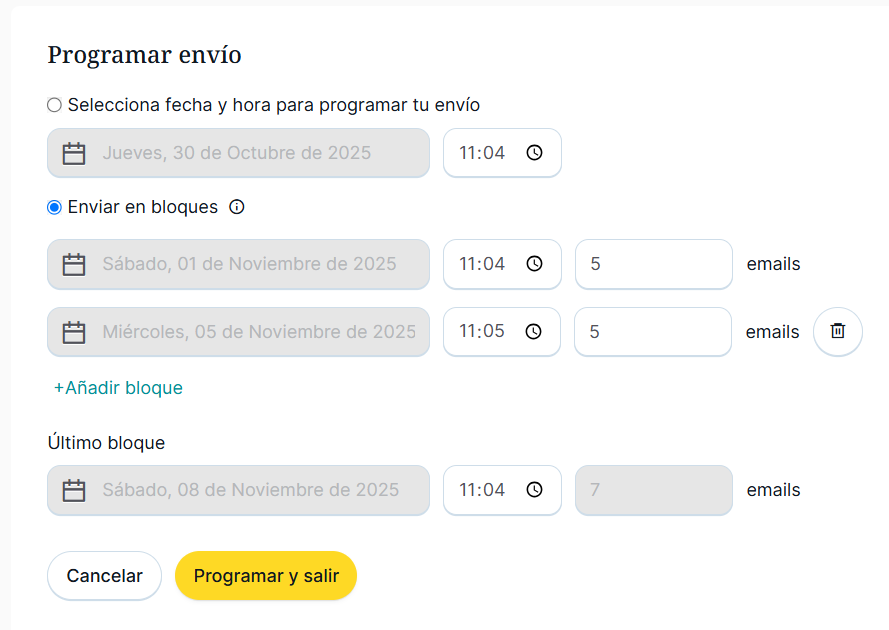
Tras esta acción, el envío aparece ahora en el listado de envíos de la subcuenta con estado «Programado» y un indicador del número de contactos totales a los que se enviará el envío por bloques.
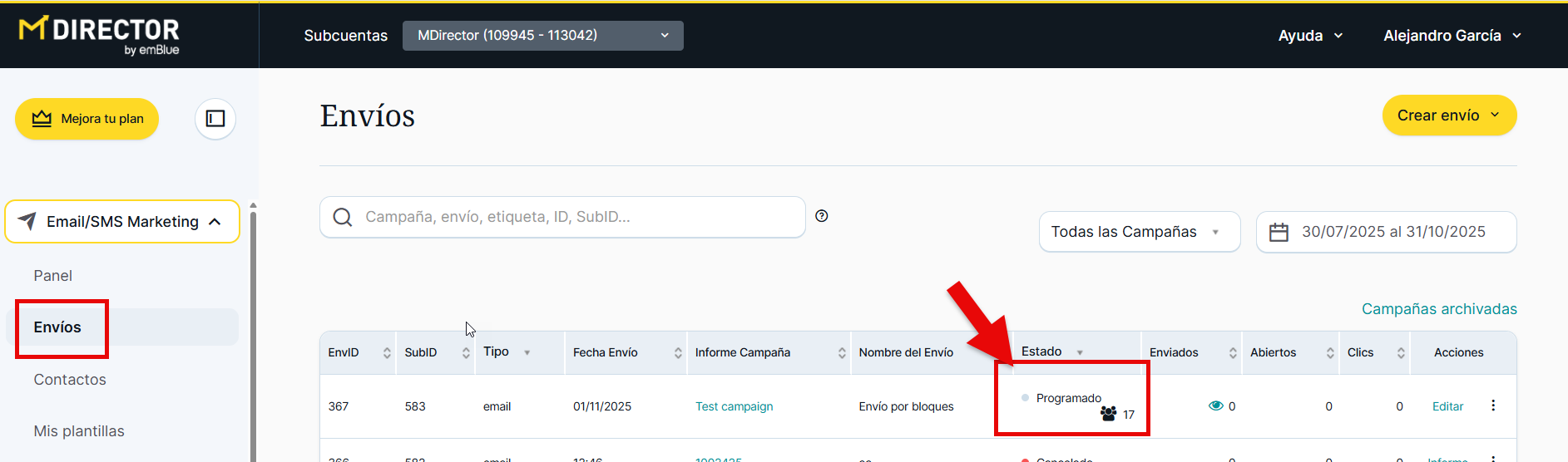
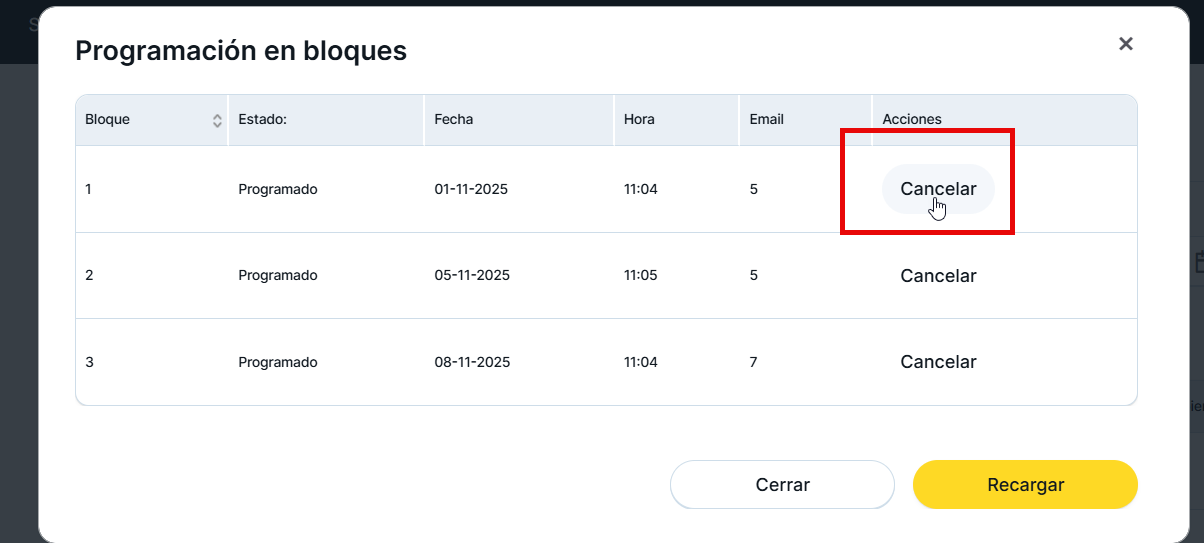
En la misma fila del envío, podrás ver en la columna “Enviados” cuántos contactos han recibido ya el mensaje. Junto a esta cifra aparece un icono con forma de ojo: al hacer clic en él, podrás consultar el estado individual de cada bloque. Desde aquí, podemos cancelar cada uno de los bloques del envío que todavía no hayan sido enviados. Para hacer esto, simplemente pulsa la opción “Cancelar” en su fila correspondiente.

Escenario 3) El envío se ha programado de forma inmediata, pero todavía está siendo procesado
Este es el caso si ya has realizado el envío pero no se ha completado y por eso su estado es «Enviando».
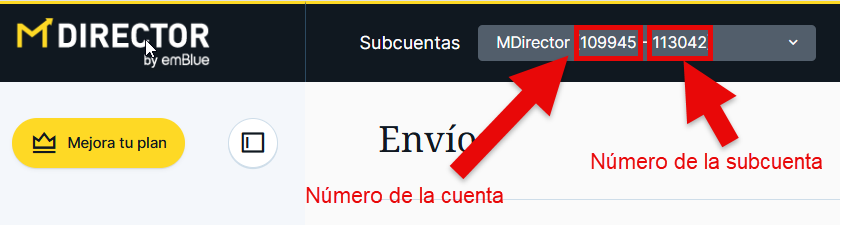
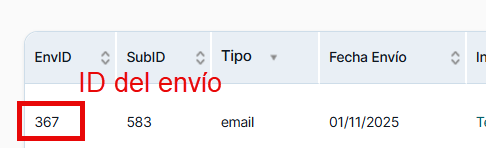
En este caso no se puede cancelar desde la plataforma, sino que deberás solicitar al equipo de soporte de MDirector que pare el envío. Para ello escribe de forma inmediata un correo con asunto «Urgente Cancelar Envío» a soporte@mdirector.com incluyendo información de la cuenta (el identificador que aparece al pasar el ratón sobre el nombre de la cuenta en la parte superior izquierda de la pantalla), el nombre del envío que hay que parar y su identificador (el que aparece al pasar el ratón sobre el estado del envío).
Importante: Ten en cuenta que no podemos parar envíos pequeños, y si ya se ha enviado a una parte de los contactos, dichos envíos no se pueden cancelar y/o recuperar.
Escenario 4) El envío ya ha sido realizado
Si el estado del envío es: «Enviado» ya no se puede cancelar.