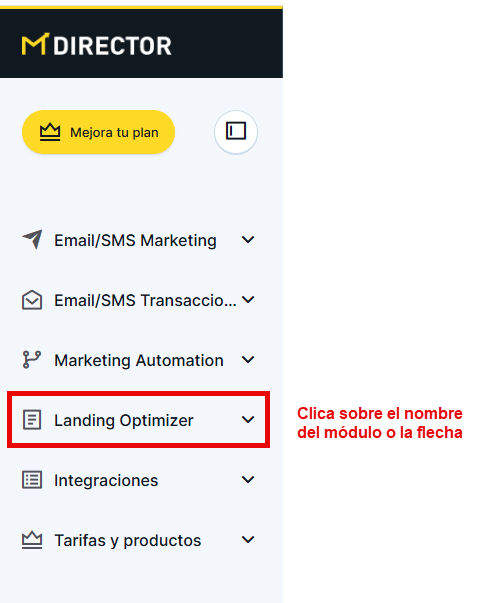
Tal y como explicamos en este artículo, MDirector es una plataforma multifuncional para la gestión completa de tus campañas de email y SMS, y las herramientas que ponemos a tu disposición están organizadas por módulos o servicios a los que se puede acceder desde el menú lateral, siempre visible en el perfil izquierdo de la pantalla.
Si deseas acceder a la herramienta desde la que diseñar y publicar tus páginas de aterrizaje, la encontrarás bajo el nombre de servicio de Landing Optimizer. En este artículo te explicamos más sobre esta funcionalidad y cómo crear tu primera landing.
Cómo acceder al servicio
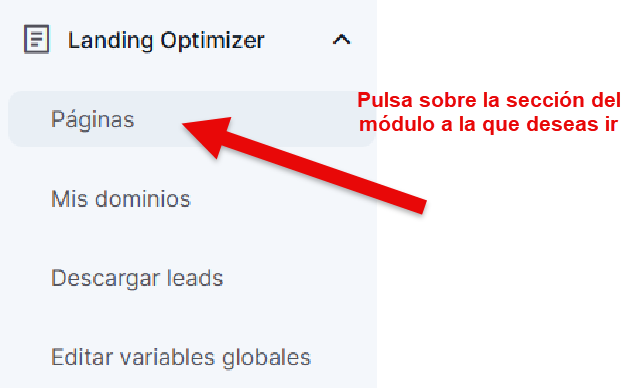
Para acceder a él, ve al menú lateral, ubicado en el lado izquierdo de tu pantalla, y, asegurándote de que este está descolapsado, clica sobre el título o la flecha a su derecha, lo que hará que se desplieguen las diferentes secciones del módulo: Páginas, Mis dominios, Descargar leads y Editar variables globales. Para entrar al módulo, tendremos que clicar sobre la sección a la que queramos viajar.
Crear una landing page
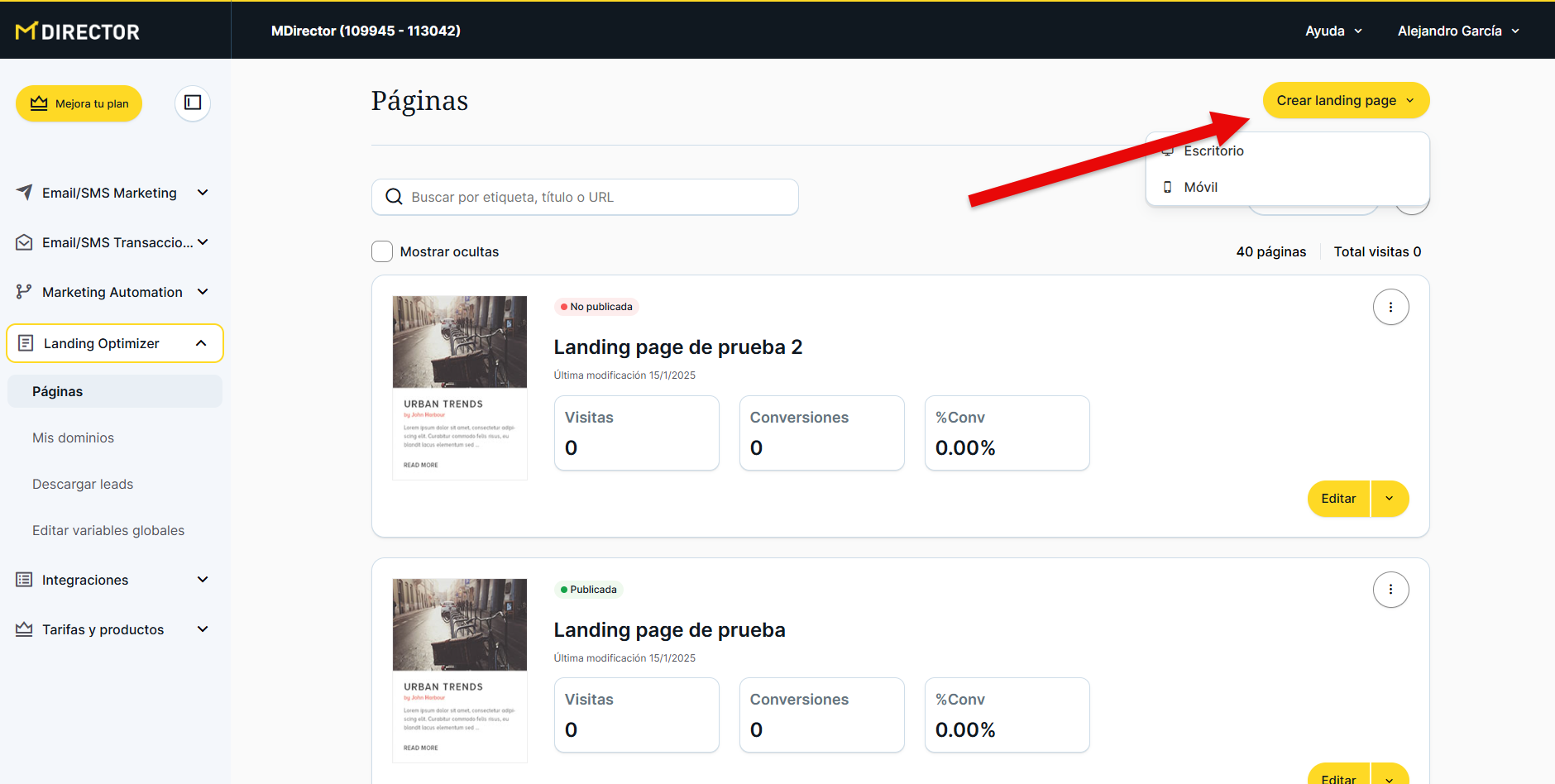
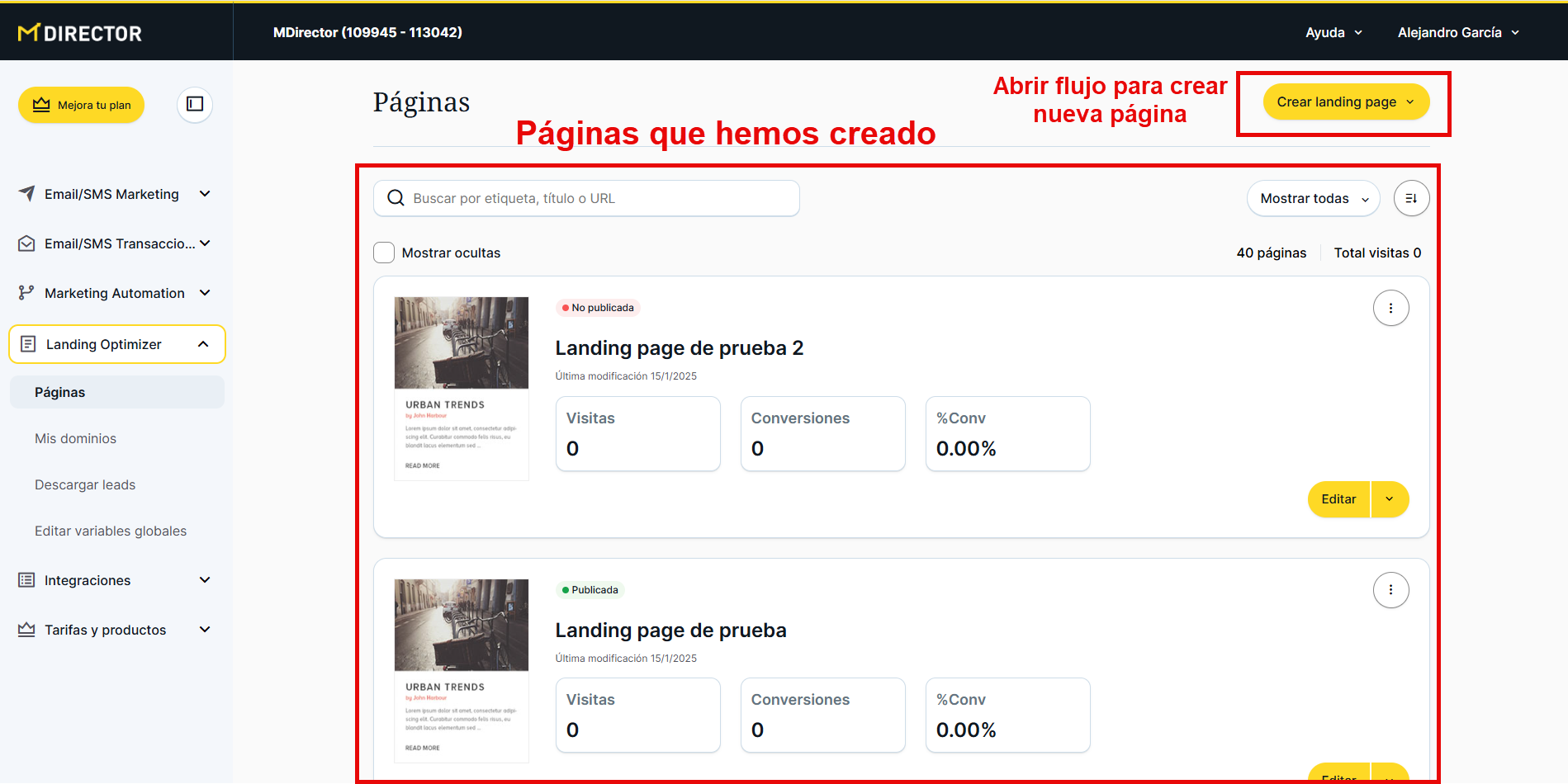
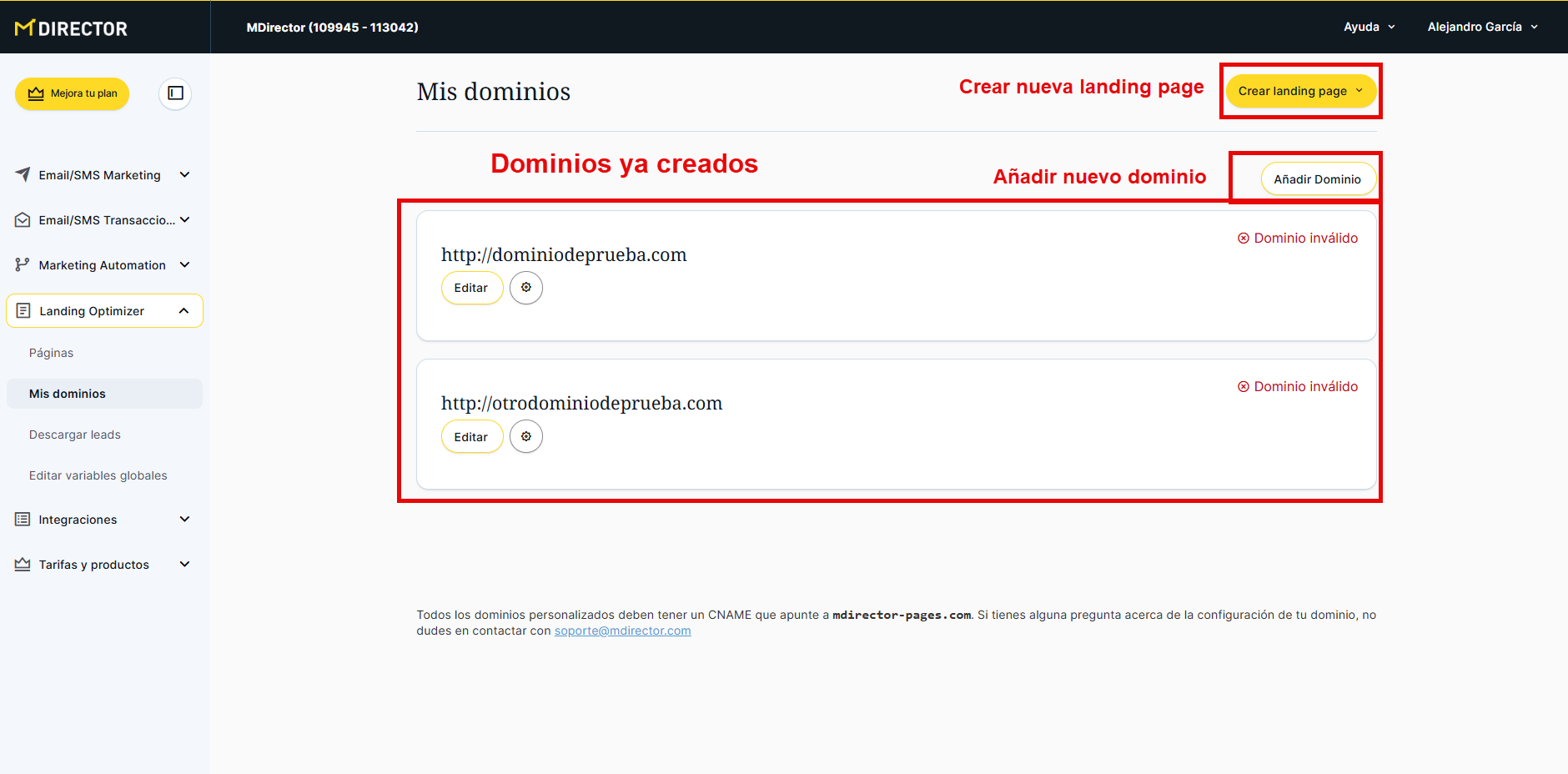
Desde las dos primeras secciones de este módulo, Páginas y Mis dominios, encontrarás destacado un botón de color amarillo en la esquina superior derecha, llamado «Crear una landing page«, que te permitirá comenzar el flujo de creación de una nueva página de aterrizaje, ya sea desde cero o a través de una de nuestras plantillas temáticas.
Páginas
Desde esta sección podremos ver, gestionar y editar las páginas de aterrizaje que ya hayamos creado o, como se ha explicado anteriormente, crear una nueva.
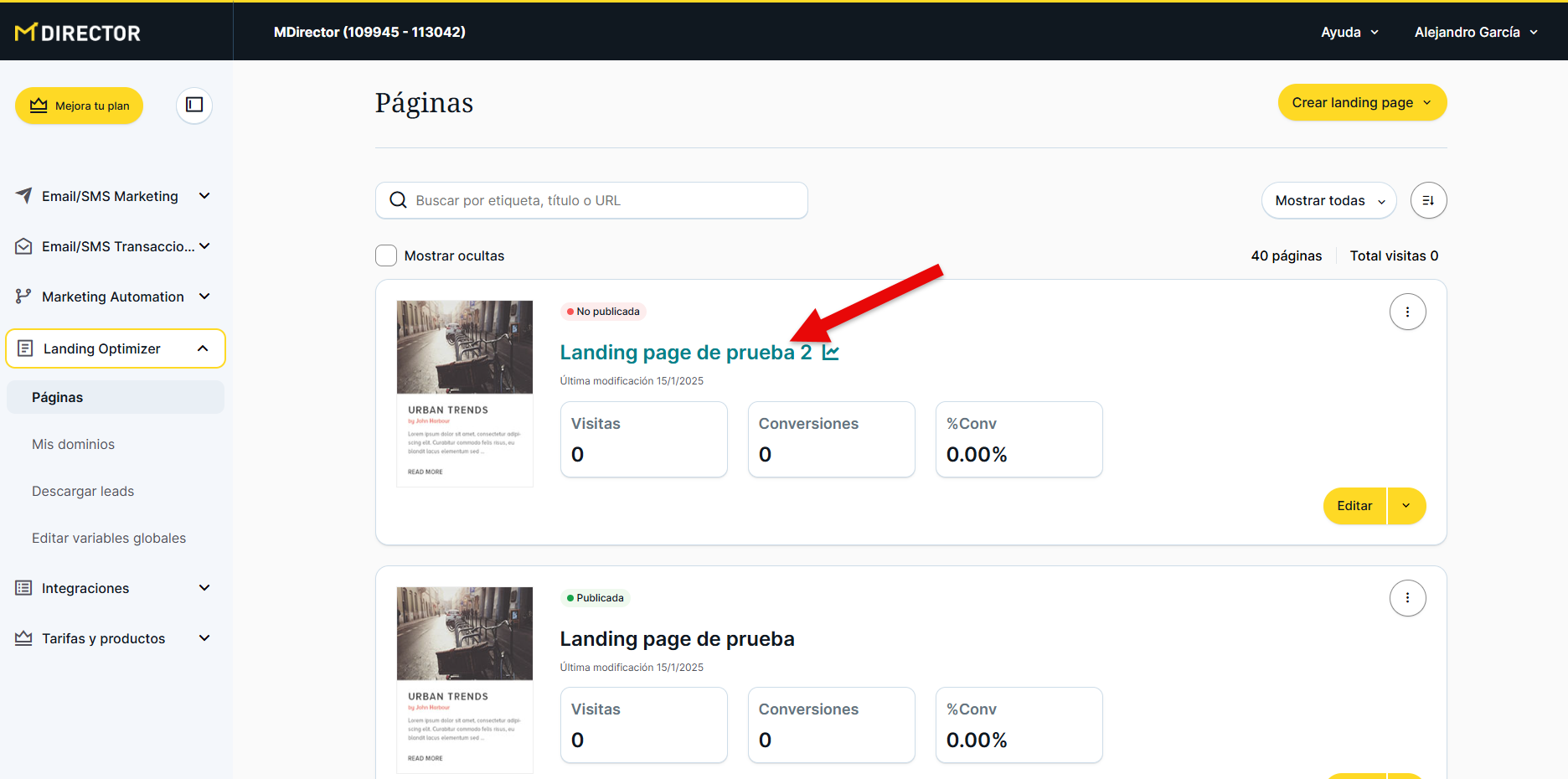
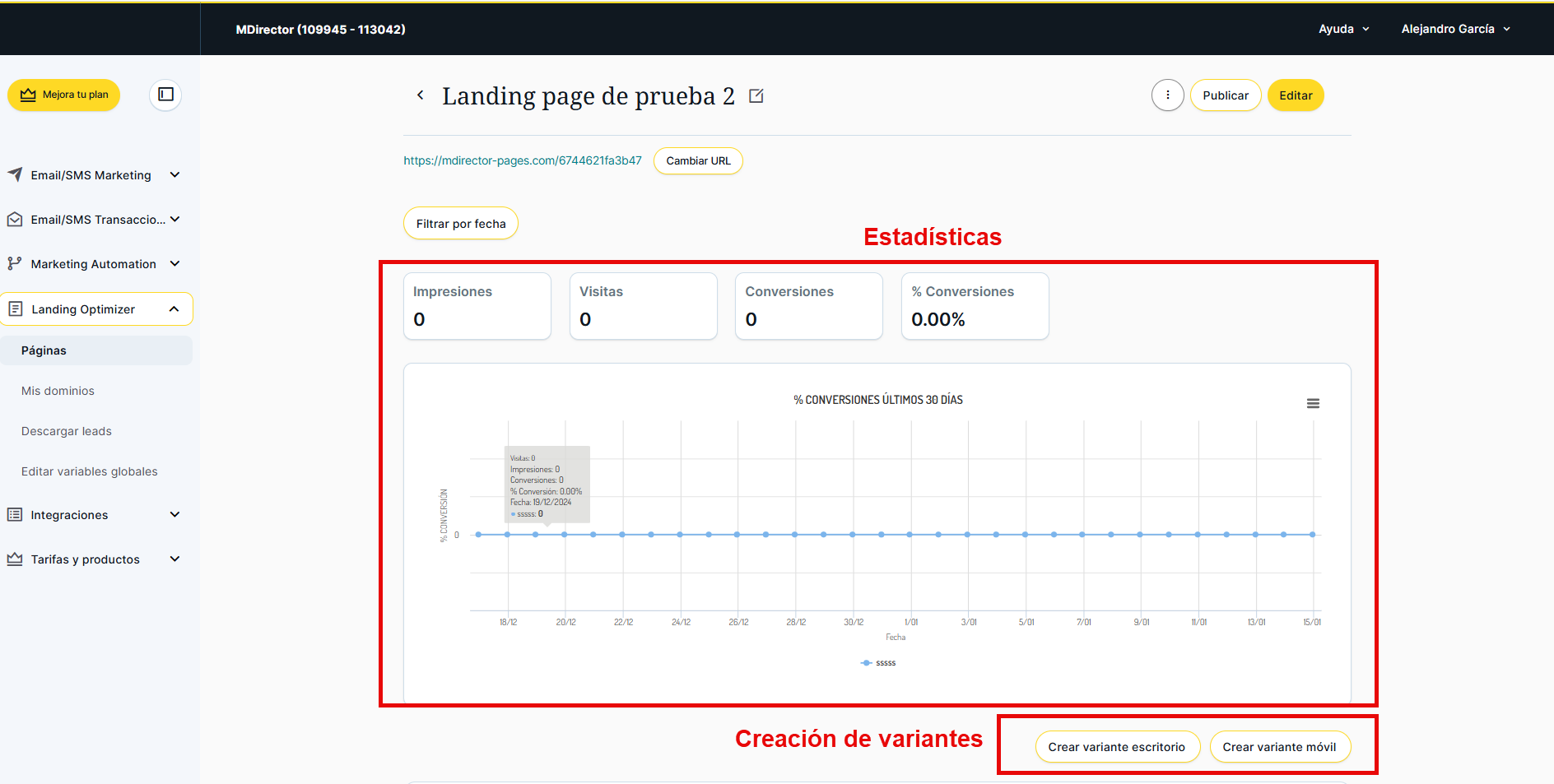
También es el punto desde el que podremos consultar las estadísticas de cada una, ver los leads o crear variantes de las mismas, lo cual es especialmente útil para crear versiones de escritorio y dispositivos móviles. A este punto accederemos simplemente pulsando sobre el nombre de la página en cuestión.
Mis dominios
Como se ha mencionado, en esta sección podemos encontrar, en primer lugar, el botón amarillo para crear una nueva landing page, a pesar de que la sección está centrada en la gestión de los dominios. A continuación, aparece un botón para añadir un nuevo dominio y, más abajo, se muestran los dominios que ya hemos agregado.
Descargar leads
Esta sección se abre en una ventana. Consta de una única función: poder descargar todos los leads de la subcuenta para un periodo específico de tiempo que podremos definir aquí mismo.
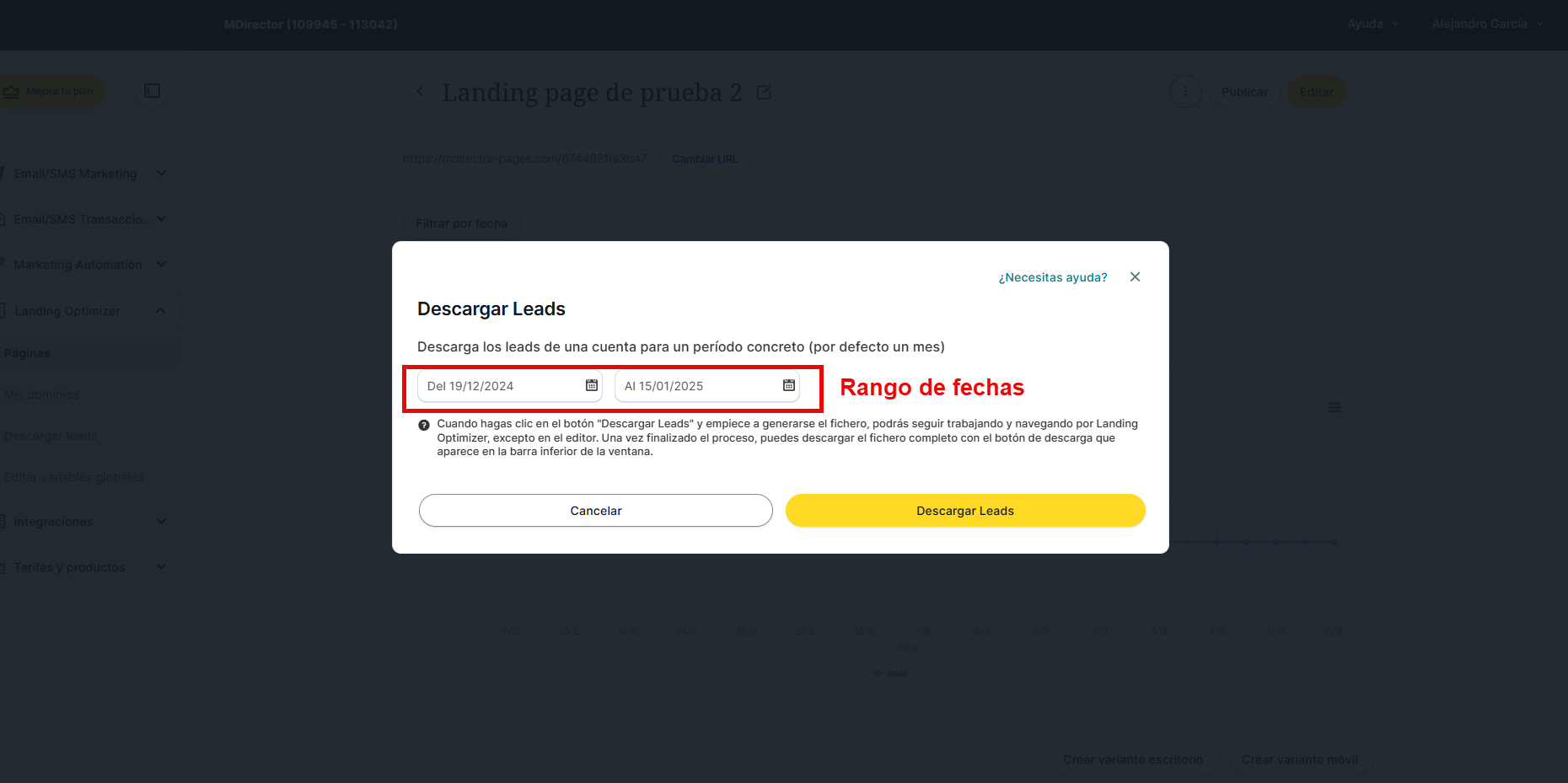
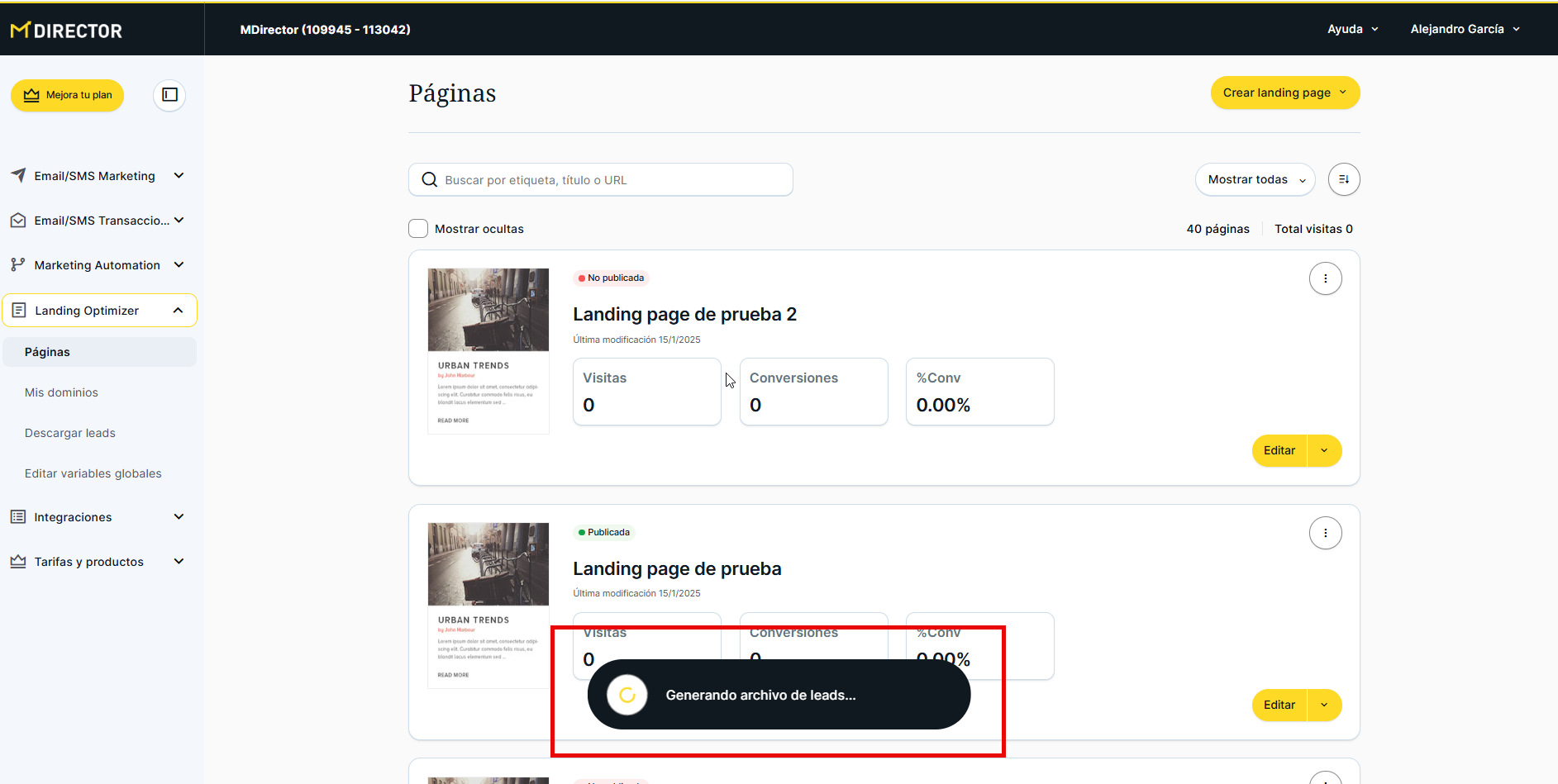
La descarga se ejecutará en segundo plano para que puedas seguir navegando en caso de que sea muy pesada y te avisará cuando se haya completado en la barra localizada en la parte inferior central.
Editar variables globales
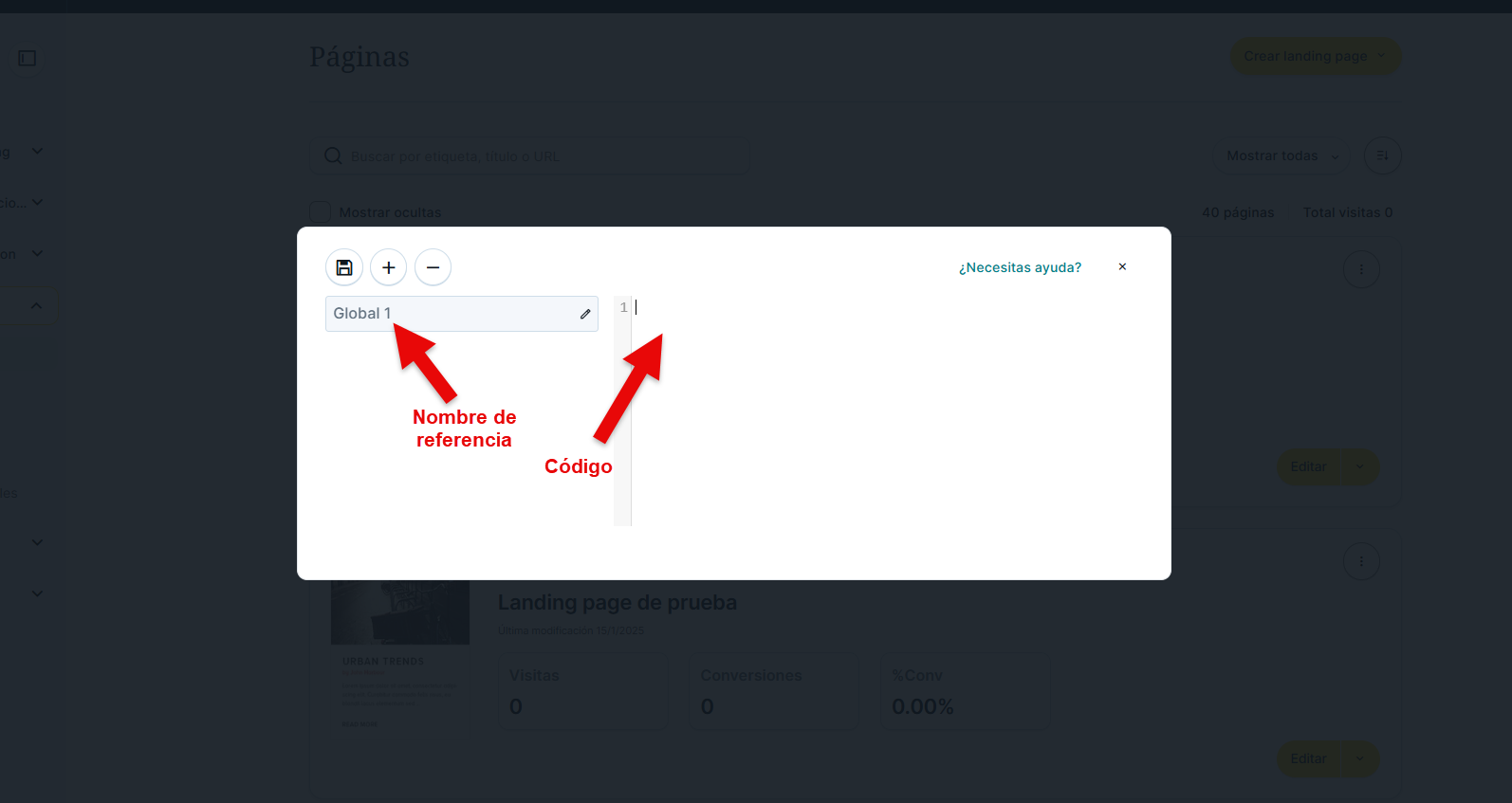
Desde esta sección, que también se abre en una ventana, podremos crear y editar aquellos elementos que queremos que sean comunes a diferentes landings, o diferentes partes de una misma landing, y a los que luego podremos acceder durante la edición de la página. Desde aquí, les asignaremos una nomenclatura y el código.