Tal y como explicamos en este artículo, MDirector es una plataforma multifuncional para la gestión completa de tus campañas de email y SMS, y las herramientas que ponemos a tu disposición están organizadas por módulos o servicios a los que se puede acceder desde el menú lateral, siempre visible en el perfil izquierdo de la pantalla.
Si deseas acceder a la herramienta desde la que automatizar tus acciones de marketing y optimizar su eficiencia, la encontrarás bajo el nombre de servicio de Marketing Automation. Si quieres conocer más sobre esta funcionalidad, te animamos a leer también este artículo.
Cómo acceder al servicio
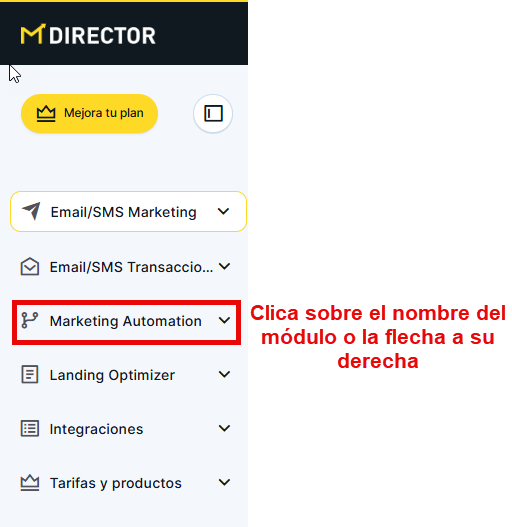
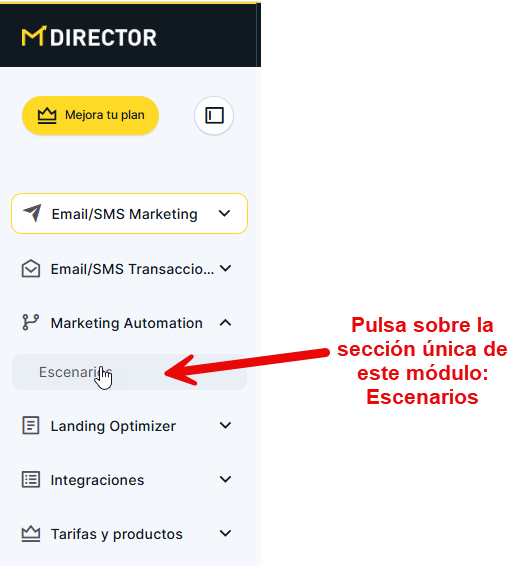
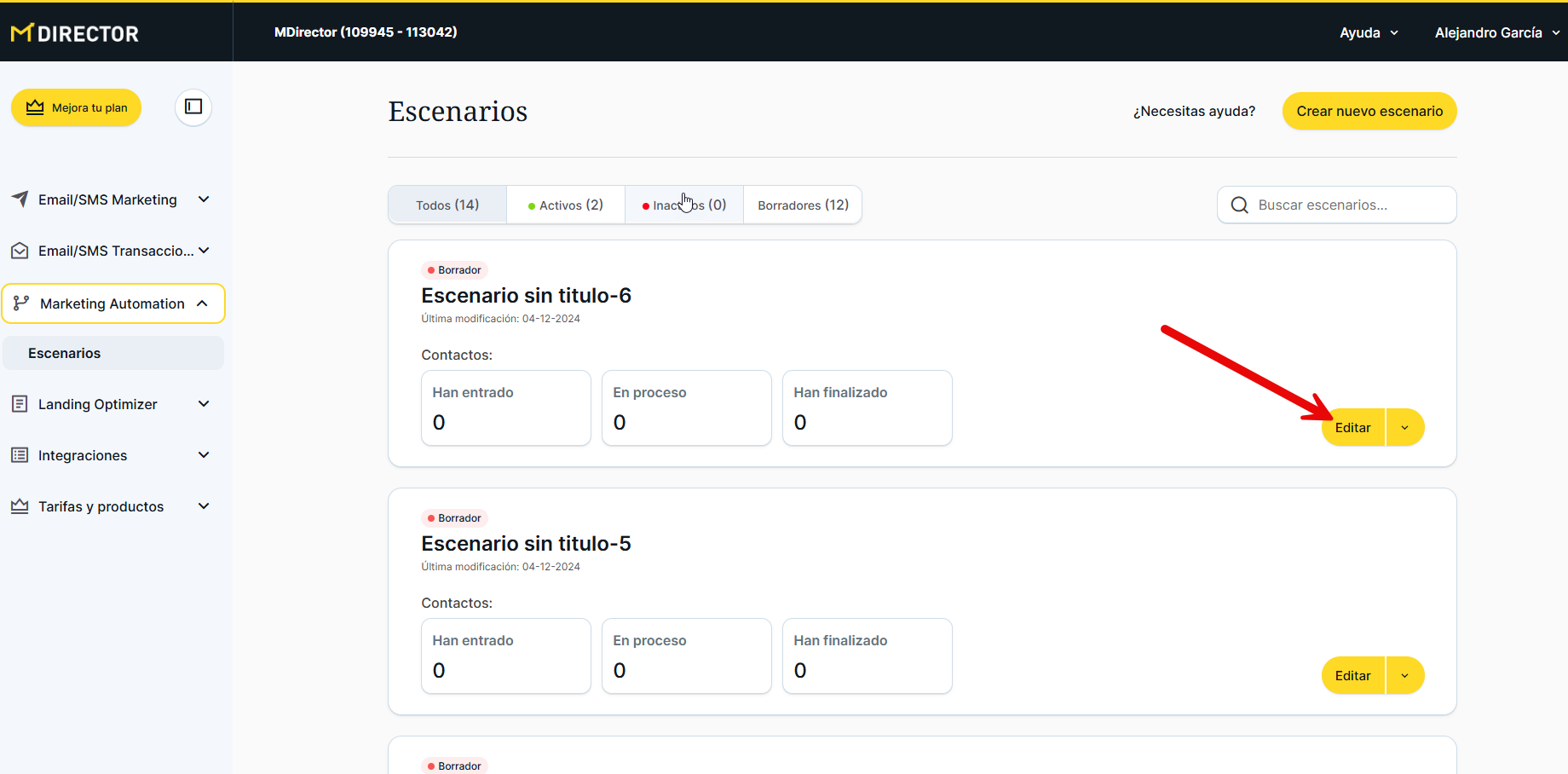
Para acceder a él, ve al menú lateral, ubicado en el lado izquierdo de tu pantalla, y, asegurándote de que este está descolapsado, clica sobre el título o la flecha a su derecha, lo que hará que se desplieguen las secciones del módulo, que, en este caso, es una sola: Escenarios. Para entrar al módulo, tendremos que viajar a este módulo clicando sobre su nombre y aterrizaremos en la página que contiene los escenarios creados.
Creación de un escenario
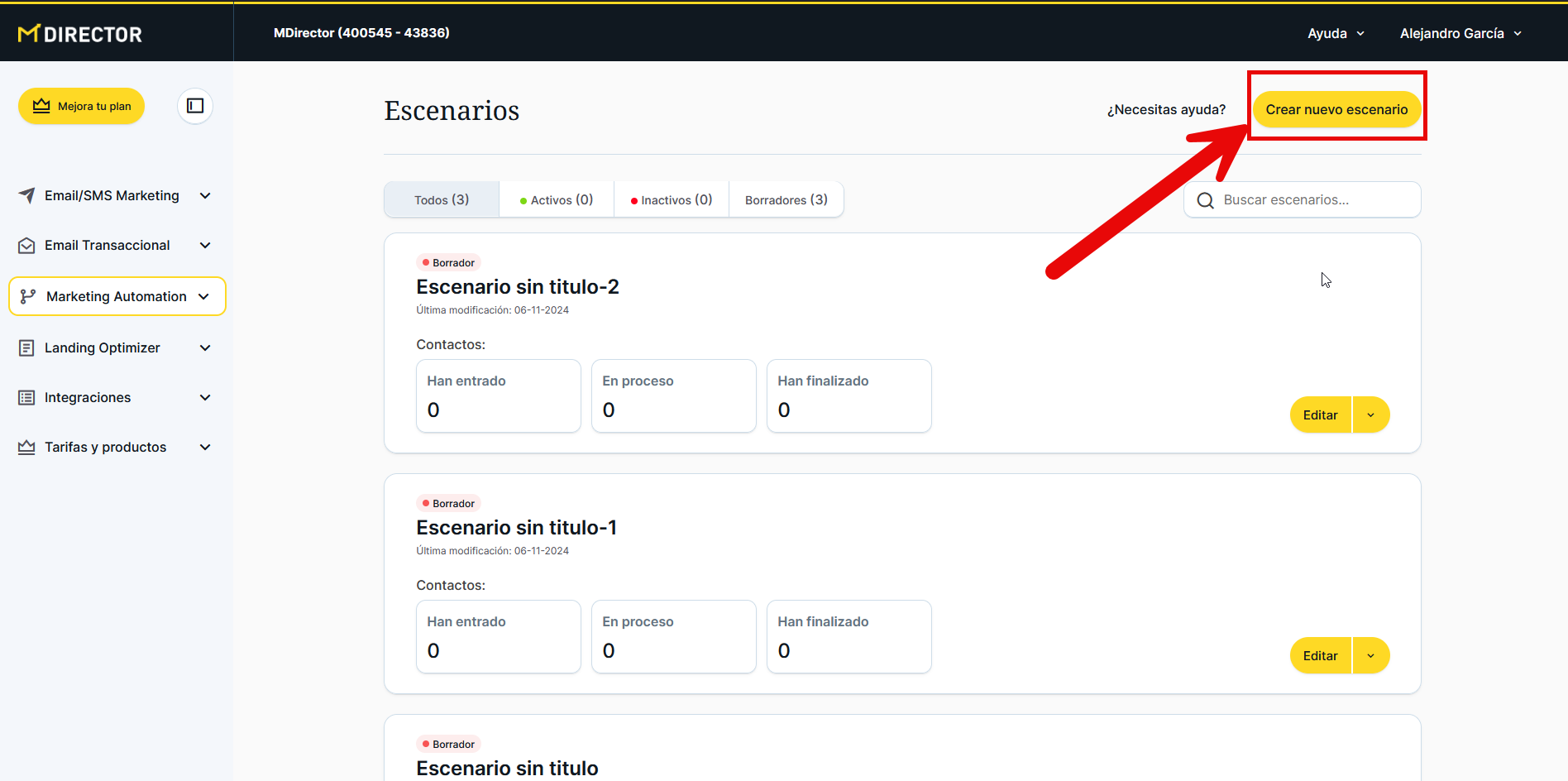
De igual forma que ocurre en el módulo de Email/SMS Marketing con la creación de envío y en el de Landing Optimizer con la creación de páginas de aterrizaje, en Marketing Automation hallamos en todos sus apartados -uno solo, en este caso- un botón amarillo destacado en la esquina superior derecha que dice «Crear nuevo escenario».
Si quieres acceder a una explicación completa sobre cómo construir un escenario desde cero, visita este artículo.
Escenarios
En esta página podrás ver todos los escenarios que hayas creado, siempre que no hayan sido eliminados. Estos se agrupan mediante un sistema de pestañas según su estado: todos los escenarios, activos, inactivos y borradores. Desde aquí podrás duplicarlos, eliminarlos o acceder a ellos para editarlos y consultar sus estadísticas.
Interfaz de edición de un escenario y visualización de sus estadísticas
Al hacer clic en el botón amarillo «Editar», disponible junto a cada escenario en el listado, accederemos a la interfaz donde podremos modificar el escenario.
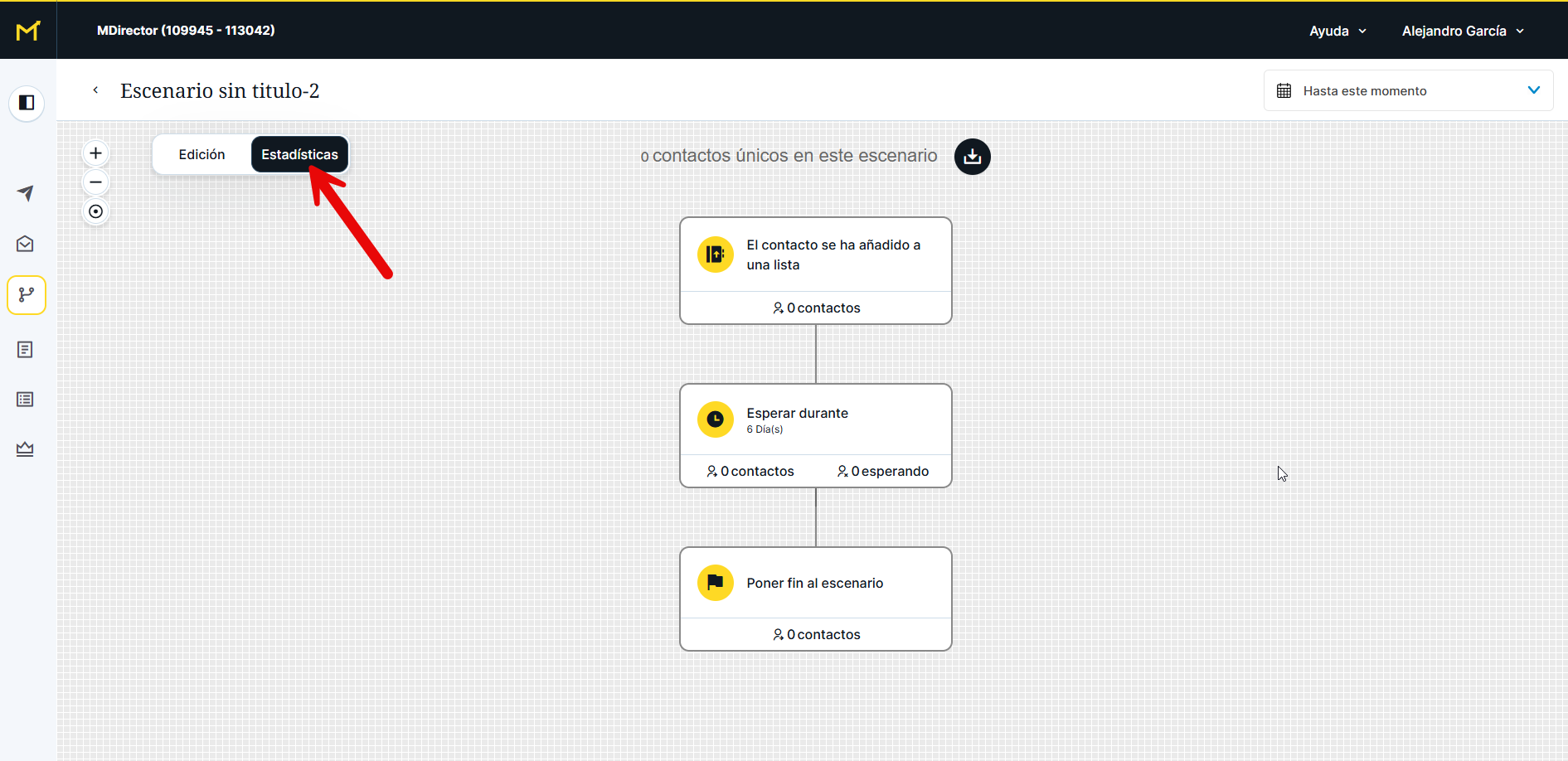
Además, esta misma interfaz permite alternar entre la edición y la visualización de estadísticas mediante el interruptor «Edición/Estadísticas».