Cosas a tener en cuenta antes de comenzar:
- El usuario que genere la integración no puede ser desactivado en el futuro, ya que de hacerlo, se perderá la conexión.
- Este mismo usuario tendrá que tener una cuenta registrada en Zapier, sin importar si es gratuita o de pago.
- El usuario de MDirector, deberá tener acceso a todas las subcuentas que se deseen conectar y éstas a su vez deberán tener acceso a API
- Debe existir en cada subcuenta una lista de contactos destino
Procedimiento:
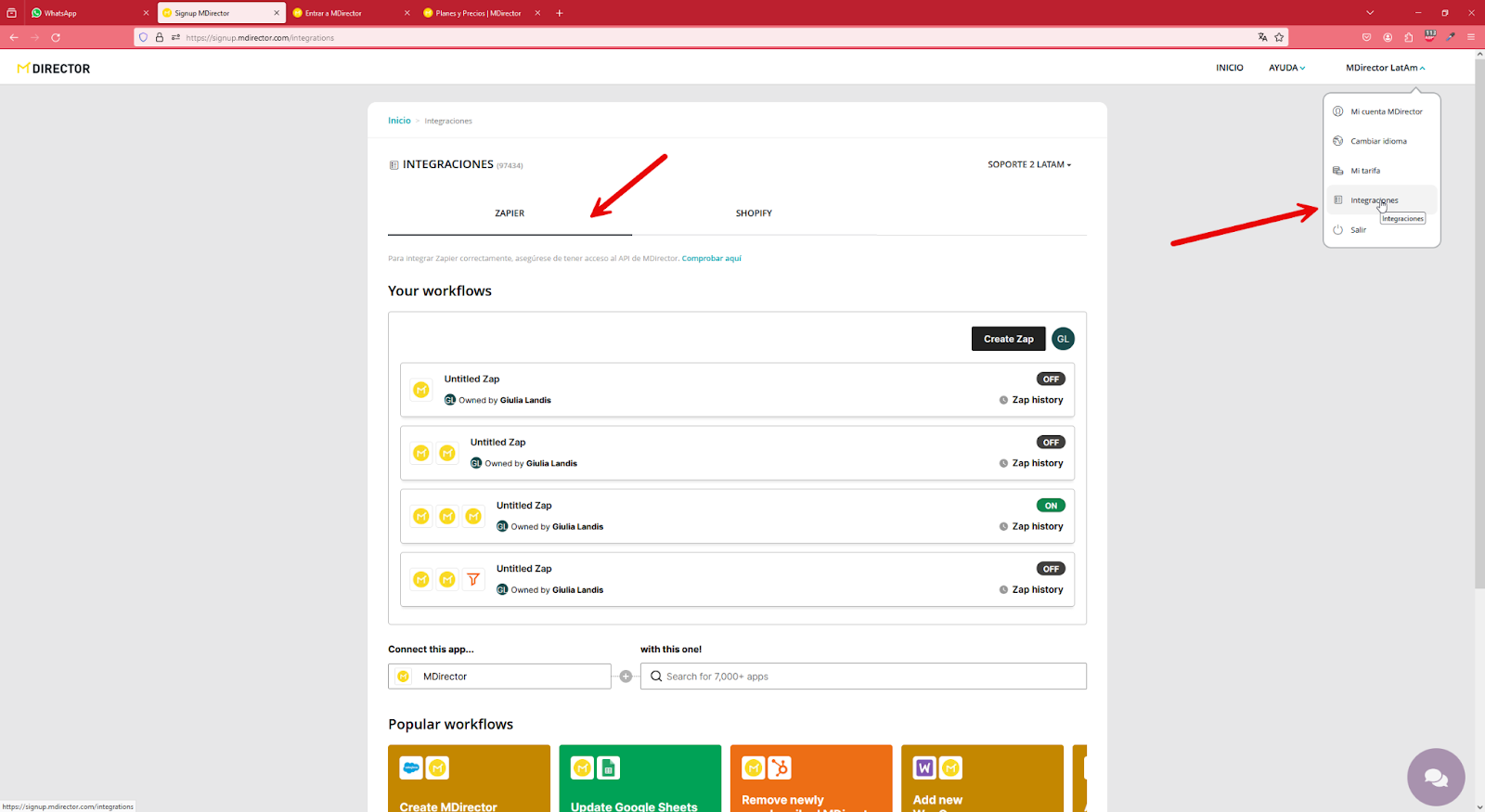
1. Desde la subcuenta donde se ha creado la landing page, es necesario conectarse a Zapier desde la sección de integraciones
Nota: No conectarse desde Zapier directamente, porque, de esa manera, no funciona el flujo.
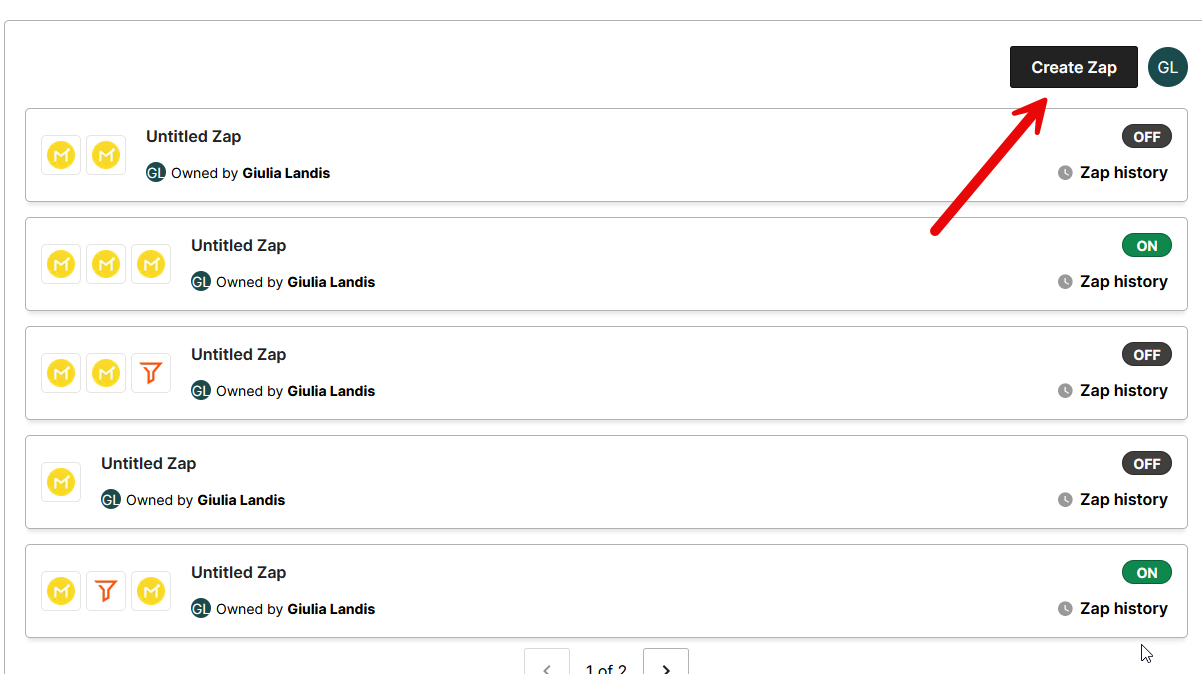
2. Una vez conectado con Zapier, crear un nuevo ZAP
3. Poner como entrada al flujo de ZAP «New Lead Added in MDirector«
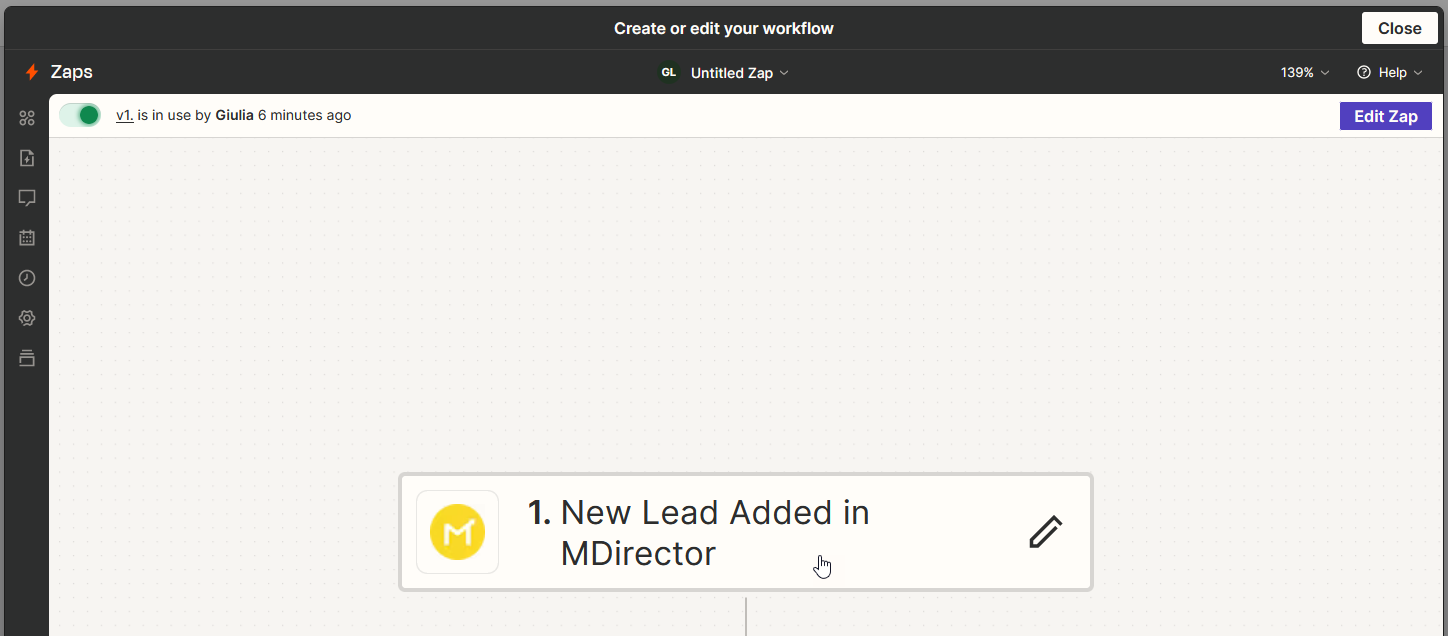
En este paso tendremos que seleccionar:
- Subcuenta a la que pertenece la Landing Page
- Landing que queremos conectar
- Realizar test de conexión. NOTA: Es importante que exista ya algún lead registrado en la landing correspondiente para que lo pueda tomar el sistema como ejemplo
4. Agregar en el siguiente paso del flujo la opción «Filter by Zapier«
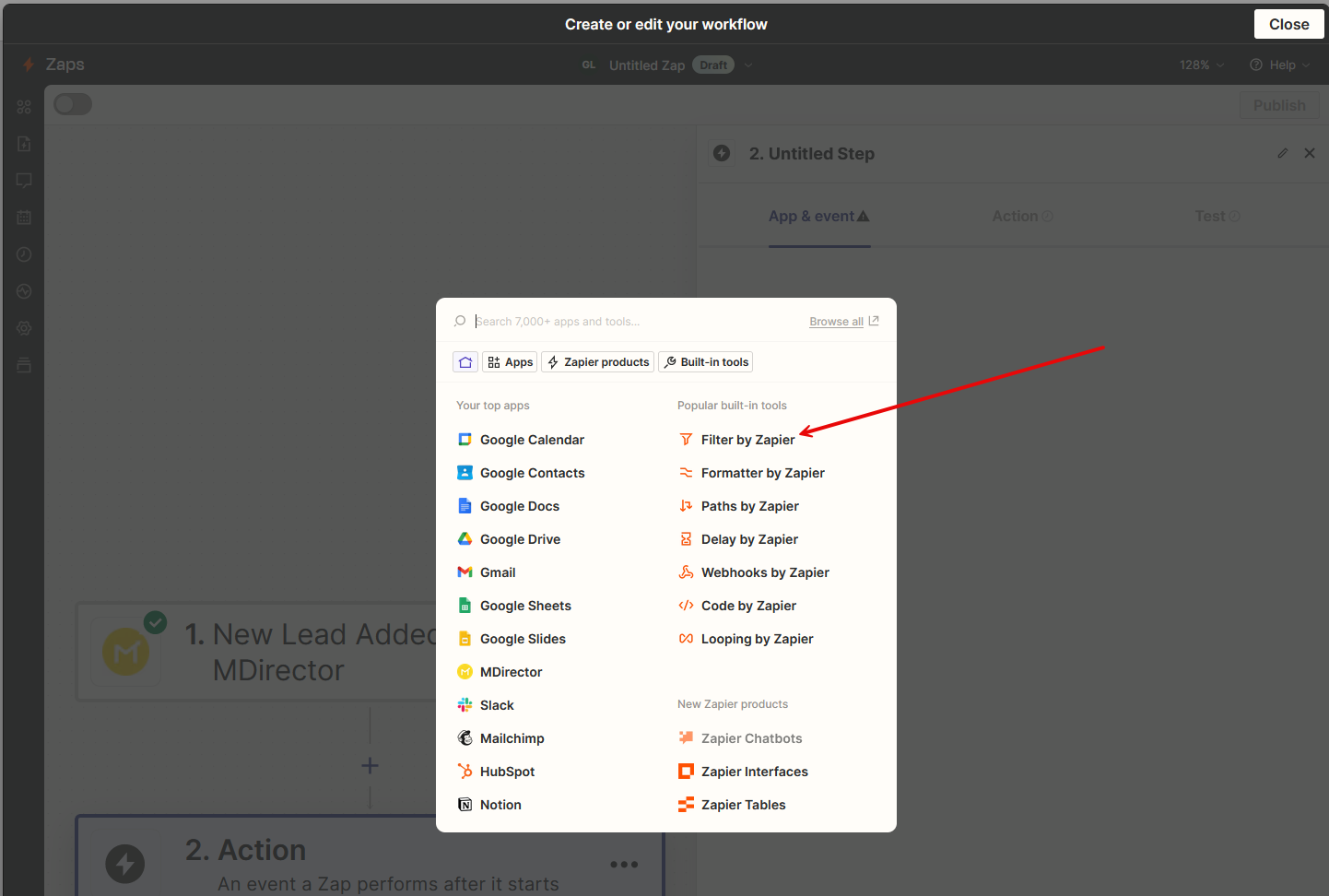
En este paso tendremos que seleccionar las condiciones que queremos que se cumplan para que el flujo funcione correctamente. NOTA: Esta condición depende de los campos que contenga el formulario, es importante recordar que como en los segmentos de MDirector, cada filtro es acumulativo, por lo que buscará leads que cumplan con todos los requisitos que le pongamos.
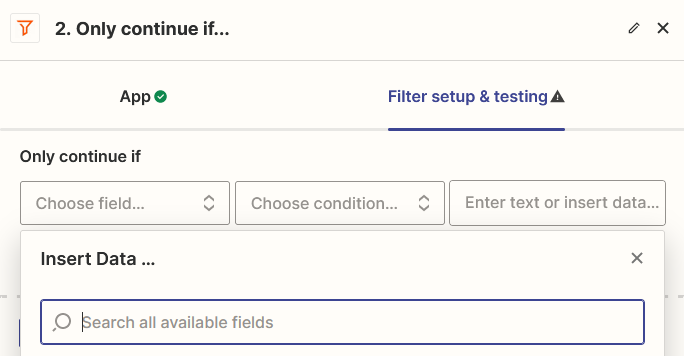
Una vez agregados los filtros es recomendable realizar el test correspondiente para asegurarnos de que reconozca y aplique las condiciones seleccionadas.
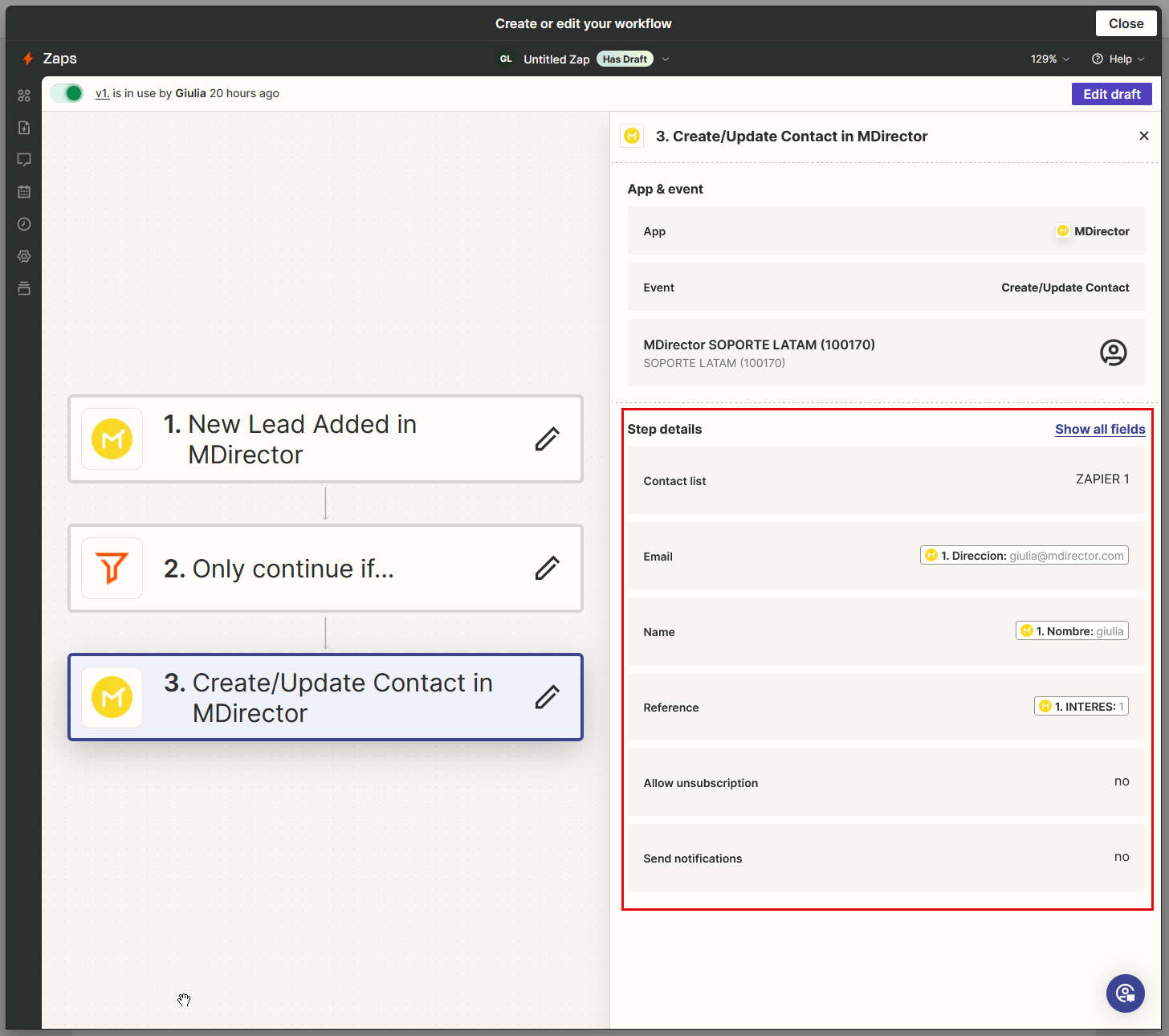
5. Por último, es necesario seleccionar qué queremos que haga MDirector con los contactos obtenidos de la conexión. Esto es, si queremos que sean agregados a una subcuenta o lista en específico. Aquí tendrás que seleccionar las respuestas al formulario que quieres que se registren y dentro de qué campos del contacto quieres que se almacenen. Recuerda que en caso de ser campos no incluidos en los estándar de MDirector, deberás haberlos creado previamente como Campos Personalizados en las preferencias de tu cuenta.
Nota: Si se desea que una misma Landing Page tenga como destino más de una subcuenta o de una lista, dependiendo de ciertos criterios, será necesario crear un ZAP para cada caso.