
Si necesitas un formulario de suscripción para tu web y deseas que los contactos registrados se añadan automáticamente a una lista en MDirector, puedes utilizar el servicio Landing Optimizer. En el siguiente artículo encontrarás todos los detalles sobre cómo crear el formulario y los campos que puedes incorporar: https://mdtr.io/pgSUF
Una vez creado, podrás insertar el formulario en tu web mediante un iframe. Es importante que el subdominio del formulario coincida con el dominio de la página donde se integrará.
Sigue estos pasos para completar el proceso:
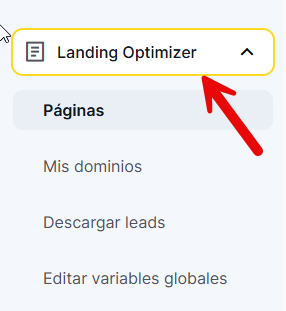
- Entra en el servicio de Landing Optimizer:
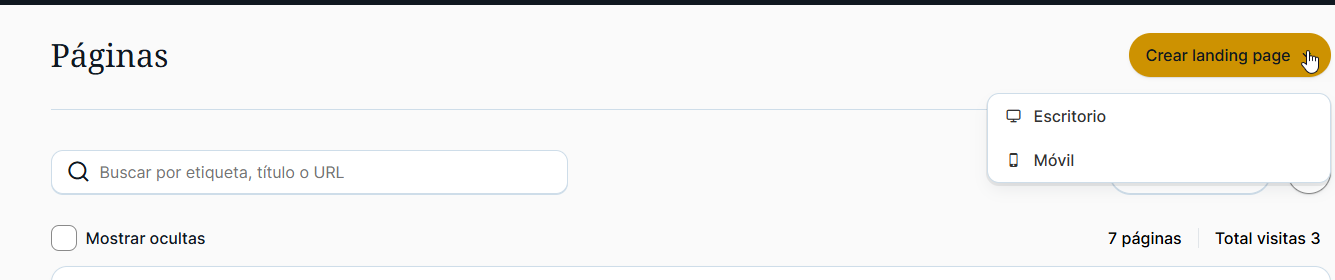
- Crea una nueva landing de escritorio desde el botón ‘Crear landing page’, que aparece en la esquina superior derecha de la pantalla
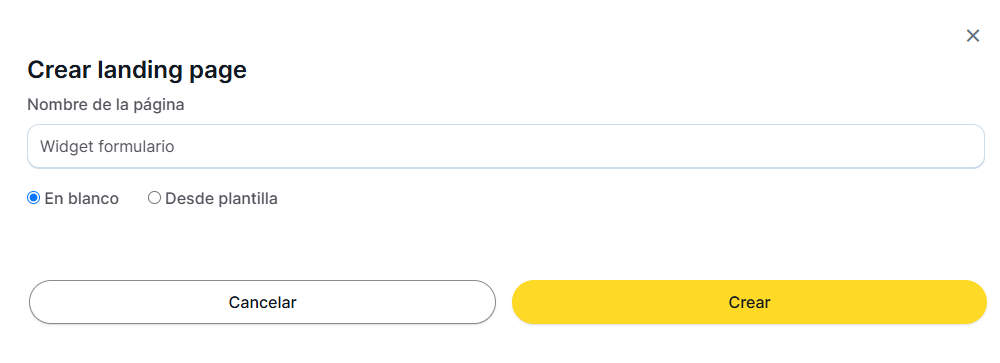
3. Asigna un nombre a tu formulario y luego elige el tipo de plantilla que deseas: en blanco o desde plantilla. Para este caso, recomendamos que sea lo más sencillo posible.
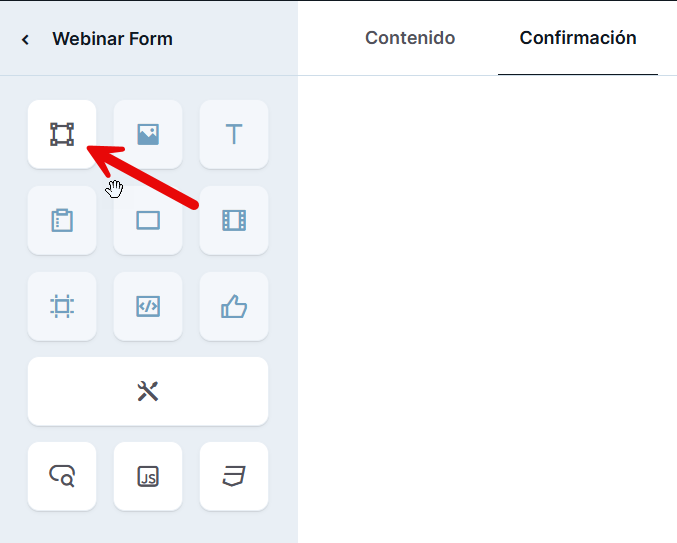
4. Añade una sección arrastrando la opción al entorno de trabajo (solo si comienzas desde una landing en blanco). Para más información sobre secciones, consulta el siguiente artículo: https://mdtr.io/GFD9i
5. Añade un formulario con los campos necesarios en cada caso:
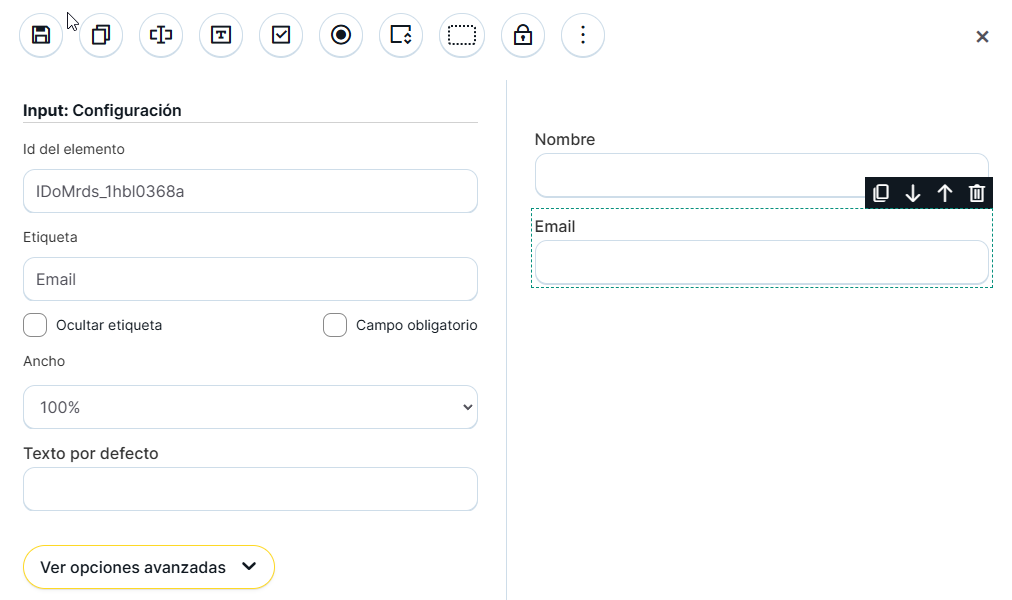
6. Guarda el formulario y crea una página de confirmación haciendo clic en la pestaña ‘Confirmación’. Esta página se mostrará cuando el contacto complete y envíe el formulario. Para más información sobre la creación de páginas de confirmación en tus landings, consulta el siguiente enlace: https://mdtr.io/IcLDw
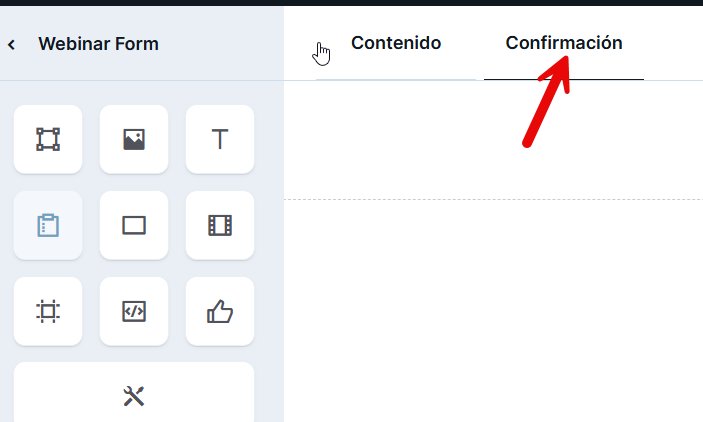
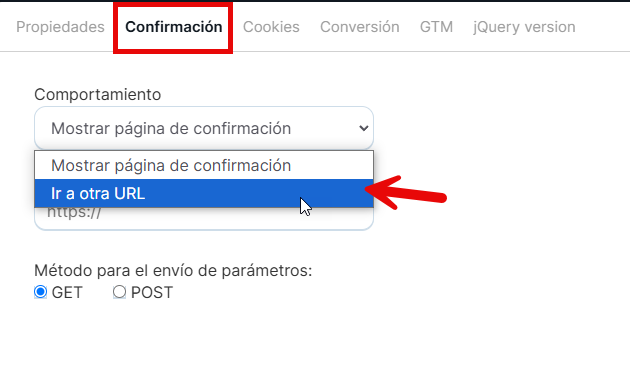
También puedes utilizar una página de tu propia web como página de confirmación, configurándolo en la opción ‘Propiedades’.
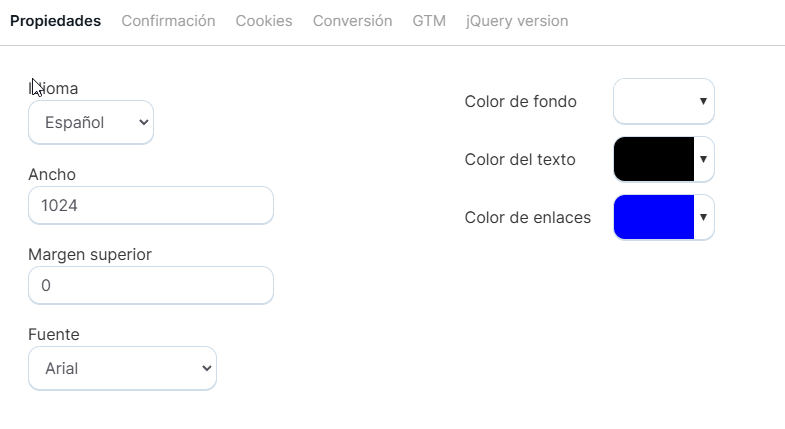
7. También en propiedades puedes configurar otras características generales de la landing, como los colores, el idioma, el tamaño… Encuentra todos los detalles sobre la configuración de propiedades de la landing en el siguiente enlace: https://mdtr.io/VKBsT:
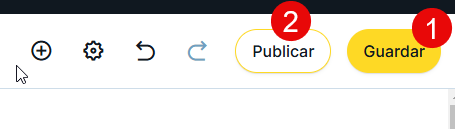
- Guarda y publica la landing, en este orden:
- Vuelve al panel principal de la landing haciendo clic en el nombre de la landing arriba a la izquierda:

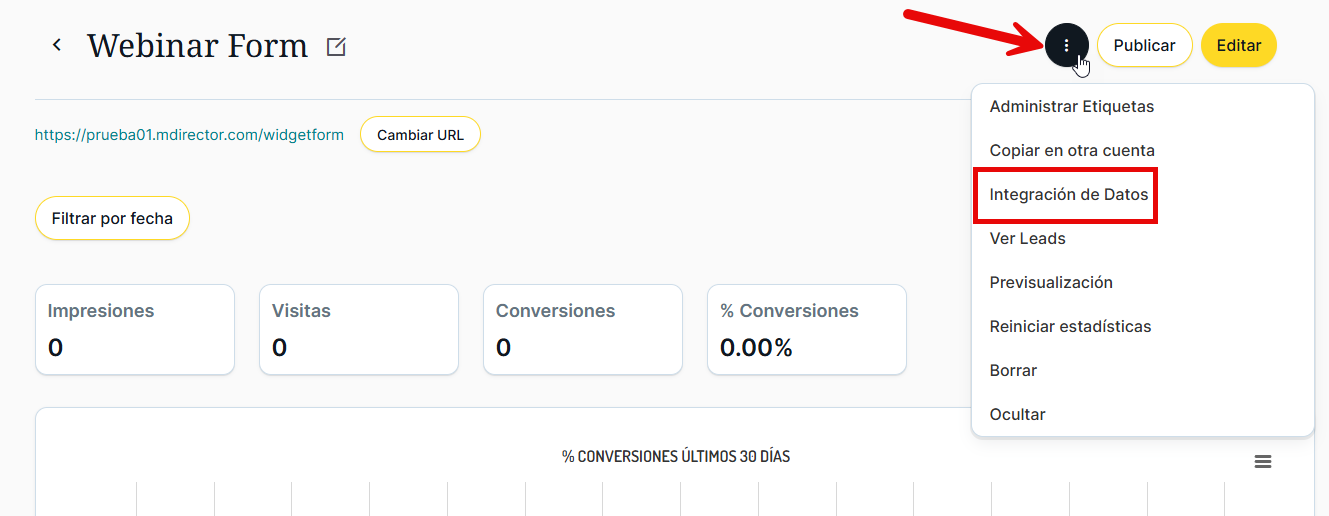
- Integra los datos de la landing con la lista de contactos de email masivo donde quieres que vayan los registros. Para ello dirígete al menú que se encuentra en la esquina superior derecha y haz clic en la opción «Integración de datos»:
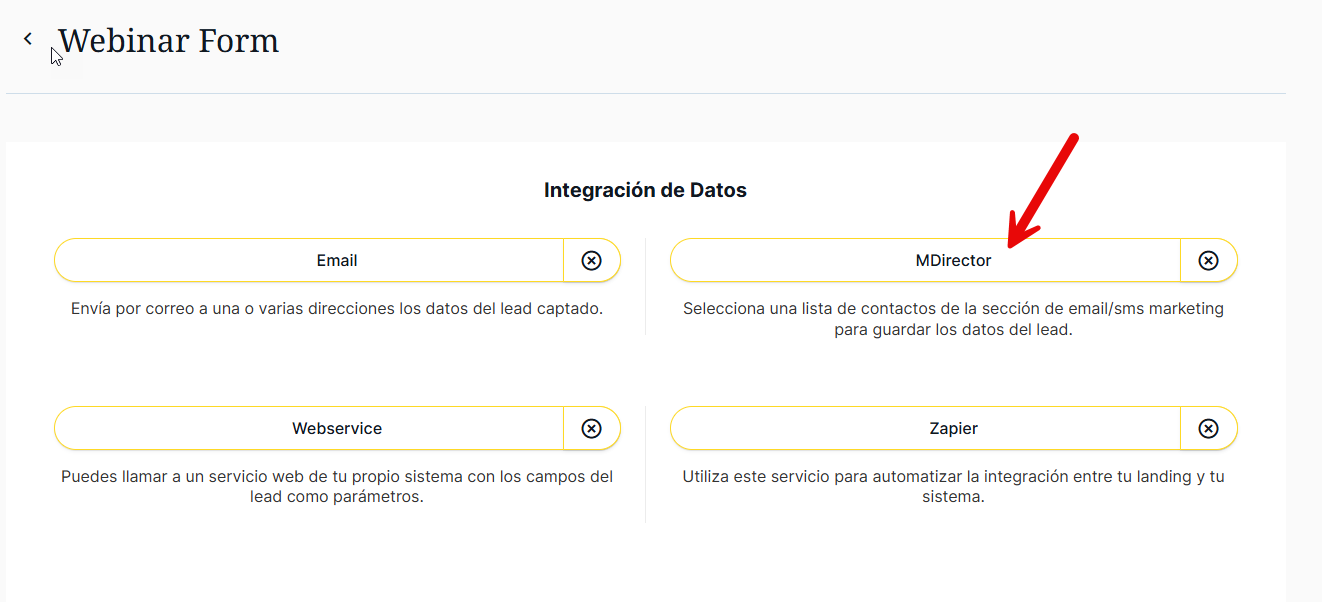
Selecciona MDirector:
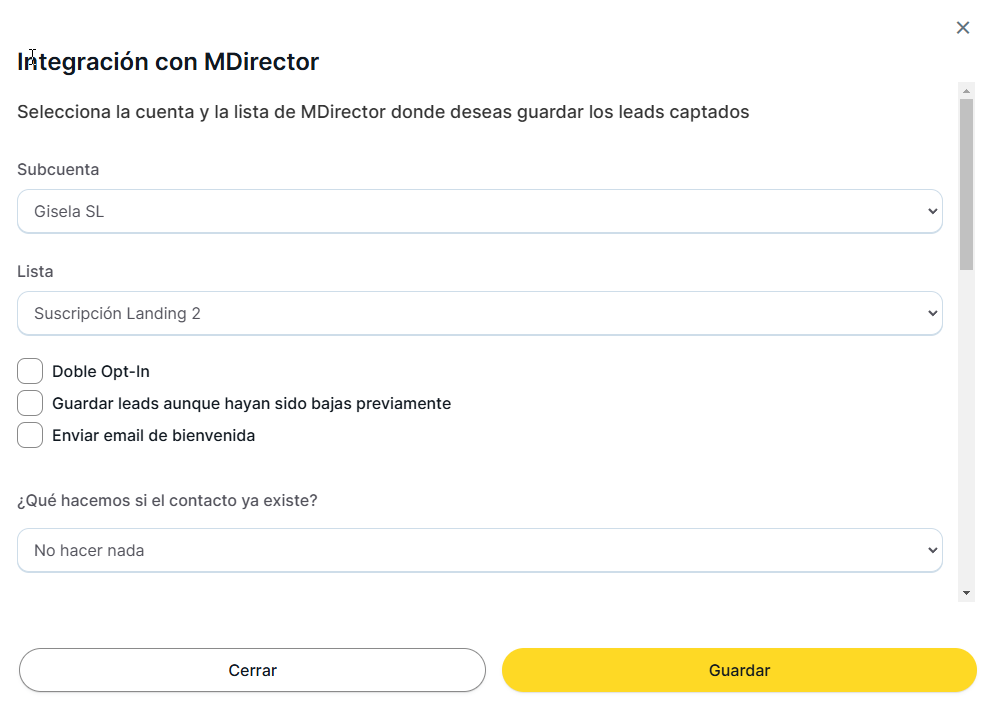
Selecciona la lista en la que deseas que se guarden los contactos que completen el formulario, así como los campos correspondientes. Ten en cuenta que tanto la lista de contactos como los campos personalizados deben haberse creado previamente desde el módulo de Email Marketing, tal como se explica en el siguiente enlace: https://mdtr.io/HyrHU
Haz scroll hacia abajo para ver los campos que has añadido en el formulario de la landing y relacionarlos con los campos de la lista de contactos. De esta forma, la información que ponga el contacto en ese campo, se guardará en el campo que asignemos en la lista:
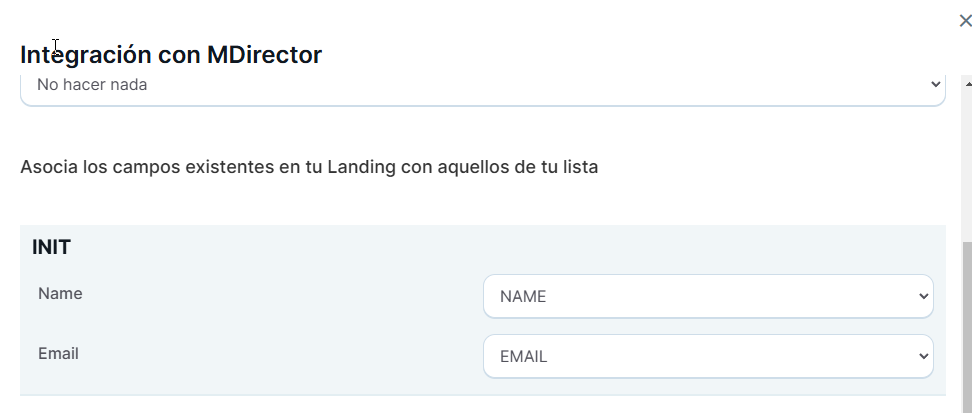
Guarda los cambios y vuelve a la página de información de la landing. Para más información sobre integración de datos haz click aquí: https://mdtr.io/1mV9a
- Para incrustar el formulario en tu página web es necesario que la landing tenga un subdominio personalizado. En el siguiente enlace encontrarás las instrucciones para configurarlo: https://mdtr.io/AKB6Q. Una vez configurado, deberás añadirlo a tu landing desde el panel principal dando click al botón ‘Cambiar URL’.

Ese subdominio es el que deberás añadir en la etiqueta iframe del código HTML de tu página web:
<iframe src="https://prueba01.mdirector.com/widgetform" width="600" height="400" title="Widget Form"></iframe>