


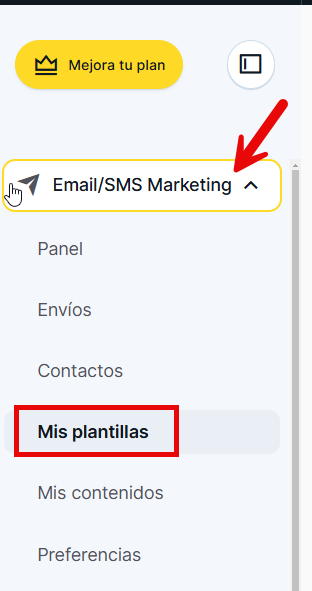
En MDirector hemos incorporado la posibilidad de compartir plantillas entre subcuentas en una misma cuenta. Para hacerlo, se debes ir al menú lateral derecho y dar click en el apartado «Email/SMS Marketing» y, posteriormente dar click en «Mis plantillas«:
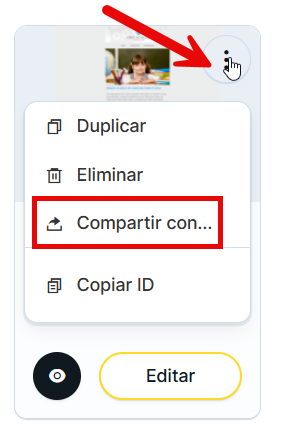
Una vez en el listado de «Mis plantillas», identifica la plantilla que deseas compartir y haz clic en el menú de los tres puntos. Después, selecciona la opción «Compartir con…».
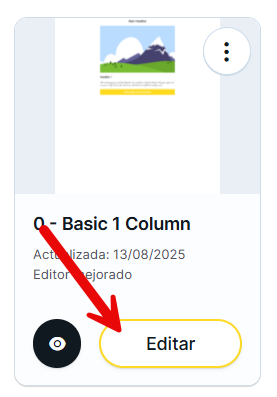
También puedes compartir una plantilla desde el modo de edición. Para ello, pulsa el botón «Editar» en la plantilla que quieras compartir:
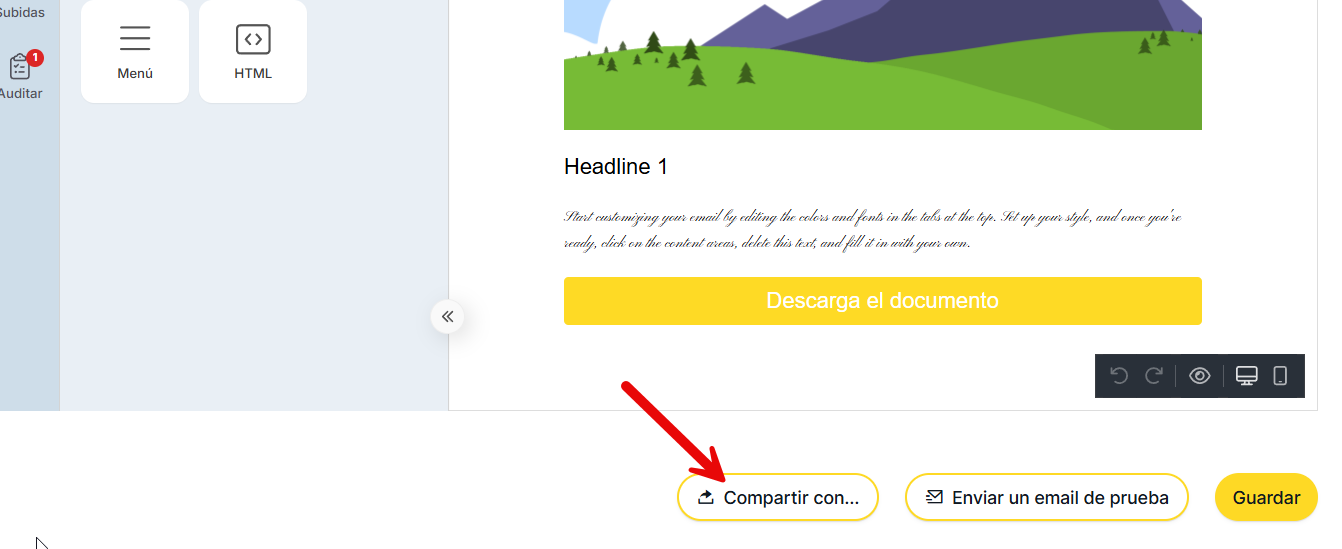
Una vez dentro del editor de la plantilla debes clicar el botón «Compartir con…«, que aparece en la parte inferior de la plantilla:
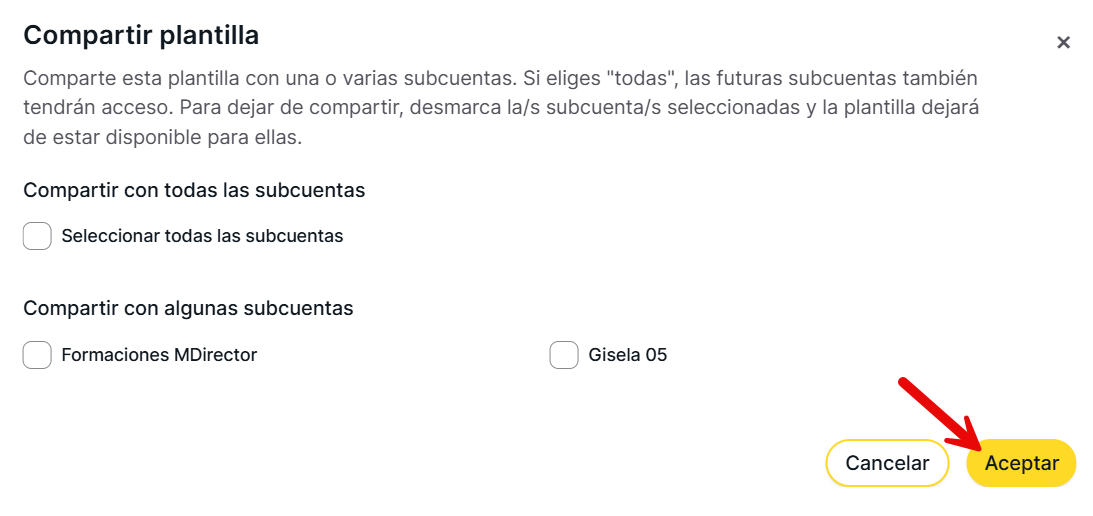
En ambos casos se abrirá una ventana desde la que podrás elegir si quieres compartir con todas las subcuentas a la vez o seleccionar solo aquellas que prefieras. Una vez hayas elegido la opción deseada deberás clicar el botón «Aceptar».
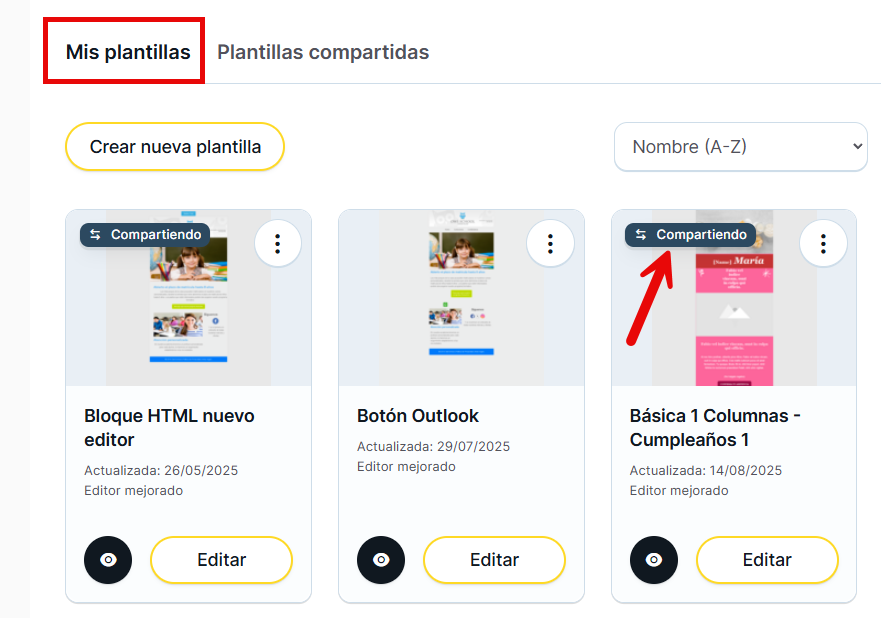
Una vez compartida, la plantilla aparecerá en el apartado “Mis plantillas” con la etiqueta “Compartiendo”, para que puedas reconocerla fácilmente.
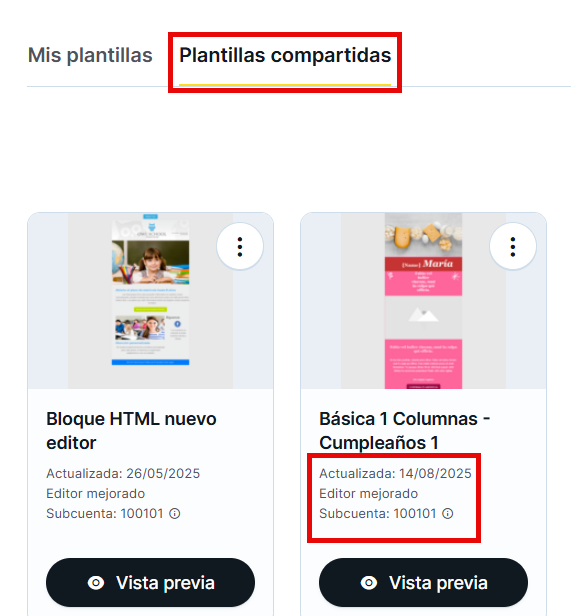
La plantilla compartida aparecerá en la subcuenta o subcuentas seleccionadas, dentro del apartado “Mis plantillas compartidas”. Allí también encontrarás la información sobre la subcuenta de origen, la fecha de actualización y el editor con el que fue creada.
Para modificar una plantilla compartida, primero debes duplicarla. Haz clic en el menú de los tres puntos y selecciona la opción “Duplicar en mis plantillas”.
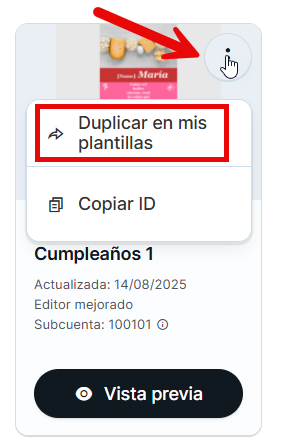
Desde ese menú también puedes copiar el ID de la plantilla. Este dato será útil si necesitas contactar con el equipo de soporte, ya que les permitirá encontrarla de forma rápida.
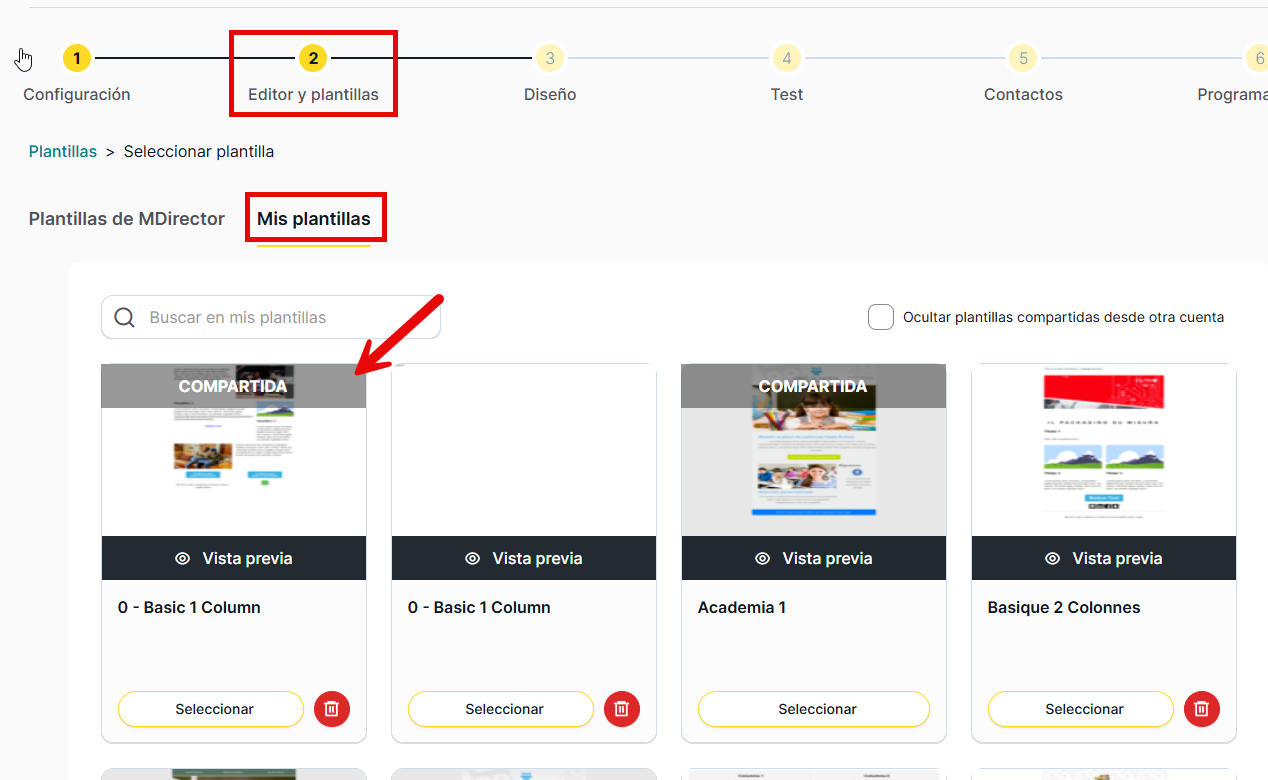
También podrás ver la plantilla compartida al crear un envío (puedes obtener más información sobre la creación de envíos en el siguiente enlace: https://mdtr.io/W9oBc) en el paso 2 de la configuración. Una vez allí, deberás seleccionar el editor correspondiente y luego dirigirte a la sección ‘Mis plantillas’, donde aparecerán las plantillas compartidas:
Importante: si se elimina la subcuenta desde la que se han compartido las plantillas, estas también se eliminarán de las subcuentas con las que fueron compartidas.