


En MDirector puedes diseñar creatividades de email desde el apartado de «Plantillas» y/o desde el paso 3 (diseño) al crear un envío. Aunque hay que tener en cuenta que esta pestaña de «Plantillas» solo está disponible para usuarios de pago. Aquellos usuarios que sean Free solo podrán acceder a sus creatividades guardadas y guardar nuevas creatividades desde el proceso de creación de envío de un email.
1. Creatividades desde el apartado Plantillas
Al crear, diseñar y guardar una plantilla en este apartado podrás acceder a ellas y utilizarlas/reutilizarlas en tus próximos envíos.
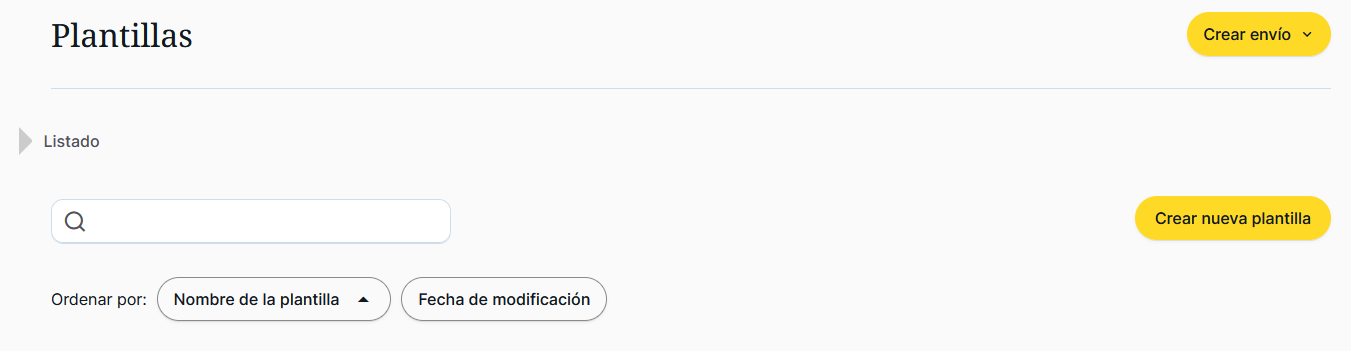
Puedes importar una plantilla con un solo archivo HTML o desde un ZIP. Tienes las siguientes opciones:
- Subir un archivo ZIP = HTML + Imágenes.
- Elegir una plantilla básica la cual te proporciona una estructura “en blanco” para editar cada uno de sus elementos.
- O bien, puedes escoger una plantilla temática de MDirector en la que podrás crear tus propias plantillas desde diseños ya predefinidos.
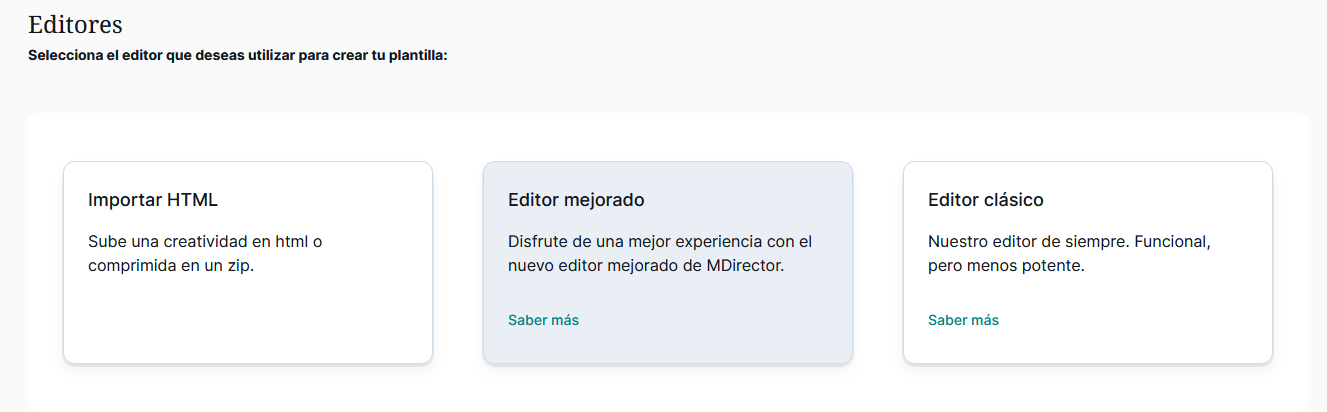
Independientemente del editor, todas las plantillas tienen en la parte superior:
– Botón para realizar un envío de prueba
– Botón para guardar la plantilla
– ID: es la cadena alfanumérica que identifica a la plantilla
– Nombre: creado por ti para identificar mejor tus plantillas
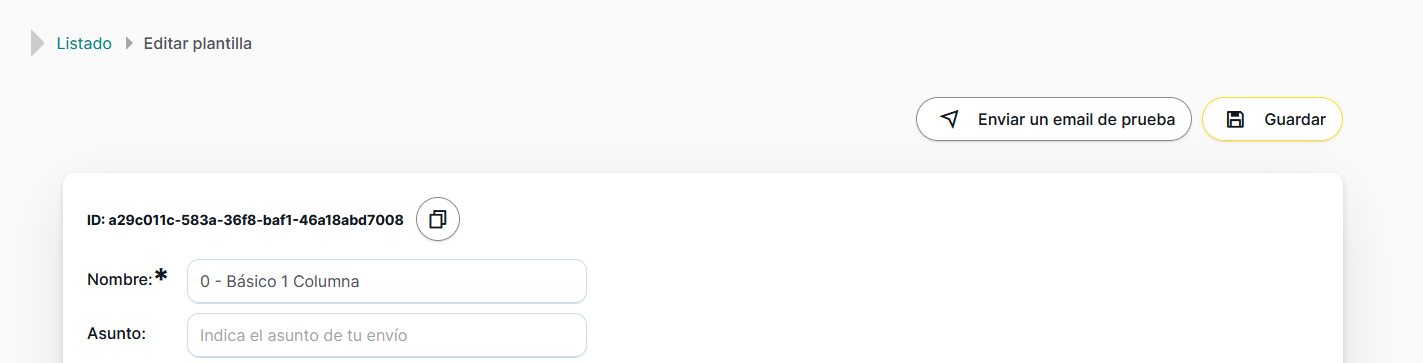
2. Creatividades desde el apartado de Envíos:
Desde el paso 2 en la creación de un envío, puedes elegir entre diseñar una plantilla nueva o bien editar una plantilla guardada previamente:
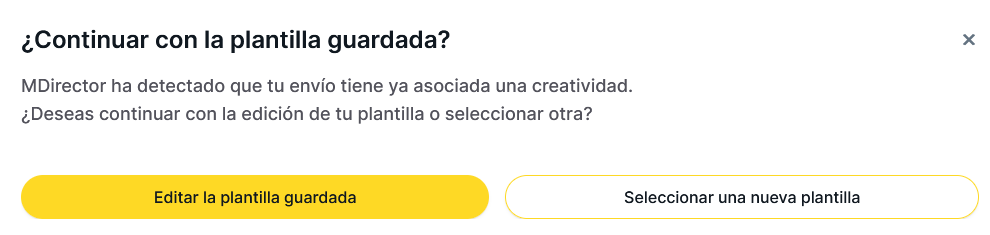
Al seleccionar una nueva plantilla, te llevará al apartado de plantillas, donde podrás:
- Importar una plantilla con un archivo HTML o desde un ZIP.
- Puedes seleccionar un diseño guardado en “Mis Plantillas” que serán las que se encuentren creadas y guardadas en el apartado “Plantillas”.
- Elegir una plantilla básica.
- Escoger una plantilla temática con diseño y estilo predefinidos pero editables.
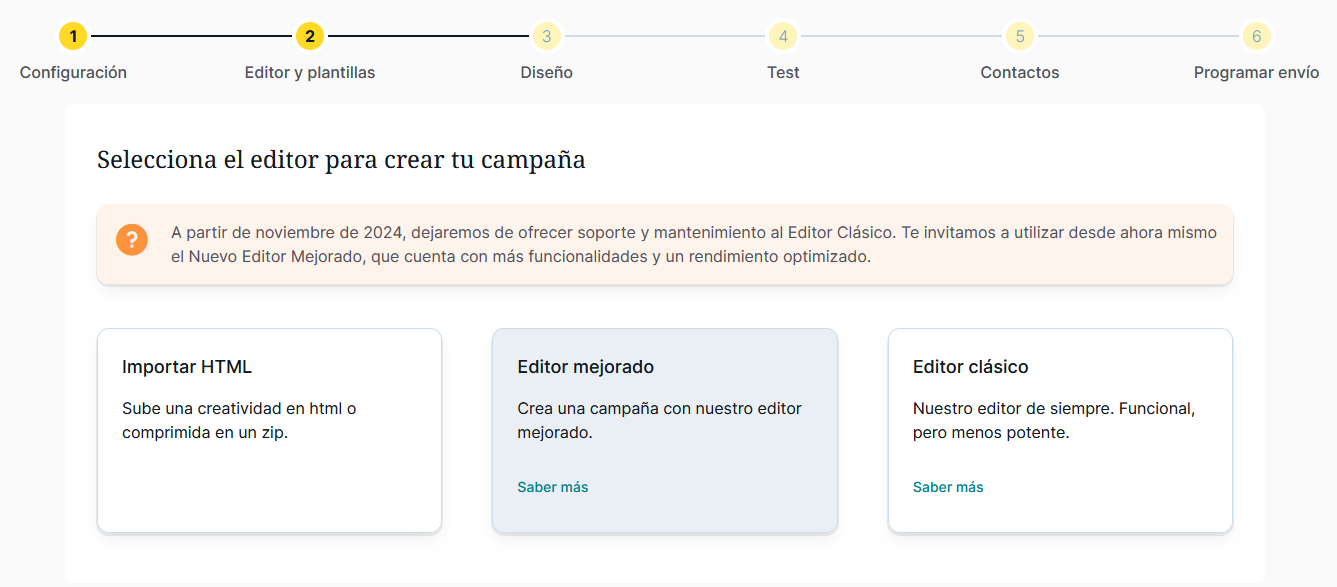
Una vez escojas el tipo de Plantilla en la que quieras trabajar se abrirá el Editor MDirector (ya sea el Editor Drag & Drop o bien el Editor HTML).
Para acceder a las especificaciones sobre el tamaño de las imágenes de las plantillas de MDirector, puedes hacer clic en el siguiente enlace: Gestión de Imágenes en el Editor Mejorado Drag&Drop | emBlue Help Center.
Categorías Avanzadas
– Guardar una creatividad como Plantilla
Si estás editando un envío y decides que el diseño que has trabajado te vale como plantilla para próximas campañas, puedes utilizar el botón “Guardar como plantilla” y automáticamente ese diseño pasa a registrarse en el apartado “Plantillas”. Una vez ahí podrás utilizarlo cuantas veces quieras, al igual que editarlo o eliminarlo si así lo deseas.

– Creatividades en HTML
Al realizar creatividades desde HTML es importante tener en cuenta que el proceso de crear un HTML para correo electrónico es un poco diferente a hacer que una página web. Esto se debe a que el HTML para email tiene ciertos requisitos técnicos para evitar errores y buscar la correcta visualización ya que, el nivel de compatibilidad con los estándares HTML y CSS varía mucho entre los servidores y clientes de correo electrónico.
Es por eso que hemos creado un artículo que te recomendamos leer antes de realizar tus propias creatividades en HTML: https://mdtr.io/AZbfu.
– Tests de Plantillas
Si se desean hacer pruebas de la correcta visualización de las plantillas se recomienda que no se haga desde “Plantillas” sino desde “Envíos” siguiendo estos pasos: creando un envío, añadiendo dicha plantilla en el paso 2 y lanzando el test en el paso 4.
¿Aún tiene dudas? Si tienes cualquier pregunta envíanos un correo electrónico a soporte@mdirector.com.