


Gisela García Flores
Con el editor Drag&Drop mejorado de MDirector puedes añadir, editar y eliminar imágenes de forma sencilla en tus plantillas de email marketing.
En este artículo aprenderás a:
- Subir Imágenes
- Editar Imágenes
- Eliminar Imágenes
- Crear Imágenes con IA
- Usar imágenes gratuitas sin derechos de autor (Creative Commons)
Antes de empezar: recomendaciones básicas
- Las imágenes deben estar optimizadas para evitar problemas de visualización en los correos electrónicos. Te recomendamos revisar esta guía completa sobre el uso adecuado de imágenes en campañas de email marketing: https://mdtr.io/NQyfT
- Todas las imágenes que subas se guardan automáticamente en tu cuenta de MDirector. El espacio que tienes disponible dependerá del plan que tengas contratado:
| PLAN | LÍMITE DE ESPACIO |
| MD FREE | 500 MB |
| MD LITE | 500 MB |
| MD PRO | 1 GB |
| MD TOTAL | 2 GB |
Subir Imágenes
Puedes subir imágenes de dos formas: desde la galería (Media Library) o desde un bloque de imagen.
A continuación te explicamos cómo hacerlo para cada una de las opciones.
Desde la Media Library
En la Media Library se almacenan todas las imágenes que hayas subido y que puedes reutilizar fácilmente en tus plantillas de email.

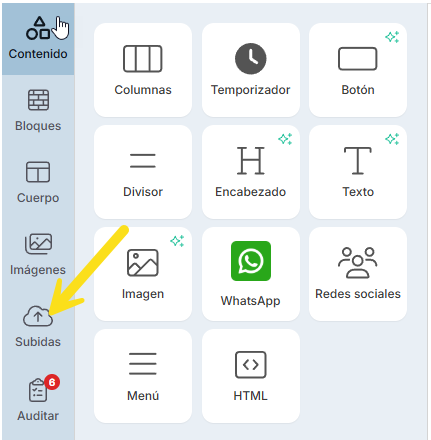
- Ve al menú lateral izquierdo del editor y haz clic en el ícono de la nube que dice ‘Subidas’.
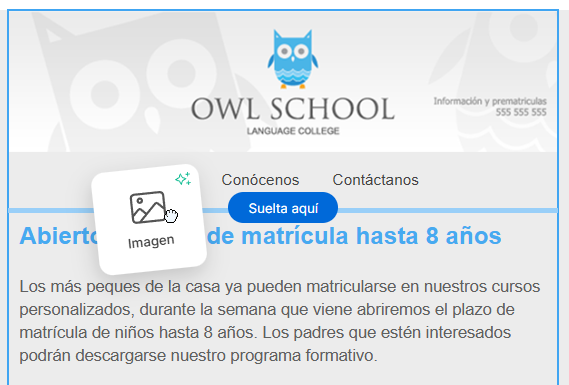
2. Haz clic en el botón «Subir imagen» para abrir la carpeta de tu ordenador y elegir la imagen que deseas subir. También puedes arrastrar y soltar la imagen directamente en el recuadro debajo del botón.
3. Una vez tengas imágenes en tu Media Library, simplemente arrástralas al bloque de imagen de tu plantilla.
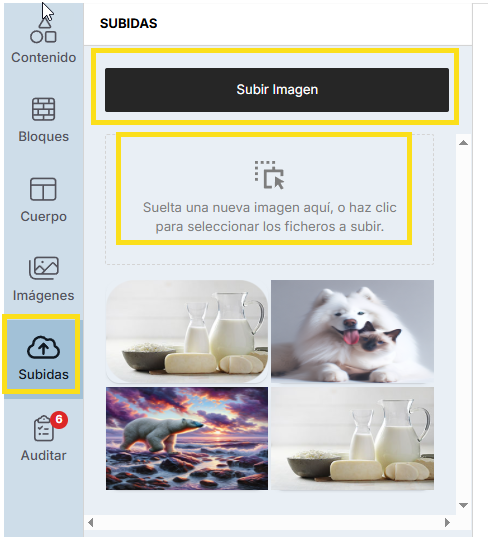
*Solo puedes subir una imagen a la vez
Desde un bloque de imagen

1.Arrastra un bloque de imagen a tu plantilla
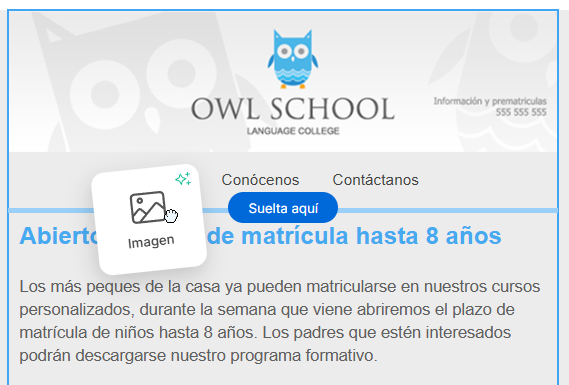
2. Haz clic en el bloque para seleccionarlo
3. En el menú lateral izquierdo, haz clic en ‘Subir imagen’.
4. Selecciona la imagen desde tu ordenador
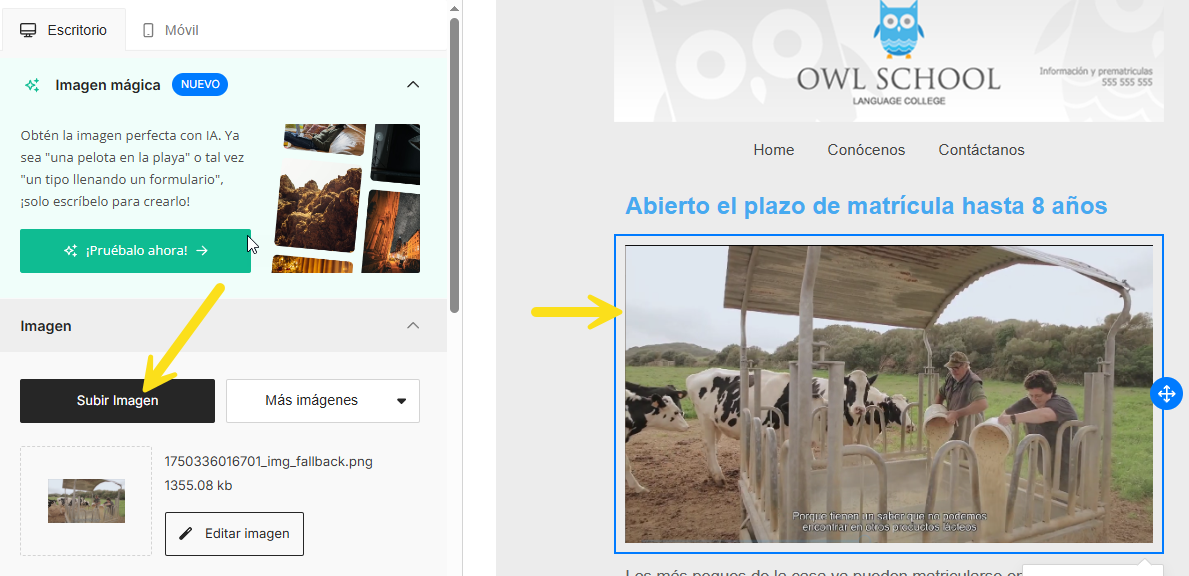
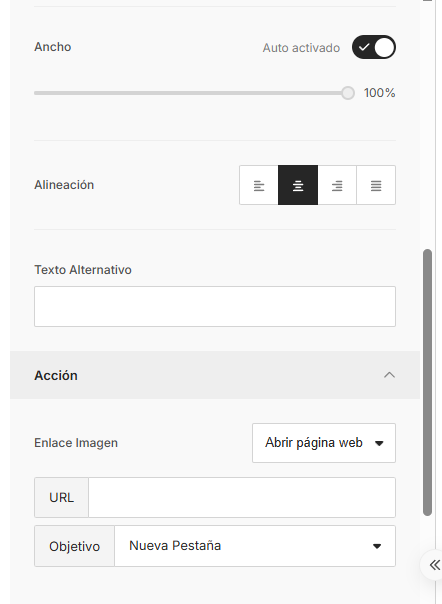
5. Una vez cargada, podrás configurar opciones como el texto alternativo, el enlace de destino, y la alineación.
Editar Imágenes
Para editar tus imágenes sin salir del editor, sigue los siguientes pasos:
- Haz clic sobre el bloque de imagen en tu plantilla
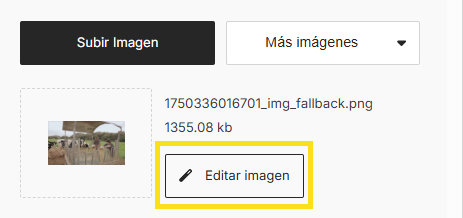
- En el menú lateral izquierdo, pulsa el botón ‘Editar Imagen’
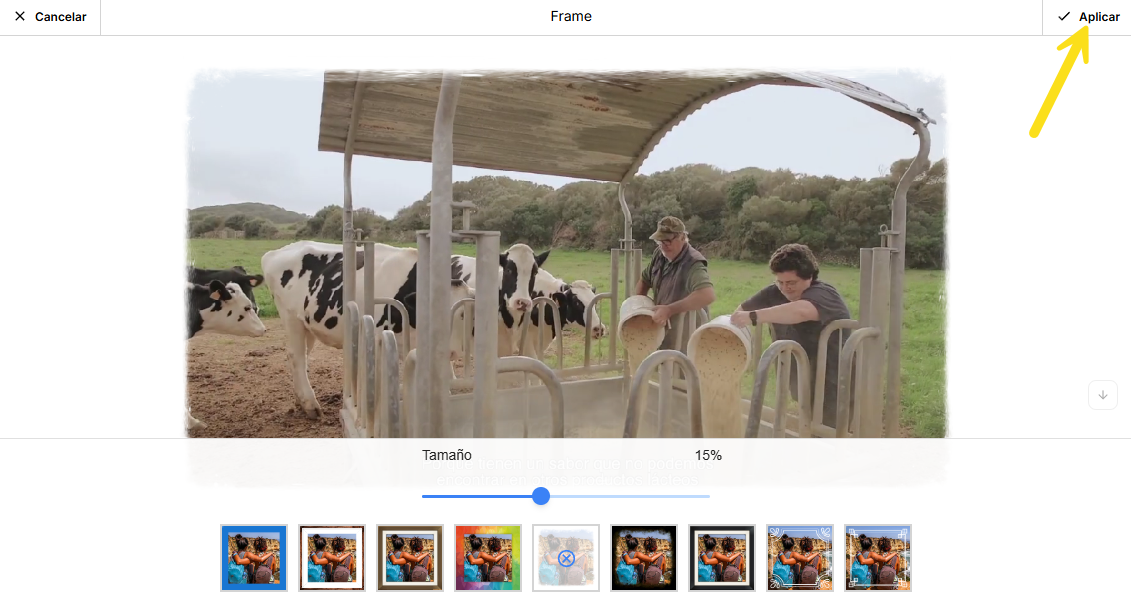
3. Se abrirá un editor con opciones como: recortar, cambiar tamaño, añadir texto o filtros.

4. Una vez hayas terminado de editar la imagen, haz clic en ‘Aplicar’, en la esquina superior derecha, para que los cambios sean visibles
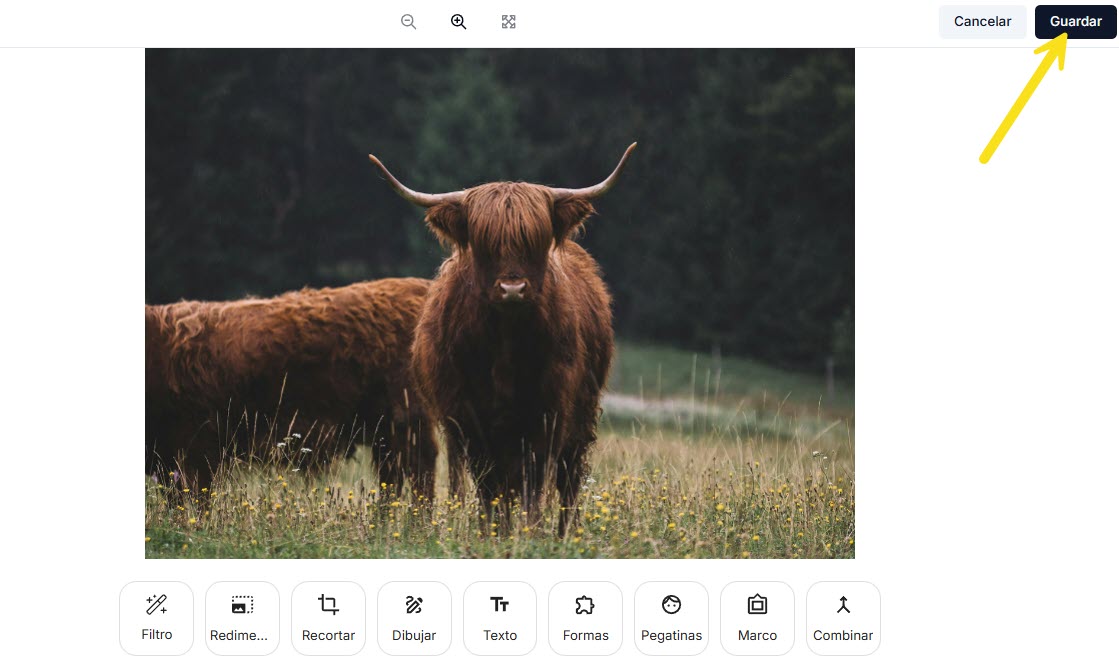
5. Puedes hacer todos los cambios que necesites en la imagen. Cuando hayas terminado, no olvides hacer clic en ‘Guardar’, en la esquina superior derecha, para que se apliquen
Eliminar Imágenes
Para eliminar las imágenes almacenadas en el editor debéis hacerlo desde la Media Library. A continuación os explicamos paso a paso cómo hacerlo:
- En el menú lateral izquierdo del editor, haz clic en el ícono de la nube
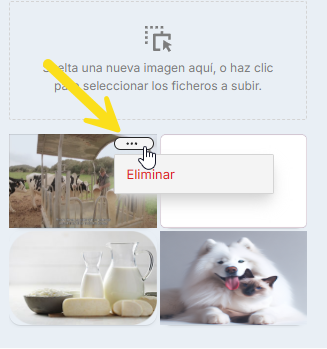
2. Localiza la imagen que deseas eliminar
3. Haz clic en los tres puntos que aparecen en la esquina superior derecha de la imagen
4. Haz clic en ‘Eliminar’
Crear Imágenes con IA
Nuestro editor mejorado te permite crear imágenes con inteligencia artificial, para que tengas justo lo que necesitas sin salir del editor. Solo sigue estos pasos:
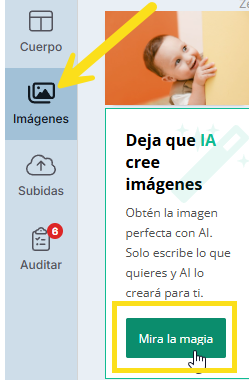
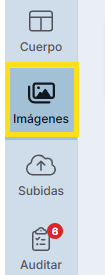
1. Haz clic en ‘Imágenes’ en el menú lateral.
2. Pulsa el botón ‘Mira la magia’.
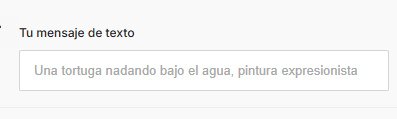
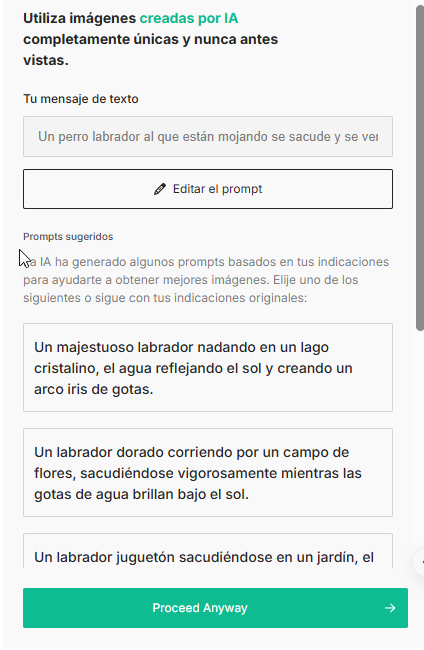
3. Escribe una descripción de lo que quieres crear (tu prompt)
4. La herramienta te mostrará otras opciones de descripciones (prompts). Puedes elegir alguna de las sugerencias o pulsar el botón ‘Proceed Anyway’ si prefieres quedarte con tu texto.
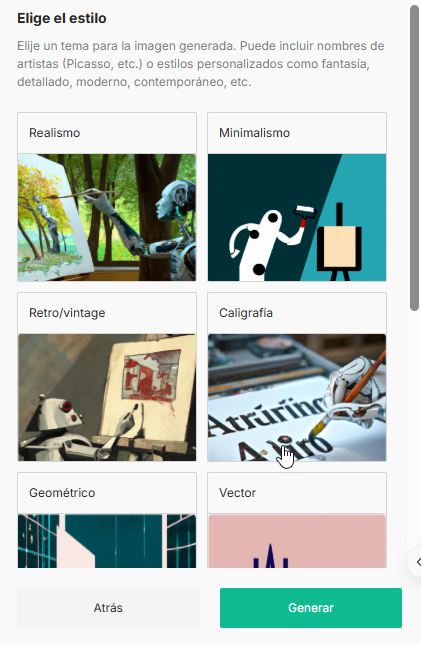
5. Elige el estilo de tu imagen o haz clic en ‘Genera’ para continuar
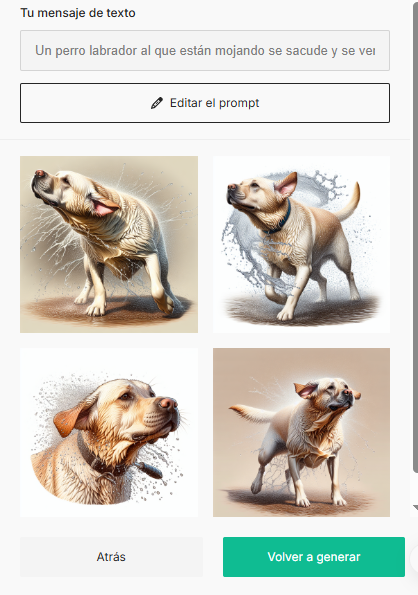
6. Se crearán varias imágenes para que elijas la que más te guste. Si quieres, puedes editar el prompt y generar más opciones hasta encontrar la imagen perfecta para tu plantilla
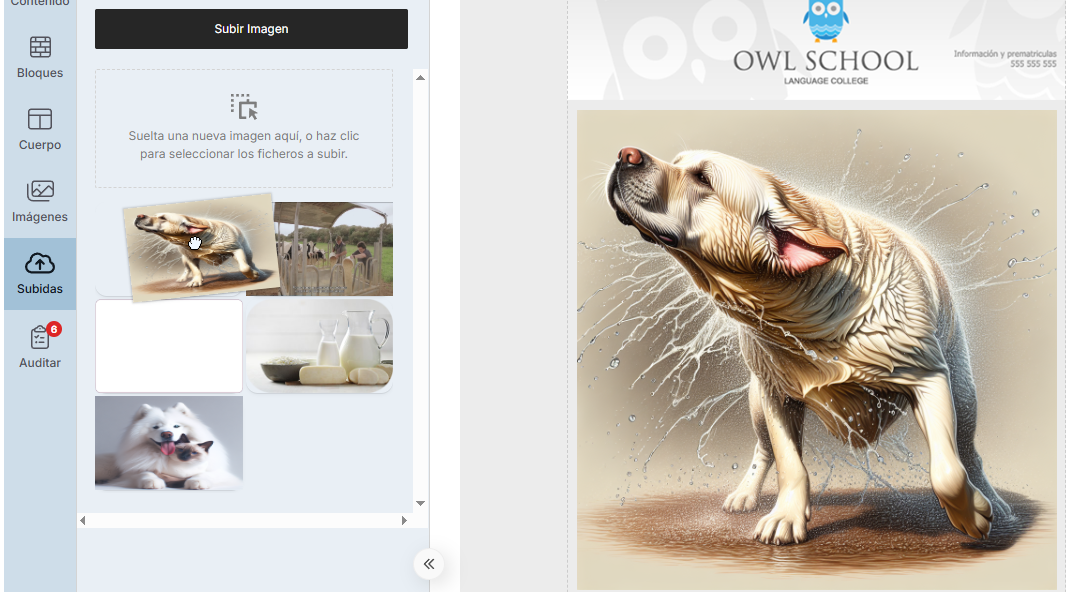
7. Las imágenes se guardan automáticamente en la Media Library. Desde ahí, solo tienes que arrastrarlas a la plantilla y colocarlas en el bloque de imagen que quieras
Galería de Imágenes Creative Commons
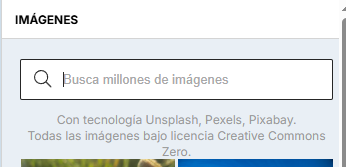
Nuestro editor mejorado incluye una galería de imágenes libres de derechos que puedes usar sin salir del editor. Solo sigue estos pasos:
- Haz clic en el ícono de imagen, en el menú lateral izquierdo
2. Usa el buscador para encontrar la imagen que necesitas
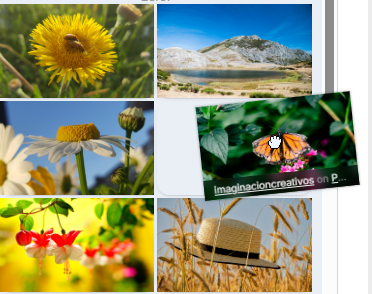
3. Elige la imagen que mejor se adapte a tu diseño y arrástrala al bloque de imagen
Si quieres descubrir más funciones del editor, aquí tienes un enlace a nuestro webinar: Cómo diseñar la plantilla perfecta: https://mdtr.io/bKetZ