


En esta guía se indica los requisitos y pasos necesarios para conectar tu tienda de Shopify con MDirector y sincronizar los contactos. Tambíen se especifica el funcionamiento de la sincronización.
Requisitos MDirector:
– Tu cuenta de MDirector debe tener acceso a la API activo. Recuerda que todas las cuentas de MDirector tienen una prueba gratuita de 30 días o puedes tener acceso sin límite de días con los planes PRO o TOTAL, para actualizar tu plan de MDirector puedes hacer clic aquí.
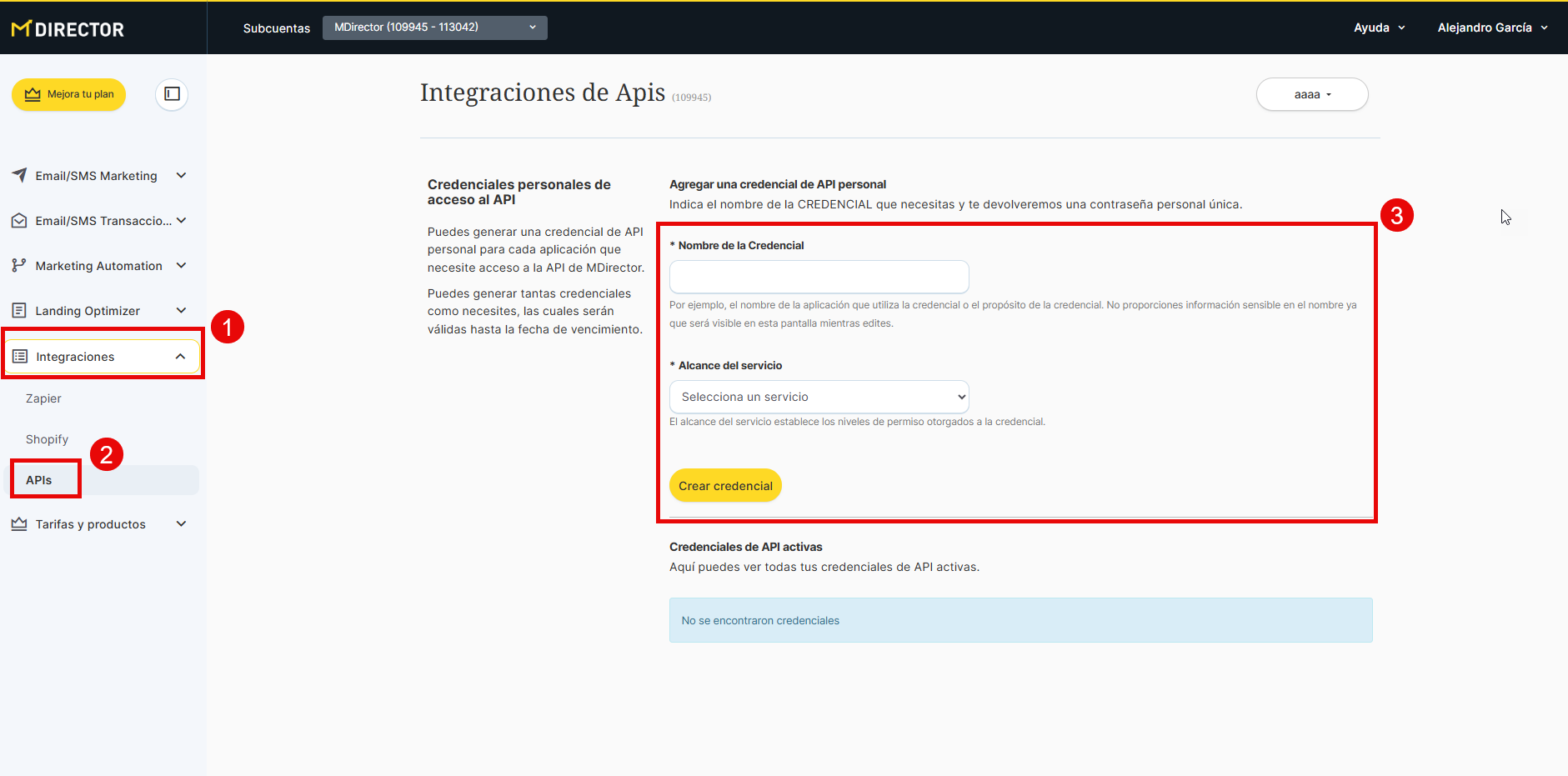
– Debes tener creada la API correspondiente a la subcuenta con la que quieras conectar. Para ello debes ir al apartado «Integraciones» en tu cuenta MDirector y dentro de la sección «APIS» generar un API de servicio de Email correspondiente a la subcuenta que quieres utilizar (recuerda guardar la contraseña de la credencial del API ya que solo se permite visualizar una única vez):
Pasos en Shopify:
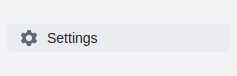
1 – Desde el backoffice de tu tienda de Shopify haz clic en el botón «Settings»:
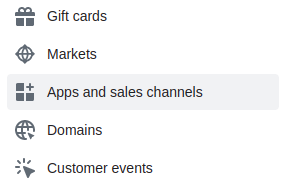
2- Una vez dentro del apartado «Settings» deberás acceder a «Apps and sales channels»:
3- Entra haz clic nuevamente en «Develop apps»:

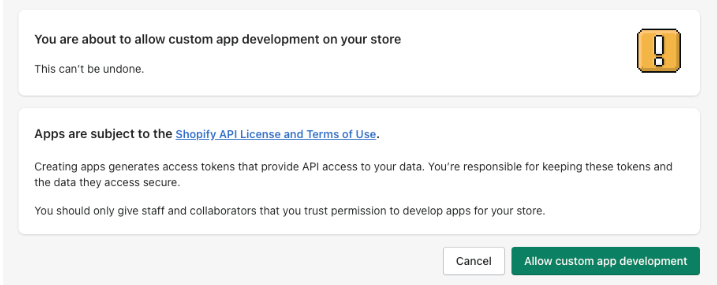
4- Pulsa el botón «Allow custom app development» para permitir las aplicaciones de desarrollo en tu cuenta Shopify.
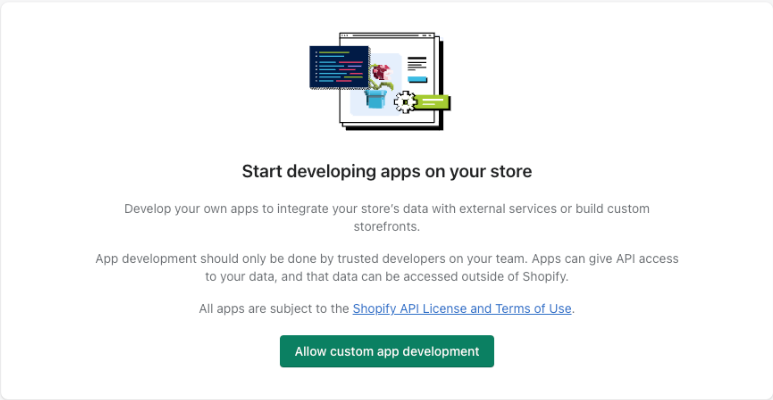
5- En la siguiente pantalla haz clic en el botón «Allow custom app development» para confirmar.
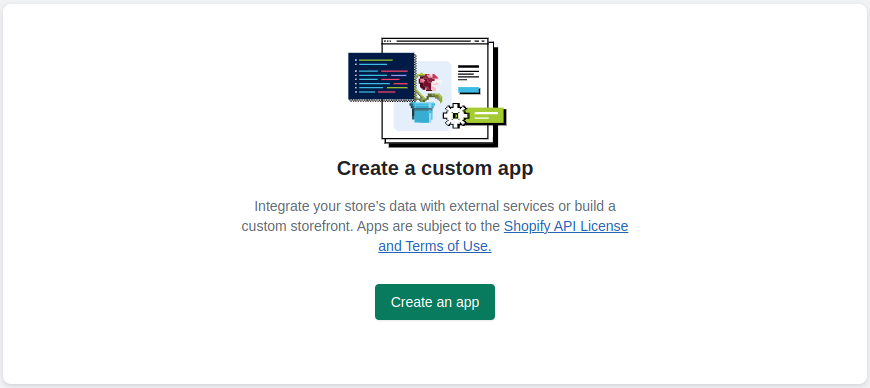
6- Una vez confirmado puedes crear una aplicación de conexión con MDirector haciendo clic en el botón «Create an app»:
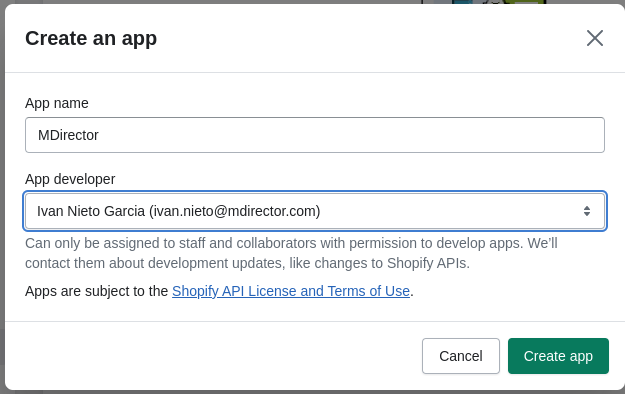
7 – Recomendamos asignar el nombre de «MDirector» a la aplicación y pulsar el botón «Create app»:
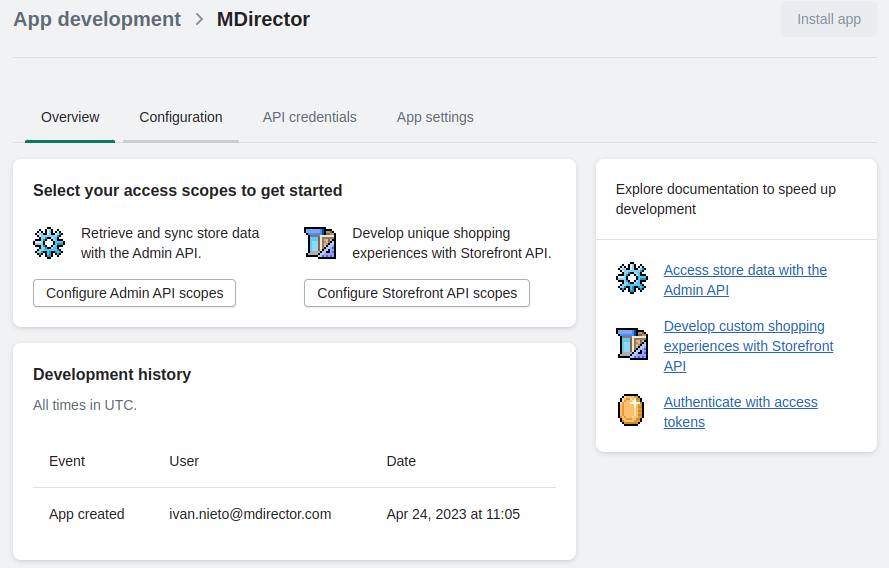
8 – En la siguiente pantalla pulsa el botón «Configure Admin API scopes»:
9 – En la siguiente pantalla se seleccionan los permisos que necesita la aplicación. En este caso solo necesitará tener permiso a «read_customers»:
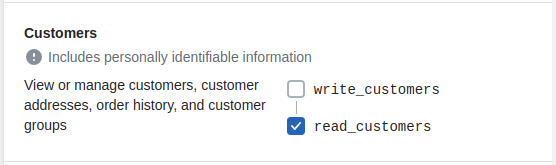
Una vez marcada la opción haz clic en el botón «Save» en la parte inferior de la pantalla para guardar los cambios:

10- Una vez guardado, ve a la parte superior de la pantalla y haz clic en el botón «Install app»:

Confirma la instalación de la aplicación haciendo clic en el botón «Install»:
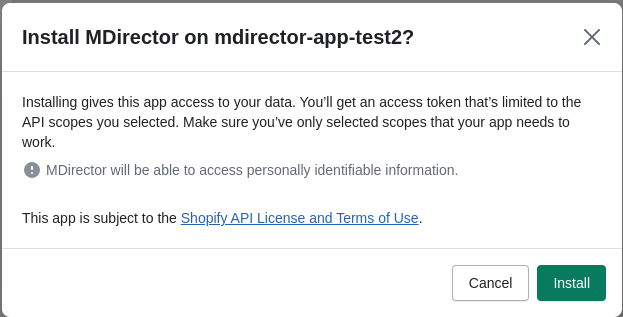
11- Por último revela el token de «API access token» haciendo clic en «Reveal token once», el token se muestra solo una vez por lo que que es necesario que se guarde de forma segura ya que será necesario posteriormente en MDirector:
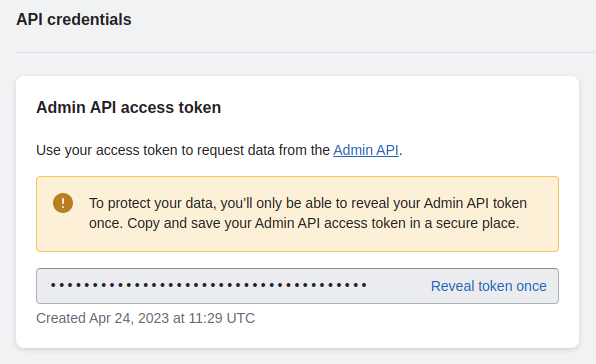
Pasos en MDirector:
1- Al entrar en su cuenta de MDirector acceda a el apartado «Integraciones» haciendo clic arriba a la derecha en su nombre:
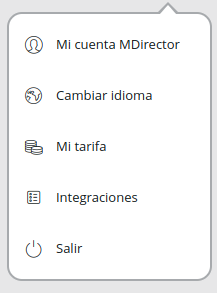
2- Una vez dentro de integraciones acceda a la sección «Shopify»:

Si tiene varias subcuentas puede seleccionar cada una de ellas en el desplegable dentro deL apartado integraciones, por defecto se mostrará la primera subcuenta por orden alfabético.
3- Dentro de este apartado hay 4 casillas que debe rellenar:
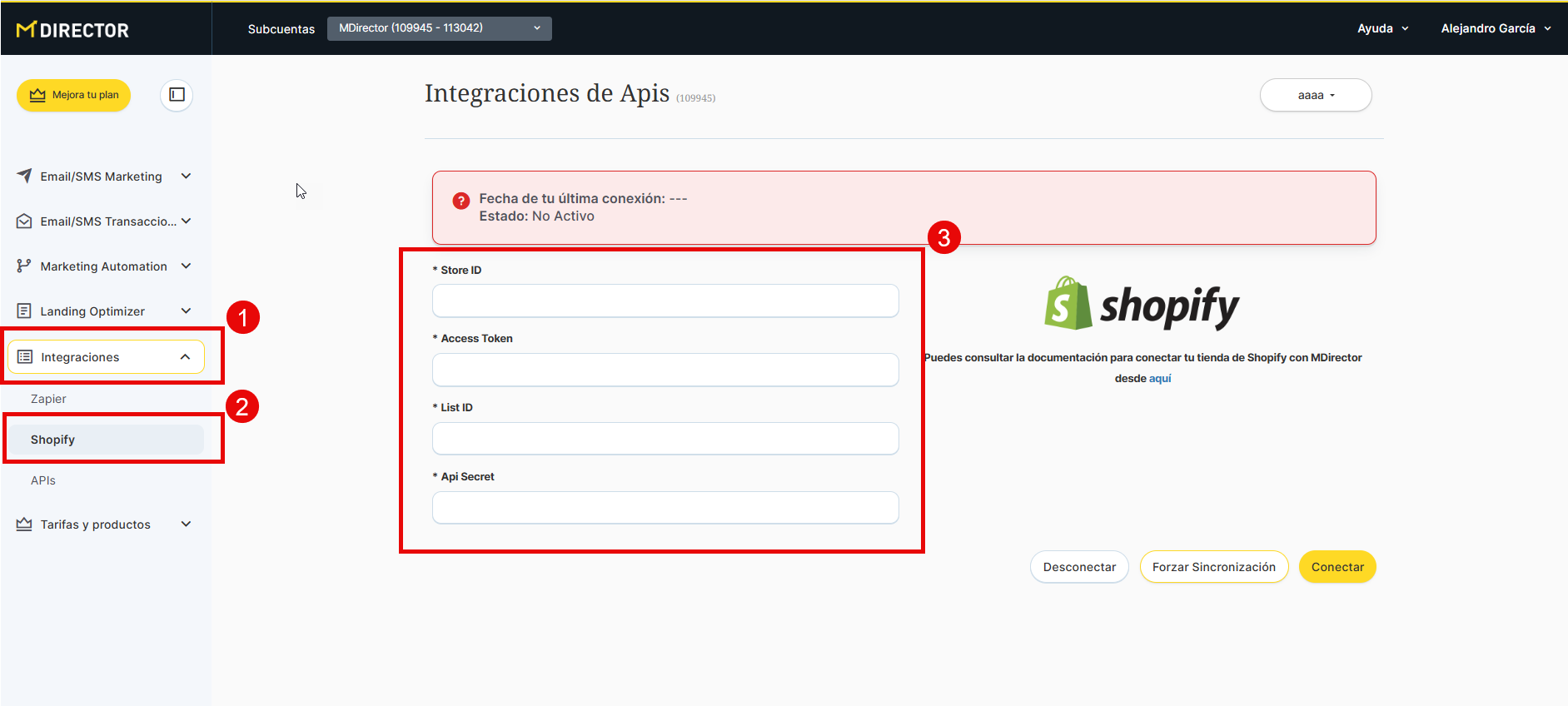
– Store ID: Corresponde al dominio de tu tienda de Shopify.
– Access Token: Es el token inicial que se ha guardo de Shopify en el paso 11.
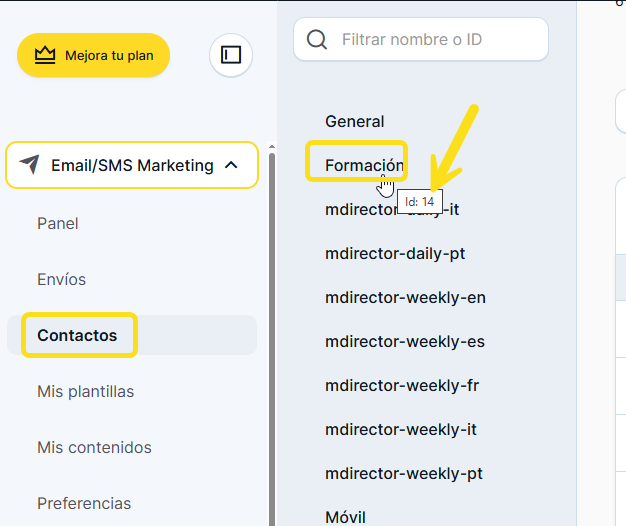
– List ID: Es el identificador de la lista a la que se quiere enviar los contactos de Shopify a MDirector. Puedes consultar el identificador de cada lista manteniendo el cursor del ratón encima del nombre de la lista, tal como te mostramos a continuación:
– Api Secret: Es la contraseña del API de MDirector que hemos generado en el apartado de requisitos.
Una vez rellenado los valores de forma correcta aparecerá la última fecha de conexión y el estado de la integración indicando en verde y «Activo» cuando este correctamente y rojo «No activo»:

Información relevante acerca de la sincronización de contactos con Shopify
– Los contactos que se sincronizan con MDirector son los contactos que tienen marcada la opción de «Email subscription» en Shopify (aparecen como «Subscribed»):

– Al realizar una conexión inicial se realizará una importación masiva a MDirector de los contactos en Shopify pero la actualización de contactos posteriormente no es en tiempo real, si no que se realizará de forma diaría y la fecha de última conexión se modificará para saber cuando ha sido la última sincronización de contactos. Recuerda revisar la «Fecha de última conexión» antes de realizar envíos de email para saber cuando fue la última sincronización.
– Los contactos existentes en la lista no serán duplicados ni actualizados en la importación si ya existian en la lista. Los contactos dados de baja en esa subcuenta tampoco serán importados.
– La sincronización solo se realiza de Shopify a MDirector, si se agregan contactos directamente a la lista de MDirector estos no se mandarán a Shopify.
– Los campos que se envían de Shopify a MDirector son: email, teléfono, nombre, apellido, codigo postal y localidad.
– Al forzar la sincronización esta no es inmediata y puede tardar unos minutos hasta actualizarse nuevamente la fecha de sincronización así como los contactos.
– Al desconectar la aplicación se borran todos los datos por lo que es aconsejable guardar la información de API tanto de Shopify como MDirector antes de descontectar.