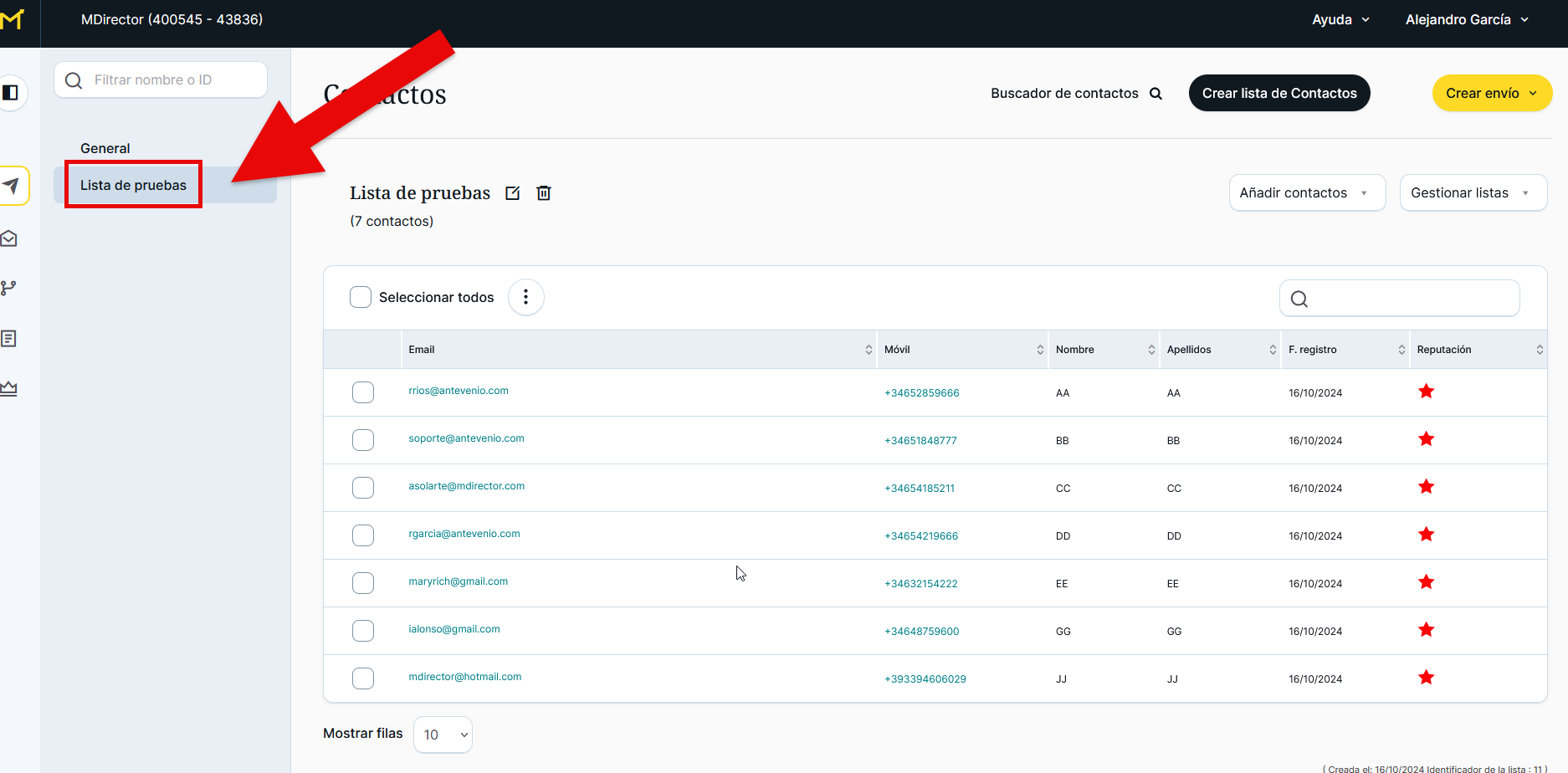
La importación de contactos a través de ficheros es la más adecuada para manejar un gran volumen de contactos y realizar una importación masiva. MDirector reconoce los campos de los ficheros y los traslada a los campos de la plataforma.
Recuerda que estos archivos deben estar en formato Excel, TXT o CSV.
Antes de importar contactos a través de archivos, debes crear una lista de contactos o acceder a la lista «General». Si todavía no has hecho esto y no sabes cómo hacerlo, visita este artículo.
1. Para importar contactos a través de archivos, lo primero es preparar un fichero que contenga los contactos y campos que deseamos trasladar a MDirector. Aquí tienes un ejemplo:
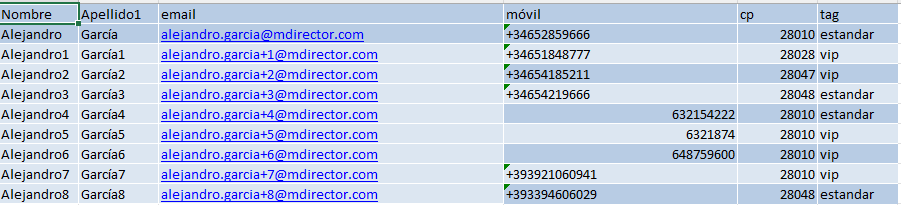
* Importante: El formato de los números de teléfono debe incluir siempre el código de país (prefijo internacional) seguido del número de teléfono. En caso de que un número no incluya este prefijo, la plataforma tomará como referencia, de forma automática, el país configurado en la subcuenta. Revise también, los valores o formatos aceptados para los campos fecha, país, provincia y género en este artículo para preparar su fichero de contactos a importar.
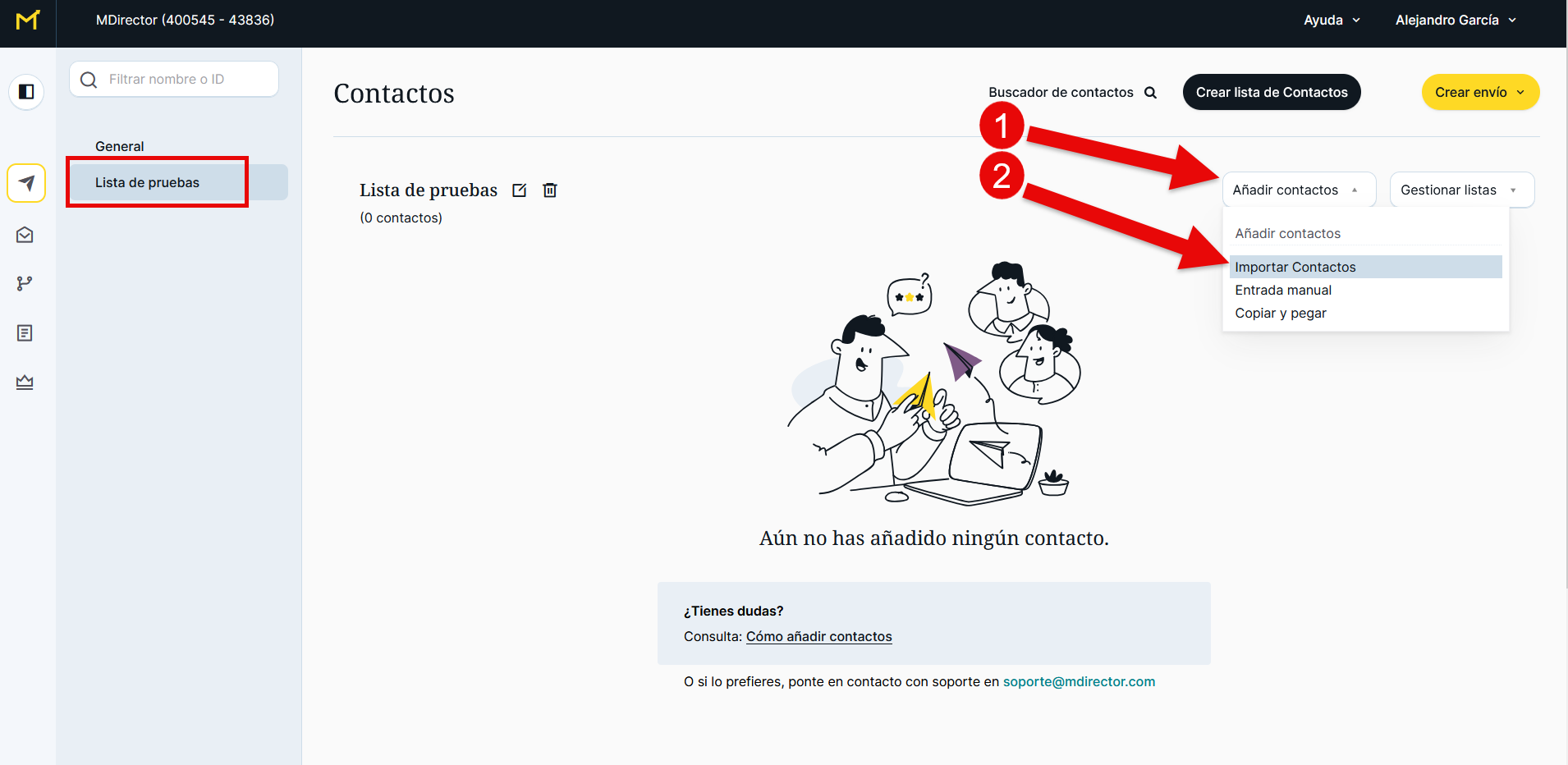
2. Dentro de la lista donde deseamos importarlos —visible en el segundo panel lateral izquierdo—, abrir el desplegable de «Añadir contactos» y seleccionar ahí «Importar contactos»
3. Se abrirá esta ventana, desde la que podremos seleccionar el archivo.
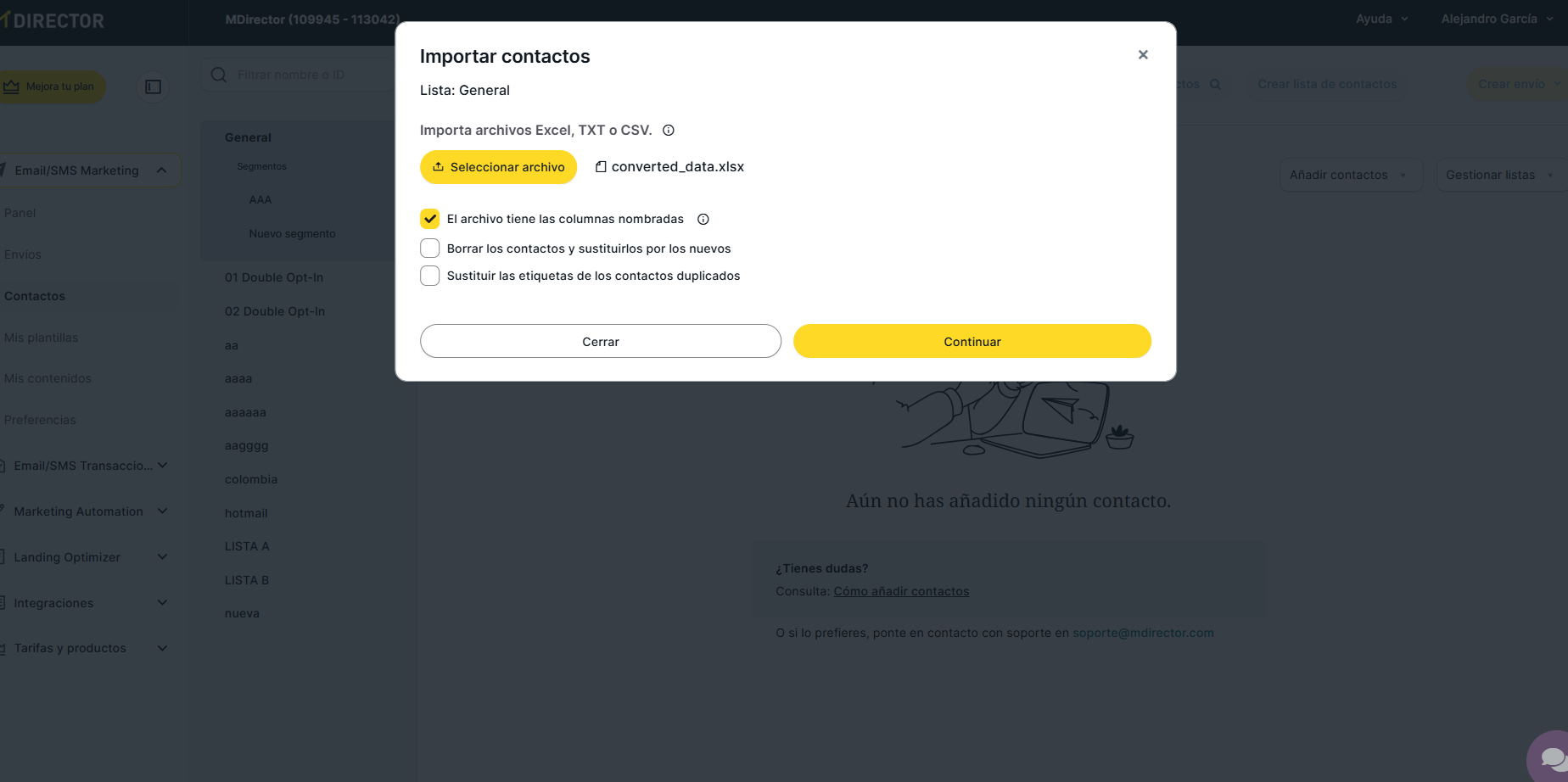
Es importante prestar atención a los checkboxes que se muestran aquí.
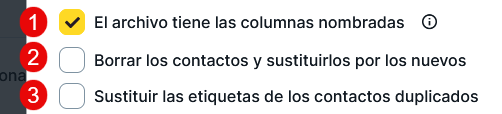
El primero, «El archivo tiene las columnas nombradas«, es para indicar si los campos, ya sean estándares o personalizados, están indicados en la primera fila del archivo, tal y como ocurría en el ejemplo visto antes. Esto es altamente recomendable hacerlo. Si quieres agregar campos personalizados, en este artículo te explicamos cómo hacerlo.
Con la casilla «Borrar los contactos y sustituirlos por los nuevos«, podemos elegir si queremos eliminar todos los contactos que existen actualmente en la lista y subir los que tengamos en el nuevo archivo.
La tercera casilla, «Sustituir las etiquetas de los contactos duplicados«, ofrece reemplazar solo el valor del campo de las etiquetas por el que tenga el nuevo archivo para aquellos contactos que son comunes a ambos.
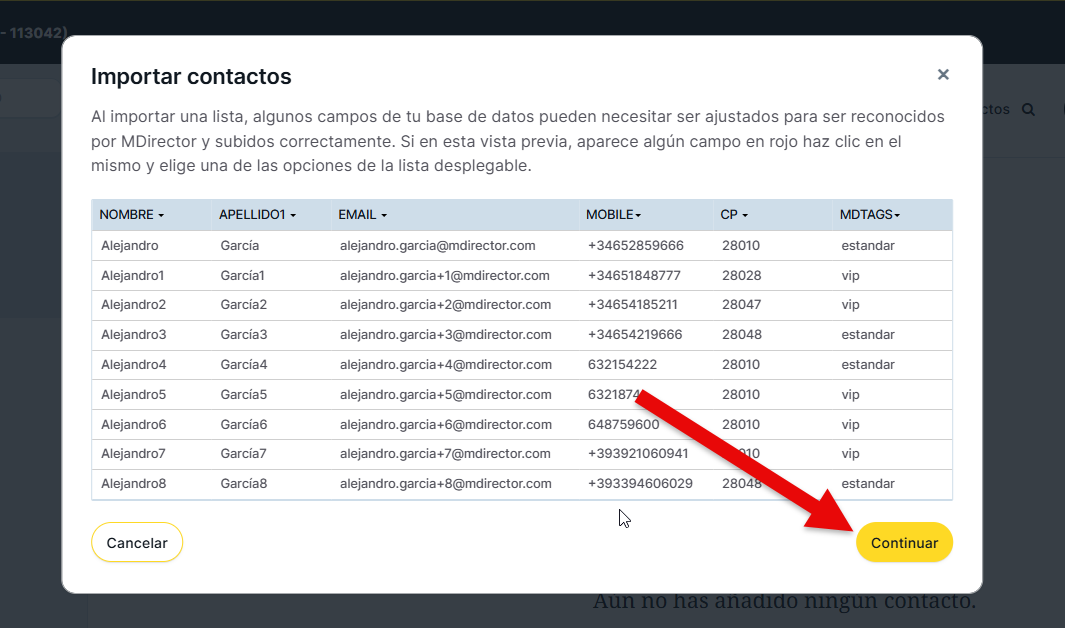
Una vez hayas cargado el archivo y revisado todas las casillas, pulsa el botón amarillo de «Continuar» localizado en la parte inferior derecha de la ventana.
4. Ahora, MDirector mostrará cómo ha entendido el archivo que le has proporcionado.
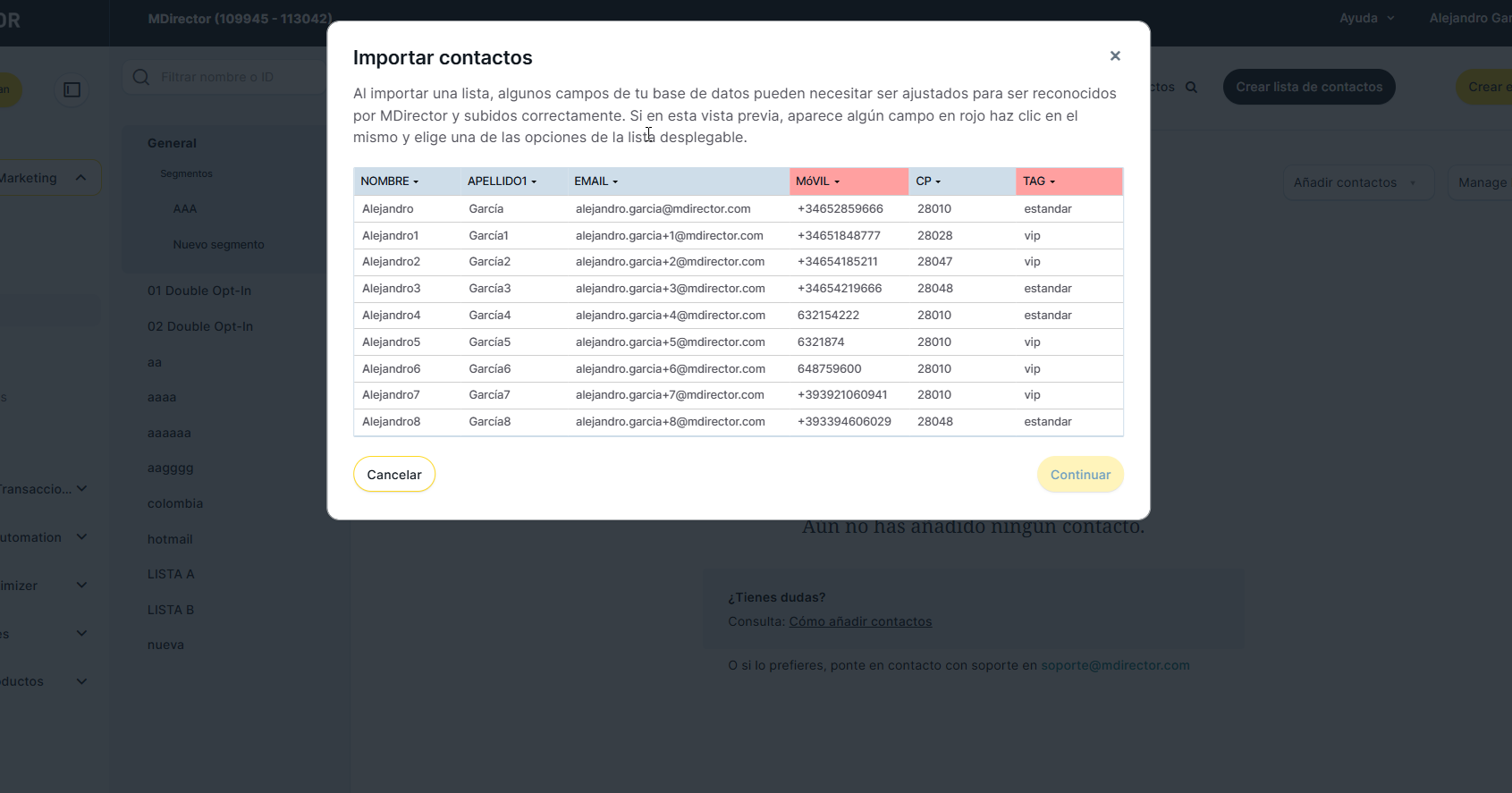
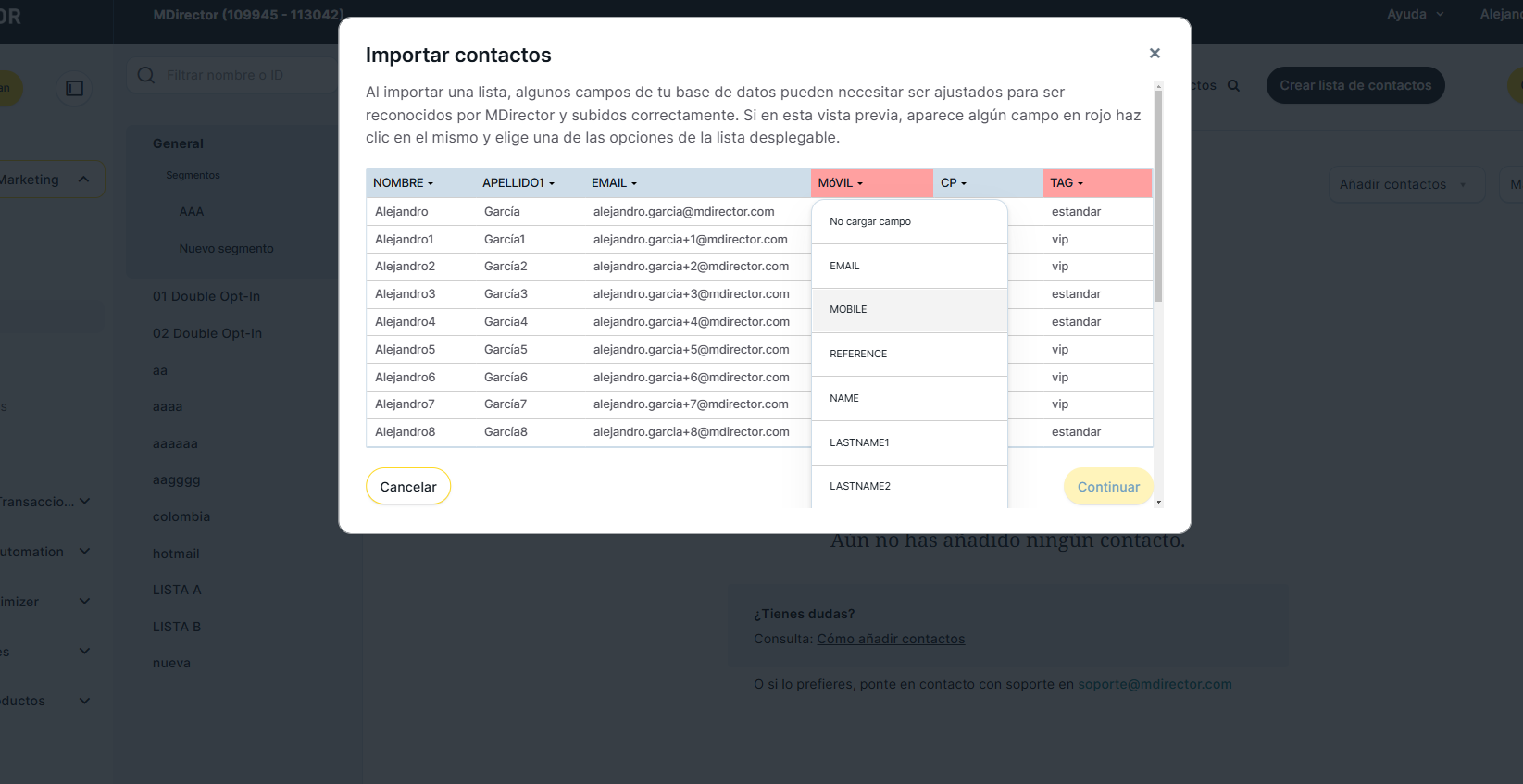
Si aparecen campos en rojo, bastará con identificarlos como los campos a los que corresponden a través de sus respectivos desplegables.
Cuando no haya campos en rojo, puedes pulsar el botón amarillo de «Continuar».
5. MDirector te ofrecerá un resultado final del análisis del fichero de los contactos que estás a punto de importar a la lista.
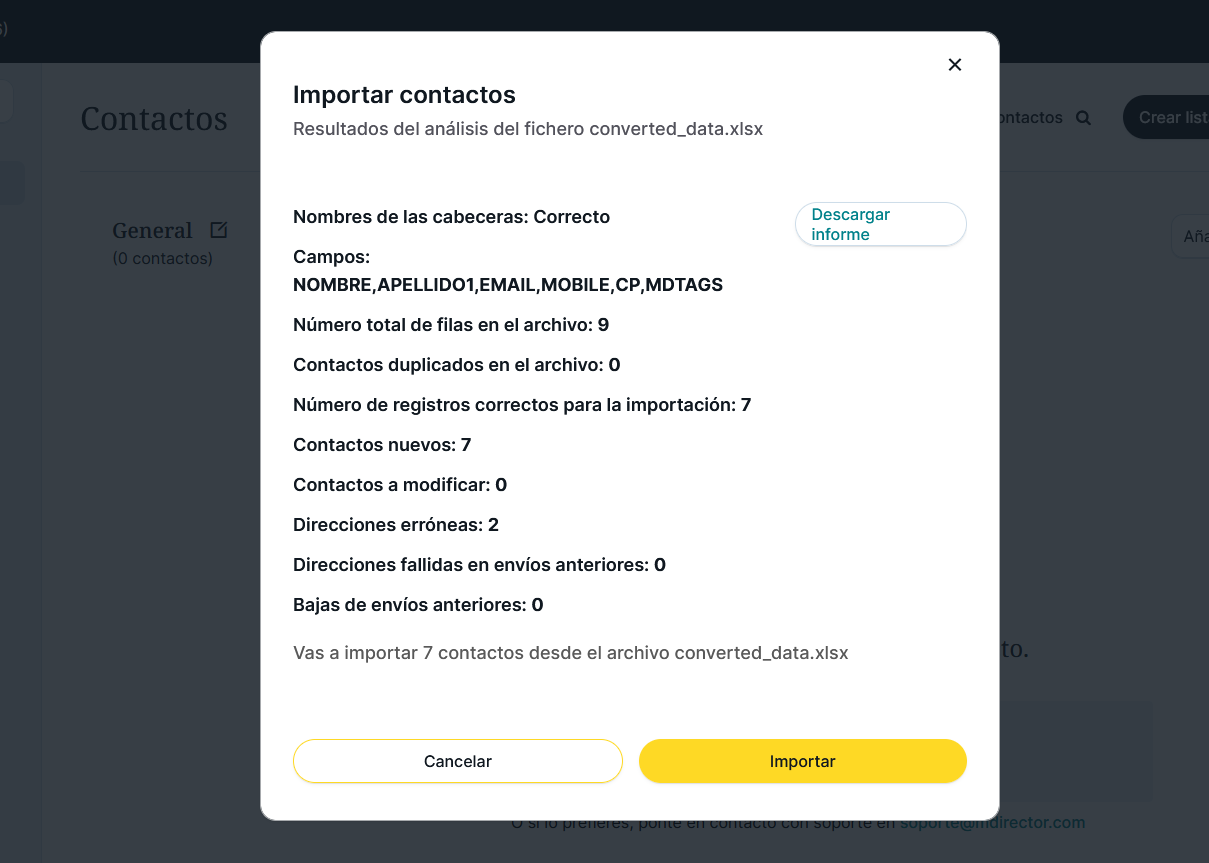
Aquí desglosará varios datos:
- El número total de filas: las filas que había en el archivo sin contar la de los campos
- El número de contactos que MDirector ha identificado como duplicados, porque el email o el número de teléfono ya existían en la lista
- El número de registros que se van a importar con éxito
- El número de contactos nuevos que se van a importar con éxito
- El número de contactos ya existentes en la lista que van a sufrir alguna modificación
- El número de direcciones que MDirector ha identificado como erróneas porque tienen algún problema de formato. P.ej., si en el campo del email escribiésemos un valor sin «@»
- El número de direcciones que ya dieron error en envíos anteriores
- El número de direcciones que MDirector ya identificó como bajas y a los que, por tanto, no se puede enviar, porque se ha cancelado la suscripción
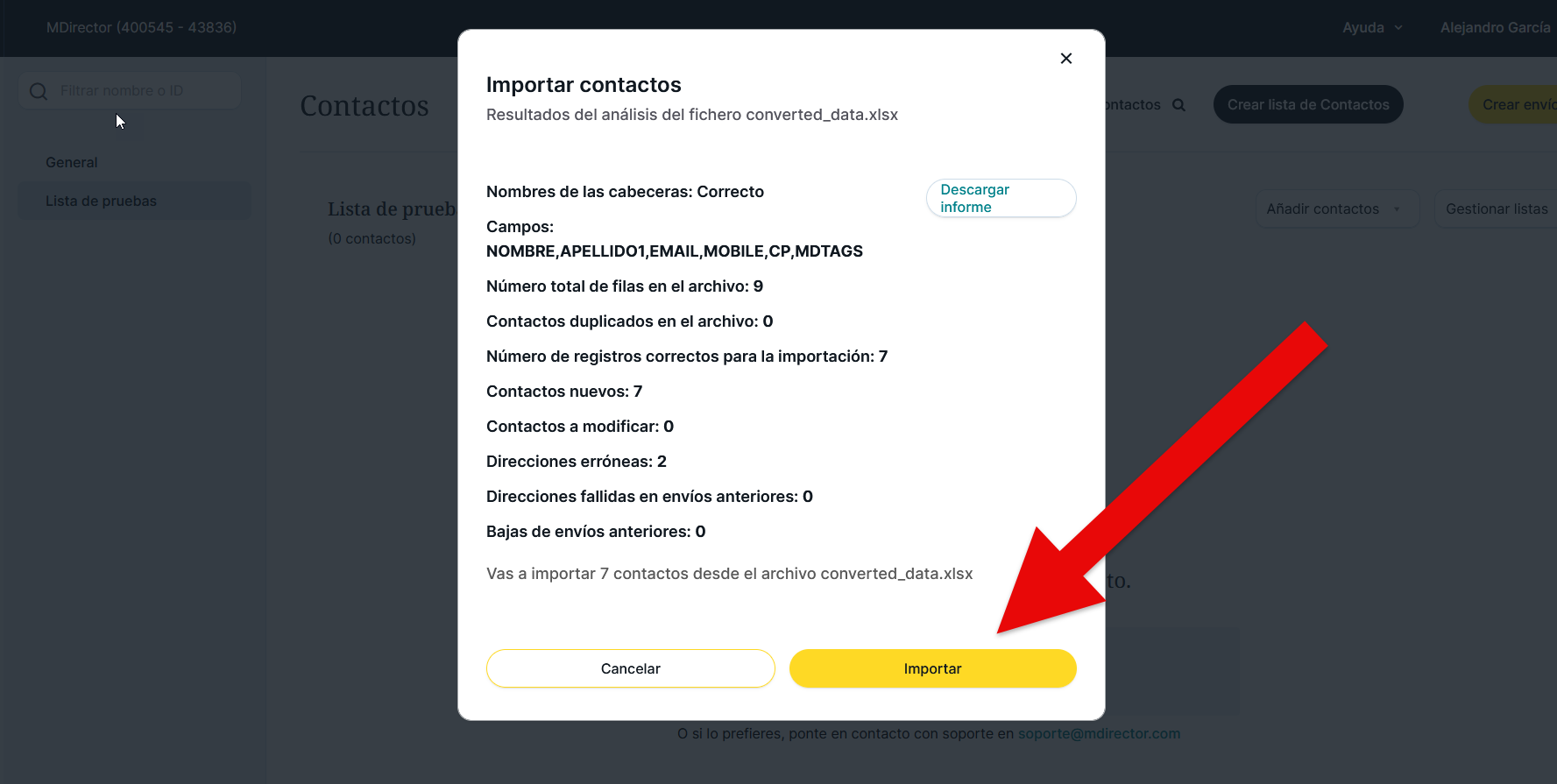
6. Si ya estamos conformes con los resultados obtenidos en el análisis del fichero, pulsar en el botón amarillo de «Importar» e ir a la lista a comprobar que los contactos se hayan importado correctamente
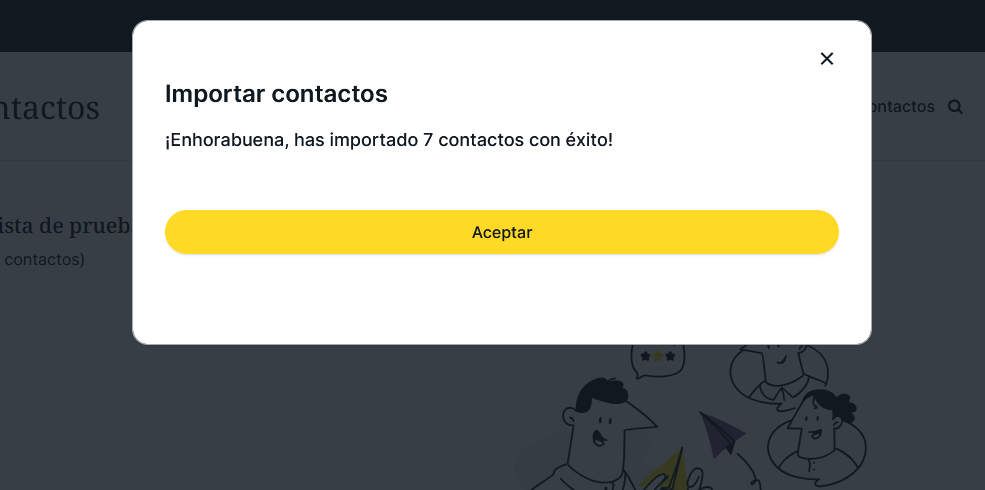
MDirector te llevará directamente a esta lista, pero para consultarla en cualquier momento, recuerda que puedes hacerlo desde el segundo menú lateral que se abre en la sección de «Contactos» del servicio de Email Marketing.