


El plugin de emBlue para WordPress te permite automatizar el envío de newsletters a tus suscriptores de forma sencilla. Gracias a esta integración, puedes añadir formularios de suscripción en tu web o blog y programar envíos diarios o semanales con tus últimos artículos publicados. Una vez configurado, el sistema se encarga de todo: tus suscriptores recibirán las novedades automáticamente sin que tengas que intervenir manualmente.
Novedades:
- Compatible con las ultimas versiones de WordPress. Esto facilita la implementación y evita cualquier tipo de conflicto técnico.
- Interfaz amigable e intuitiva: Nuestra consola está diseñada para que puedas configurar tus envíos de forma sencilla. Esto agiliza la ejecución de tus campañas de email marketing, permitiéndote ahorrar tiempo y esfuerzo.
- Personalización del nombre y asunto de los envíos: Podrás editar desde el propio plugin el nombre del remitente y el asunto de los envíos.
- Envío a segmentos en lugar de a listas completas de suscriptores: Un paso más en la personalización y que resulta fundamental para construir programas de marketing adaptados a cada etapa de customer journey y comunicaciones más efectivas.
- Multiselección de audiencias: Selecciona uno o más segmentos y listas directamente desde la consola. Esto simplifica la gestión de envíos y optimiza los tiempos de ejecución de tu equipo.
- Programar el envío de un artículo o post publicado en la web y poder hacerlo en una fecha-hora futura: Solución ideal para programar el envío de contenidos en fechas especiales o a usuarios determinados.
- Selección de una plantilla y un remitente diferente para cada envío.
- Inclusión de placeholders en las plantillas para poder actualizar el contenido con las imágenes incluidas en el post del blog. Esta opción necesita el diseño previamente de una plantilla que se utilizará en todos los envíos.
- Multi-idioma: el plugin es ahora compatible con WPML y permite realizar envíos de newsletters por cada idioma configurado en el sistema.
Configuración del plugin
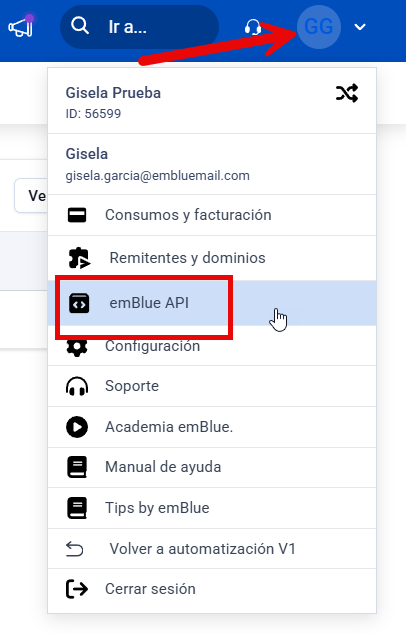
A. Inicia sesión en tu cuenta de emBlue y dirígete al ícono de tu usuario ubicado en la esquina superior derecha. Haz clic en él para desplegar el menú de opciones y selecciona ‘emBlue API‘.
B. En esta sección verás tus claves de acceso. Haz clic en copiar sobre los valores ‘KEY‘ y guárdalos para el siguiente paso.

C. Accede al panel de adminitración de tu WordPress, entra en la pestaña de Configuración del plugin y pega la clave en el campo ‘Token de Autenticación (Bearer)‘; una vez guardado, el plugin se activará y detectará automáticamente todos los idiomas que tengas habilitados; así como los Grupos de tu cuenta de emBlue.
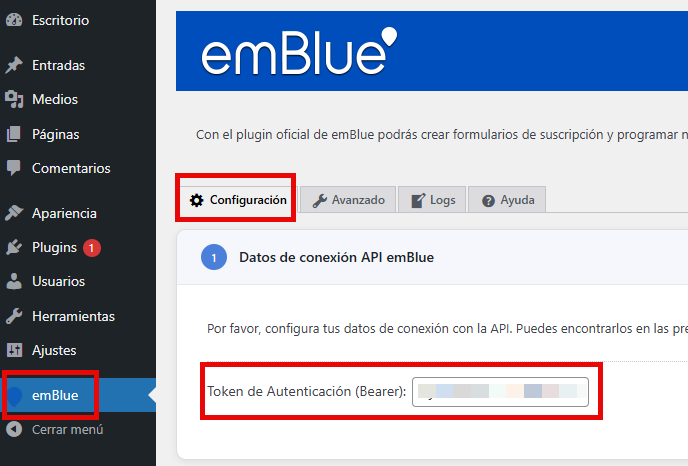
*IMPORTANTE: Sin este token el resto de pasos no funcionará
D. En el paso 2 hay que vincular las campañas y los grupos de los envíos que desees que se realicen automáticamente, tanto diarios como semanales. Puedes indicar contra qué Grupo de emBlue se realizará cada envío, o bien, crear un Grupo directamente desde el plugin.
- Las campañas diarias/semanas: Qué campaña de emBlue se usará para cada tipo de envío
- Grupos: A qué Grupo de contactos de emBlue se añadirán los suscriptores y se les enviará la newsletter semanal o diaria.
E. En el paso 3 podrás definir cuándo se enviarán tus newsletters. Cada tipo de envío (diario o semanal) dispone de su propio apartado para que puedas configurarlos de forma independiente.
- Remitente: Selecciona el remitente para tus envíos. Recuerda que este debe estar previamente validado en tu cuenta de emBlue.
- Asunto: Define el asunto de tus newsletters. Puedes optar por un asunto fijo o uno dinámico que se genere automáticamente a partir del título del primer o último artículo publicado.
- Programación: Elige el día o días de la semana, así como la hora exacta en la que deseas que se realicen los envíos.Añade un asunto para tus envíos. Puedes poner uno dinámico que se forme a partir del primer o último post; o uno fijo.
Selecciona la opción que mejor se adapte a tus necesidades: puedes activar solo los envíos diarios, solo los semanales, o ambos.
*IMPORTANTE: Si solo deseas utilizar el widget de suscripción (sin enviar newsletters automáticas), debes seleccionar la opción de envíos diarios pero dejar desmarcados todos los días de la semana. De esta forma, el formulario de captación estará activo en tu web pero no se ejecutará ningún envío.
H. A continuación puedes seleccionar también aquellas categorías de posts que quieres excluir de los envíos automáticos.
I. Configura la opción de política de privacidad. Esta información es la que aparece en el Widget de suscripción. Este paso es importante por cumplimiento legal (GDPR / LOPD). Asegúrate de que la URL apunta a tu página de política de privacidad actualizada.
J. Selecciona la plantilla para tu newsletter. Puedes personalizar el aspecto de la plantilla de newsletter enviada a los usuarios creando una nueva plantilla a partir de los ejemplos facilitados aquí. Basta con crear una nueva carpeta en la ruta /templates/ del directorio del plugin siguiendo el modelo para que el sistema la reconozca. (Conocimientos de HTML / CSS requeridos).
K. Una vez que lo tengas todo configurado, puedes lanzar tu campaña de forma inmediata, o bien esperar al momento programado. Si no quieres esperar, solo pulsa ‘Enviar ahora mismo’ o ‘Enviar prueba ahora mismo’ desde su correspondiente pestaña.
L. El paso 7 “Reiniciar fecha de último envío diario y semanal” se utiliza para poder resetear la fecha de envío de manera que, aunque se hayan realizado envíos de prueba, el sistema no los tenga en cuenta de cara a la próxima fecha programada.
M. Ahora ya se puede colocar el formulario / widget en tu blog. Tienes tres diferentes formas de añadirlo:
- En un Widget (barra lateral o pie de página): Accede a Apariencia –> Widgets en el panel de tu WordPress, busca el widget «Shortcode» o «HTML personalizado» y arrástralo a la zona donde quieres mostrarlo. Dentro del Widget pega :[emblue_subscription] y haz clic en «Guardar».
- En una Página o Entrada: Ve al menú lateral y haz clic en «Páginas» (o «Entradas»). Abre la página donde quieres insertar el formulario. Haz clic en el área de texto donde quieras que aparezca y escribe o pega exactamente el código:[emblue_subscription]. Haz clic en «Actualizar» (o «Publicar» si es nueva). Visita la página y podrás ver el formulario.
- Con el editor de bloques (Gutenberg): Abre la página o entrada y haz clic en «+» para agregar un bloque. Busca el bloque «Shortcode» y selecciónalo. En el campo que aparece, escribe:[emblue_subscription]. Haz clic en «‘Actualizar» o ‘»Publicar».
N. No te olvides de guardar todos los cambios.
O. El plugin hace uso de WP Cron para realizar los envíos, el sistema de programación de tareas de WordPress. WP Cron funciona sólo cuando se producen visitas a la página, por lo que su ejecución en la hora planificada puede no ser precisa.
Notas adicionales:
- Si el plugin se actualiza es probable que sea necesario configurar cualquier nueva funcionalidad antes de volver a utilizarlo. Es por ello que si tiene envíos programados, se recomienda fuertemente revisar la configuración del plugin tras cada actualización.
- Si no hay entradas nuevas en el post durante la frecuencia indicada de envío (día o semana), no se realizará ningún envío. Esto aplica por igual a los envíos de prueba y a listas alternativas.
Modificar estilos .CSS del widget de suscripción en WordPress
Para modificar los estilos del widget incluido en el plugin de emBlue se han añadido varias clases para que se puedan aplicar a cada una los estilos que se desee.
Para realizar los cambios estéticos (se requieren conocimientos de CSS) sigue los siguientes pasos:
- En el menú de WordPress ve a: Apariencia → Personalizar → CSS adicional
- Escribe o pega ahí los estilos que quieras (ver ejemplos abajo).
- Haz clic en «Publicar».
Las clases predefinidas para cada uno de los elementos son:
| CLASE HTML | DESCRIPCIÓN DEL ELEMENTO |
| .widget-title | Título |
| .md__newsletter–description | Descripción del título |
| .md__newsletter–form | Área del formulario (input, select, checkbox y button) |
| .md__newsletter–area__input | Área del input |
| .md_newsletter–email_input | Input del email |
| .md__newsletter–area__select | Área de la parte del select |
| .md__newsletter–select | Select de elección de la newsletter diaria o semanal |
| .md__newsletter–area__suscribe | Área de suscripción (checkbox, text y button) |
| .md__newsletter–area__accept | Área del checkbox con el texto de la política |
| .md__newsletter–accept | Texto de la Política de Privacidad |
| .md__newsletter–area__button | Área del botón de suscripción |
| .md_newsletter–button | Botón de suscripción |
Ejemplo práctico:

Código CSS:
.md_newsletter–email_input {
background-color: white;
width: 70%;
}
.md__newsletter—area__suscribe {
position: relative;
}
.md__newsletter—accept {
font-size: 11px;
}
.md__newsletter—area__button {
position: absolute;
right: 10%;
top: -60px;
}
.md_newsletter–button {
display: inline-block;
text-align: center;
padding: 12px 30px 13px;
-webkit-border-radius: 5px;
border-radius: 5px;
line-height: 1;
transition: all ease .3s;
background: grey;
color: white;
}
.md_newsletter—button:hover {
background-color: darkgrey;
}
NOTA: Hay que tener en cuenta que para que el formulario se vea correctamente en dispositivos móviles, hay que adecuar los estilos.