


Guía paso a paso para tiendas propias o desarrolladas a medida. Lo configuras tú; el envío de las compras lo hace tu equipo técnico.
| Qué vas a lograr Si tu tienda no usa una plataforma con integración propia en emBlue (por ejemplo, porque es un desarrollo a medida), con este conector igual puedes saber cuánto vendes gracias a tus campañas. Cada compra de tu tienda llega a emBlue y verás tus ventas e ingresos por campaña, envío y canal en Insights › Atribuciones. Además, cada compra actualiza la ficha de tu cliente y puede iniciar un journey. |
1. Antes de empezar
Ten esto a mano antes de comenzar.
| Una cuenta de emBlue con acceso a Data Lab. |
| Un Token API en tu cuenta. Es una clave privada que le permite a tu tienda enviar datos a emBlue de forma segura. Si no tienes uno, puedes crearlo desde el Gestor de API (el conector te muestra el acceso). |
| Alguien de tu equipo técnico (o quien desarrolló tu tienda) que pueda hacer que la tienda envíe cada compra a emBlue. Tú configuras el conector; esa persona hace la conexión del lado de la tienda. |
| Si tu tienda usa una plataforma con integración propia en emBlue (por ejemplo, VTEX o Shopify), no necesitas este conector: usa el conector de esa plataforma. |
2. Paso a paso
Parte A. Abre el Conector de atribuciones
- Entra a emBlue y ve a Data Lab.
- En la sección de conectores, busca «Conector de atribuciones» (está entre los destacados, o puedes escribir «atribuciones» en el buscador).
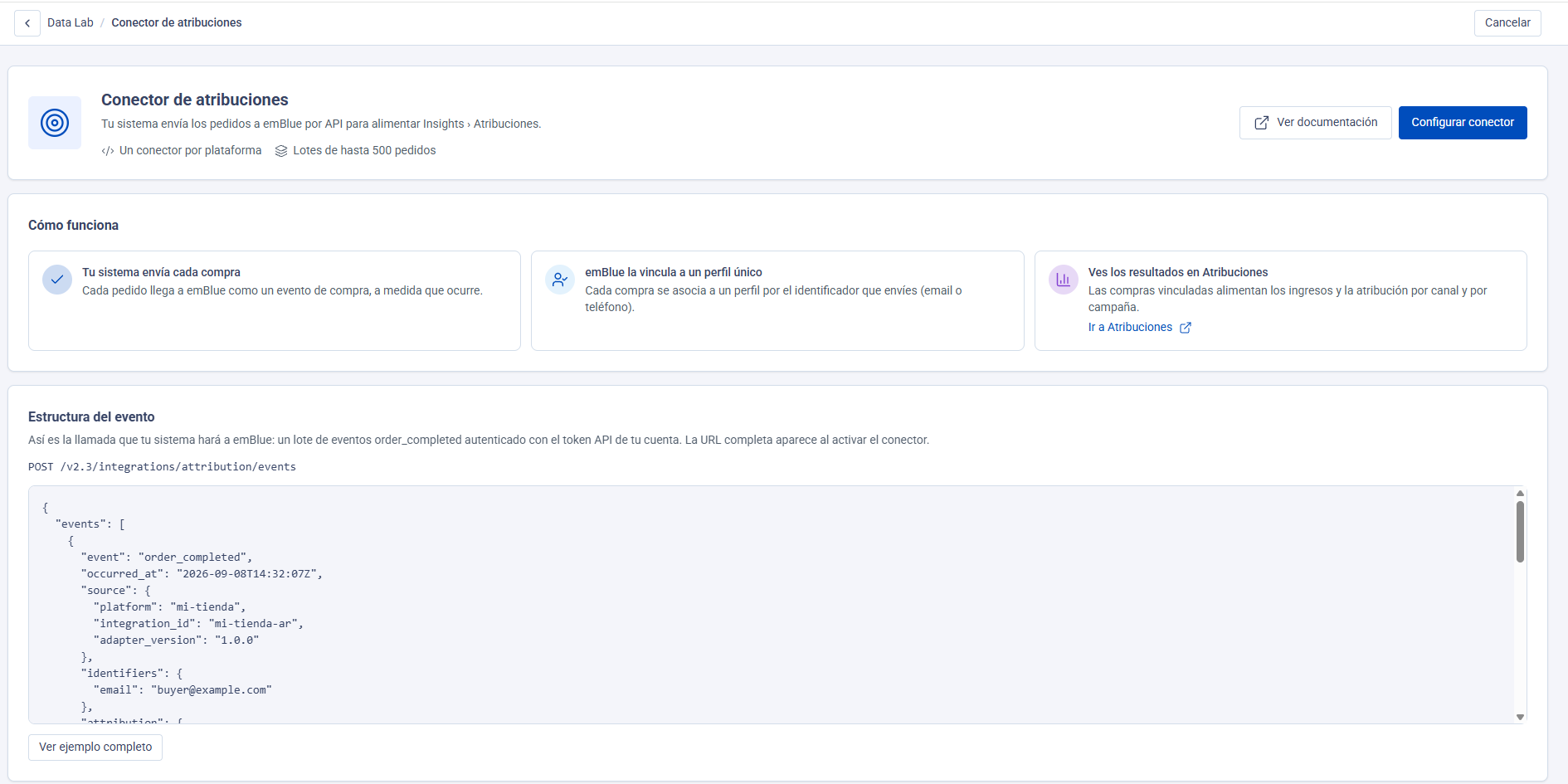
- Haz clic en «Conectar». Verás la página del conector con un resumen de cómo funciona.
- Haz clic en «Configurar conector».
- Escribe un nombre para reconocerlo (ya viene uno sugerido, puedes dejarlo así) y haz clic en «Configurar conector».
Parte B. Configura el conector
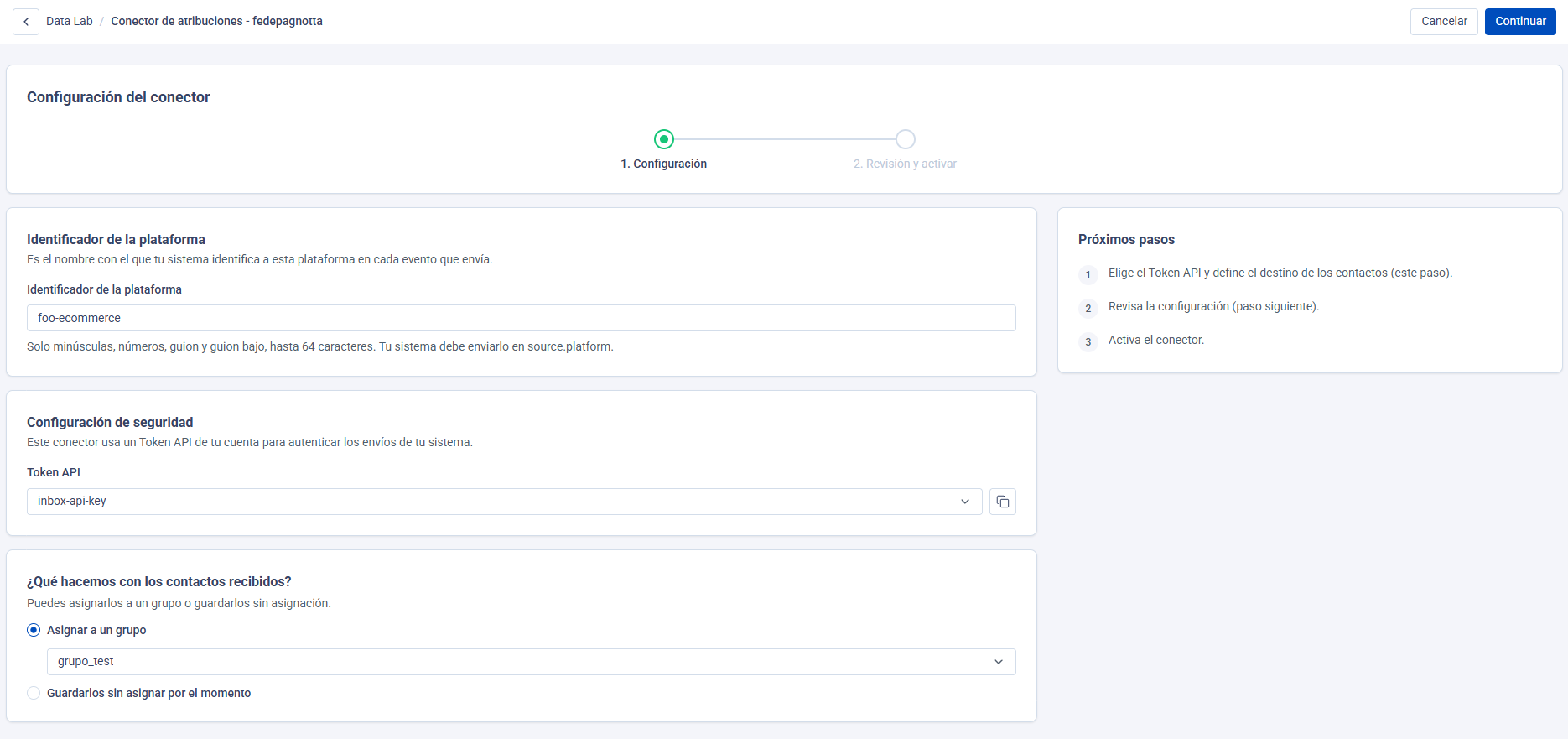
Esta pantalla tiene tres datos. Si algo no te queda claro, puedes completarla junto a tu equipo técnico.
- En «Identificador de la plataforma», escribe un nombre corto para tu tienda, por ejemplo mi-tienda. Usa solo minúsculas, números, guion y guion bajo, sin espacios. Anótalo: tu equipo técnico lo va a necesitar.
- En «Token API», elige la clave de tu cuenta que usará la tienda. Puedes copiarla con el botón que está al lado para pasársela a tu equipo técnico.
- En «¿Qué hacemos con los contactos recibidos?», elige si los clientes que compren se agregan a un grupo (selecciónalo en la lista) o si se guardan sin asignar por el momento.
- Haz clic en «Continuar».
Parte C. Revisa y activa
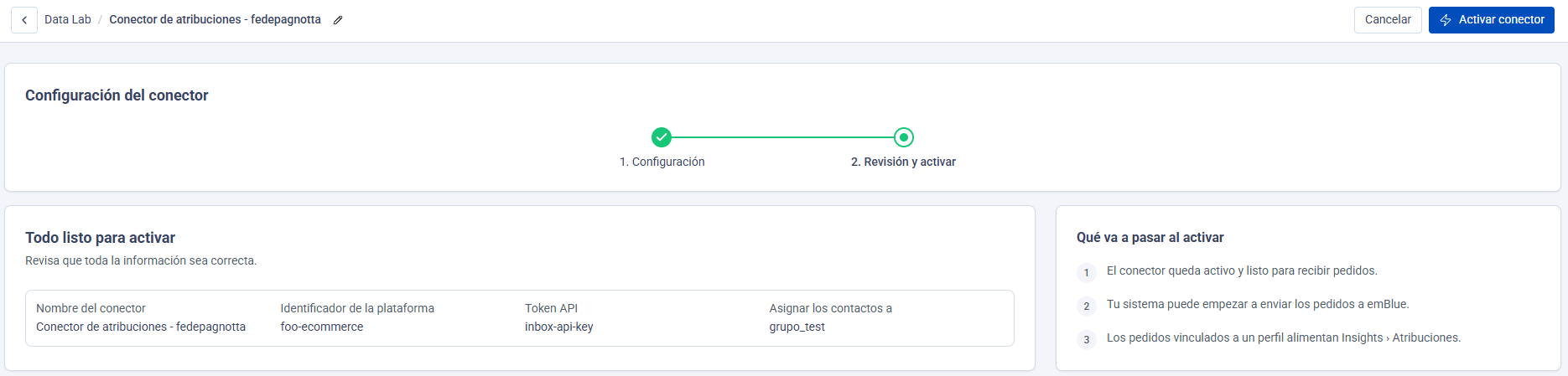
- Verás el resumen «Todo listo para activar». Revisa el nombre, el token, el grupo y el identificador de la plataforma.
- Si quieres cambiar el nombre, usa la opción «Editar nombre del conector».
- Haz clic en «Activar conector». En unos segundos verás el mensaje «Tu conector ya está activo».
Parte D. Pasa los datos a tu equipo técnico
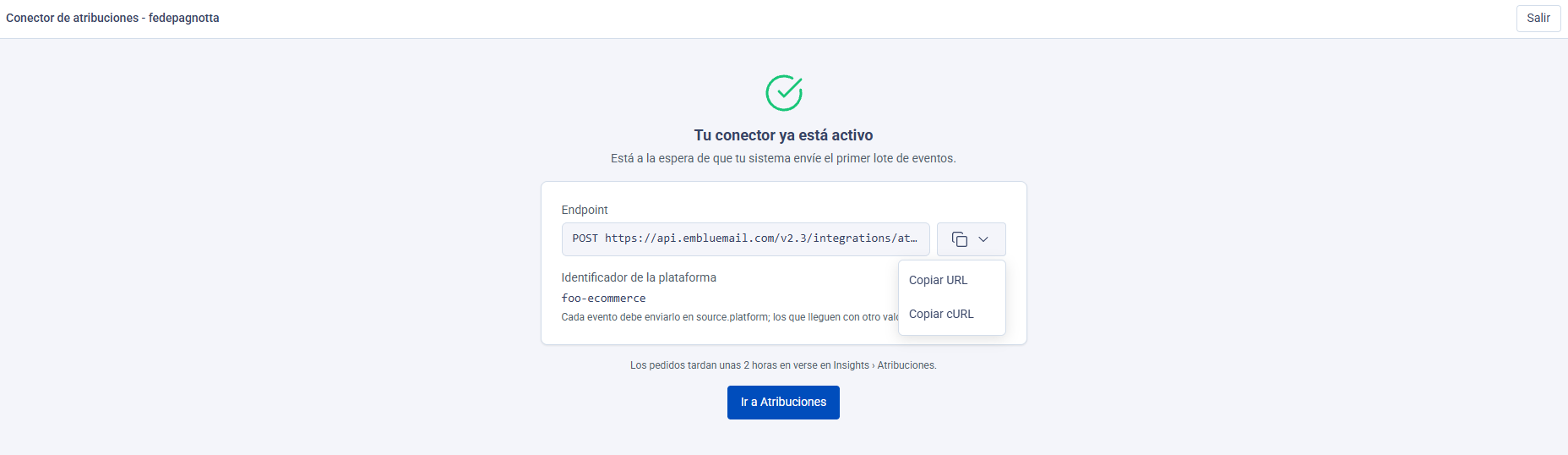
A partir de aquí, el trabajo lo hace tu equipo técnico en la tienda. No necesitas entender los detalles: solo pásales estos datos.
- En la pantalla «Tu conector ya está activo», copia la dirección que aparece en «Endpoint» con el botón «Copiar URL». Es la dirección a la que tu tienda enviará las compras.
- Envíale a tu equipo técnico: esa dirección, el Token API y el identificador de la plataforma que elegiste.
- Pídeles que, en la página del conector, abran «Ver ejemplo completo» dentro de «Estructura del evento». Ahí está todo lo que necesitan para enviar cada compra en el formato que emBlue espera.
- Recuérdales que cada compra debe llevar el email o el teléfono del cliente, y el identificador de la plataforma exactamente igual al que configuraste.
Parte E. Asegúrate de que tus campañas lleven la etiqueta de emBlue
Para que una venta cuente como generada por una campaña, el enlace en el que hizo clic el cliente debe identificar que viene de emBlue.
- En los enlaces de tus emails, SMS y mensajes de WhatsApp hacia tu tienda, incluye las etiquetas de seguimiento (conocidas como UTM) con origen «emblue».
- Usa en esas etiquetas el mismo nombre de la campaña y del envío que tienes en emBlue. Así cada venta se asocia a la campaña correcta.
- Pide a tu equipo técnico que la tienda guarde esas etiquetas al momento de la compra y las incluya en lo que envía a emBlue.
3. ¿Cómo sé que funcionó?
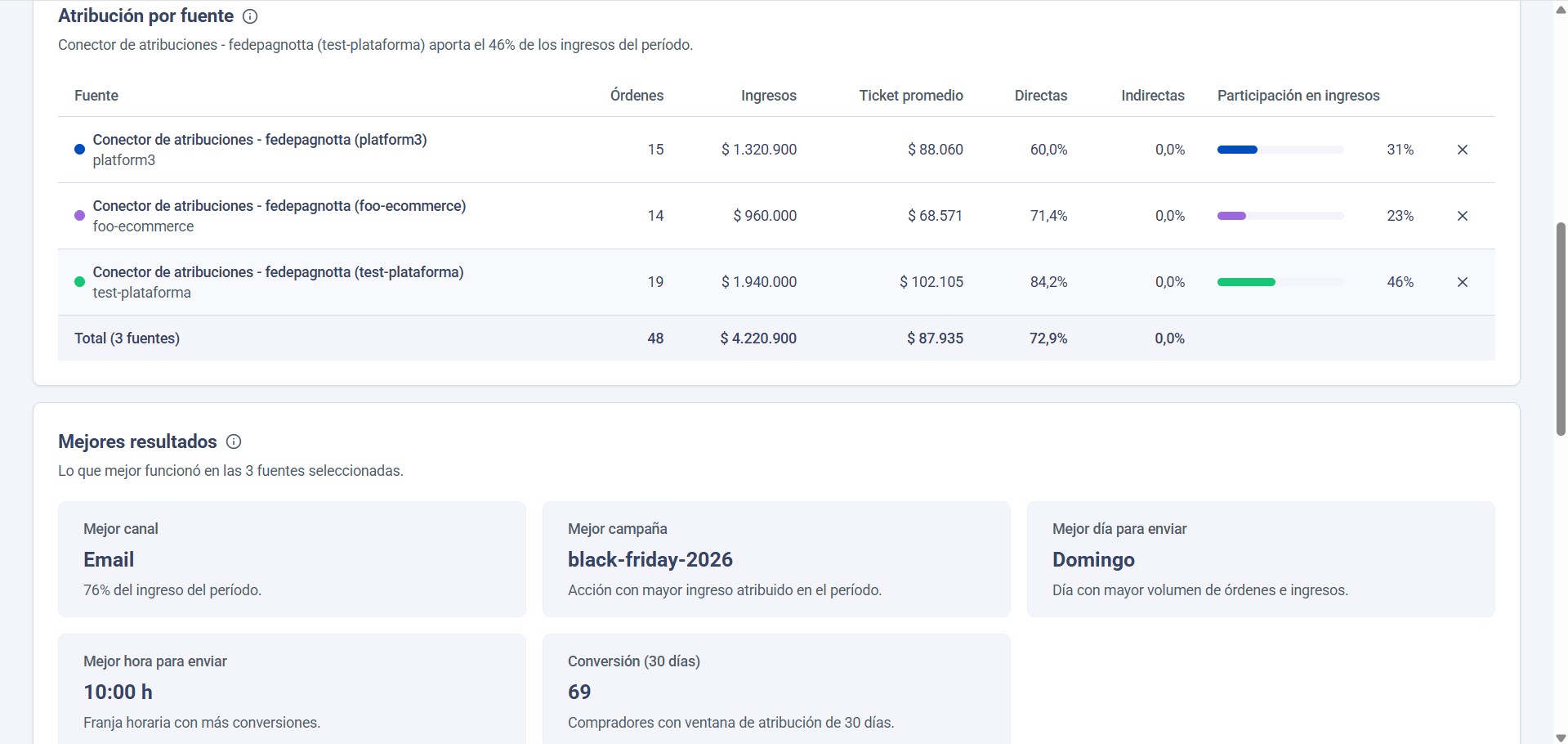
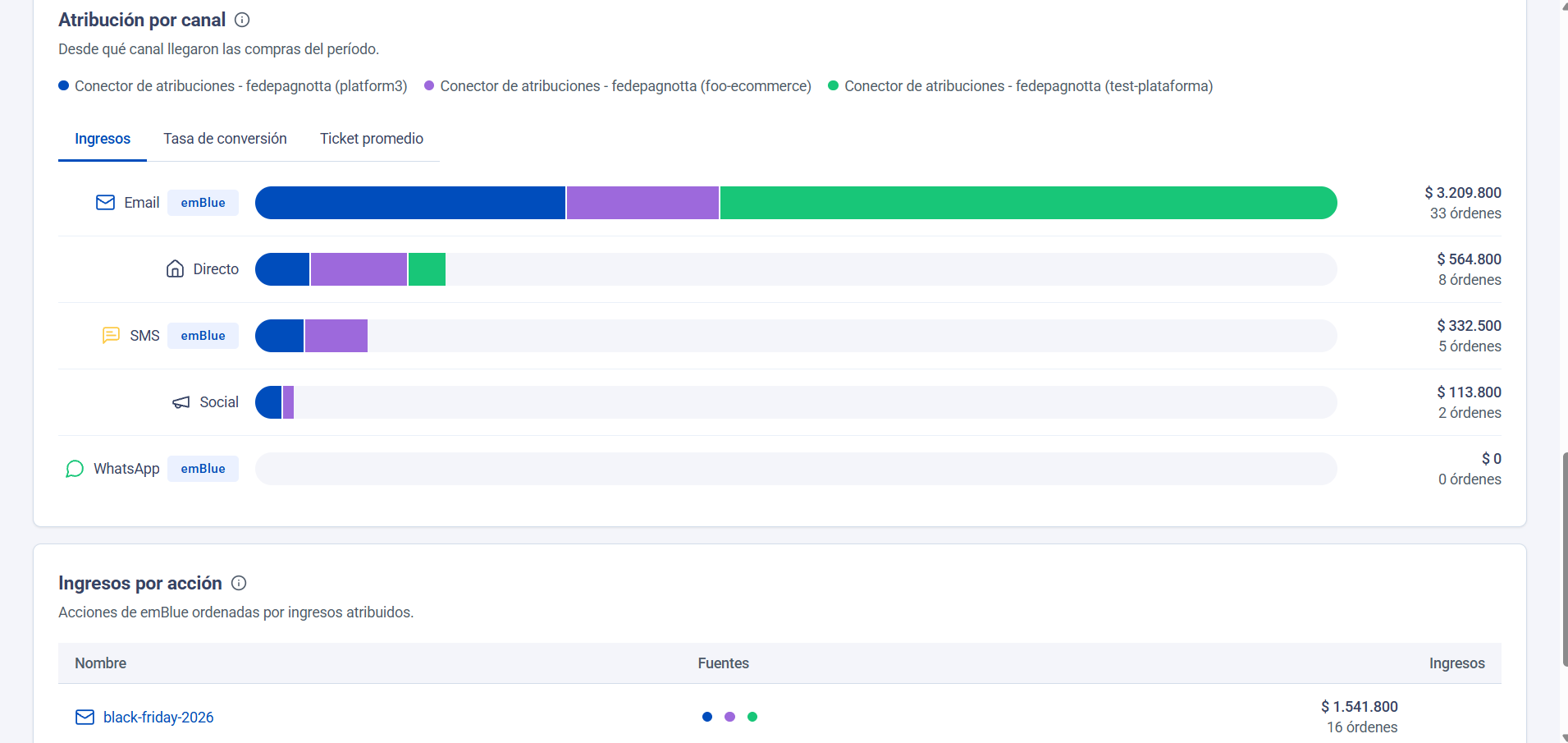
| ¡Listo! Cuando tu tienda empiece a enviar compras, entra a Insights › Atribuciones (también puedes usar el botón «Ir a Atribuciones» del conector). Verás tus órdenes e ingresos del período, y cuánto de eso vino de emBlue, por canal y por campaña. Ten en cuenta que cada compra tarda hasta unas 2 horas en aparecer en el reporte. |
4. ¿Qué pasa a partir de ahora?
No necesitas hacer nada más. A partir de ahora:
- Cada compra de tu tienda llega a emBlue y se suma a tus totales de ventas.
- Si el cliente llegó desde un enlace de una campaña de emBlue, la venta se cuenta como directa y se vincula a esa campaña y envío.
- Si no llegó desde un enlace, pero abrió o interactuó con un email, SMS o WhatsApp tuyo en los 7 días anteriores, la venta se cuenta como indirecta.
- Si el cliente no existía en tu cuenta, se crea; si ya existía, se actualiza su ficha. La compra también puede iniciar el journey que tengas configurado.
- Si alguna vez necesitas dejar de recibir compras por un tiempo, en el detalle del conector puedes pausar la plataforma. Se conserva su configuración y su historial.
5. Si algo no anda
| Lo que ves | Qué significa | Qué hacer |
|---|---|---|
| «Tu cuenta todavía no tiene tokens API» | Tu cuenta no tiene la clave que la tienda necesita para enviar las compras. | Haz clic en «Ir al Gestor de API», crea un token y vuelve al conector. |
| «Esta plataforma tiene su propia integración en emBlue» | El identificador que escribiste corresponde a una plataforma que ya tiene conector propio (por ejemplo, VTEX). | Usa el conector dedicado de esa plataforma en Data Lab. |
| «Esta plataforma ya está conectada en esta cuenta» | Ya usaste ese identificador antes. | Escribe un identificador diferente para esta tienda. |
| «Usa solo minúsculas, números, guion y guion bajo» | El identificador tiene espacios, mayúsculas o caracteres no permitidos. | Corrígelo, por ejemplo: mi-tienda o tienda_principal. |
| «Todavía no hay datos de tu tienda» en Atribuciones | Aún no llegaron compras, o llegaron hace menos de 2 horas. | Espera unas horas. Si sigue igual, confirma con tu equipo técnico que la tienda ya esté enviando las compras. |
| Las ventas aparecen, pero no se cuentan como de emBlue | Los enlaces de tus campañas no llevan la etiqueta de origen «emblue», o la tienda no la está enviando. | Revisa la Parte E con tu equipo técnico. |
| «órdenes atribuidas a emBlue no tienen campaña identificada» | El nombre de campaña o envío en el enlace no coincide con el que tienes en emBlue (o la campaña se renombró). | Usa en los enlaces el mismo nombre exacto de la campaña y el envío de emBlue. |
| Tu equipo técnico dice que ya envía las compras, pero no aparecen | El identificador que envía la tienda no es igual al que configuraste, o la plataforma está pausada. En esos casos las compras se descartan. | Pide a tu equipo técnico que use exactamente el identificador que aparece en el conector. |
6. ¿Necesitas ayuda?
Si tienes dudas o algo no funciona, estamos para ayudarte. Escríbenos al soporte de emBlue o visita el centro de ayuda en help.embluemail.com.