


Con la integración de la herramienta de CRM y marketing predictivo Woowup y emBlue, podrás gestionar toda la información de cada uno de tus clientes de forma simple y sin salir de la plataforma.
Para poder realizar la integración de WoowUp debes seguir los siguientes pasos:
Crear un evento desde Automation
Accede a tu cuenta de emBlue e ingresa al módulo de Automation. Allí crea un nuevo evento-
En la configuración del evento, los datos deberían quedar de esta manera:
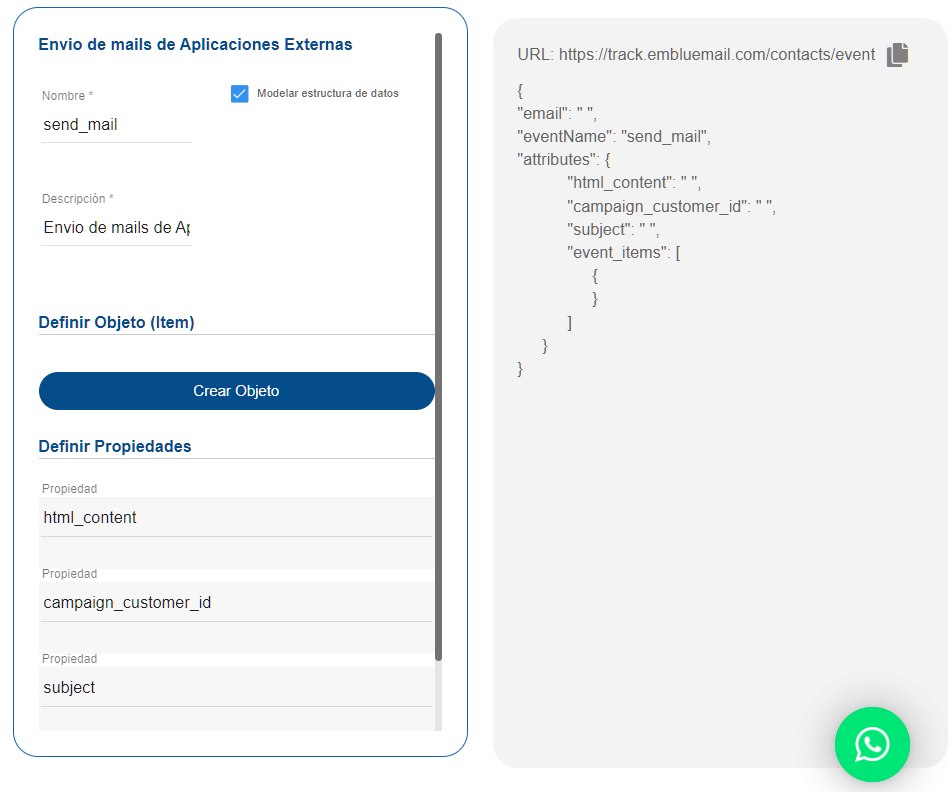
Nombre: send_mail
Descripción: Envío de mails de Aplicaciones Externas
Selecciona la opción Modelar estructura de datos
Agrega 3 propiedades con los siguientes valores
– html_content
– campaign_customer_id
– subject
Crear un flow
Desde el Módulo Automation > Mis Flows > Crear Flow.

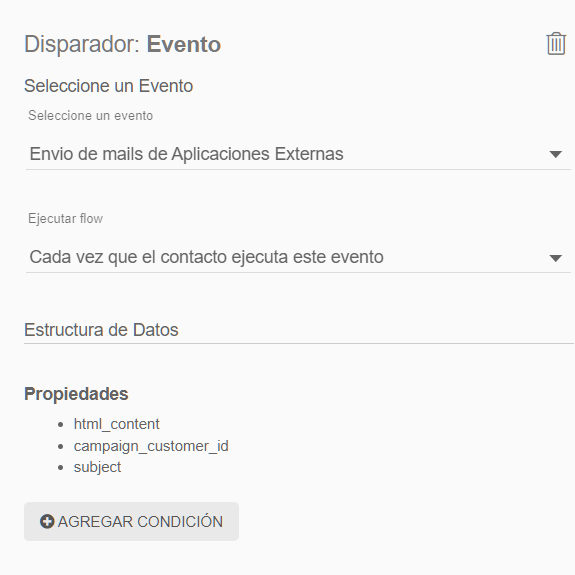
Selecciona como disparador Evento y allí selecciona el evento creado (Envio de mails de Aplicaciones Externas), ejecutar flujo: cada vez que el contacto dispara este evento
Verás este panel desde el margen derecho de tu cuenta. La configuración debe quedar igual a la que detallamos en la imagen debajo:
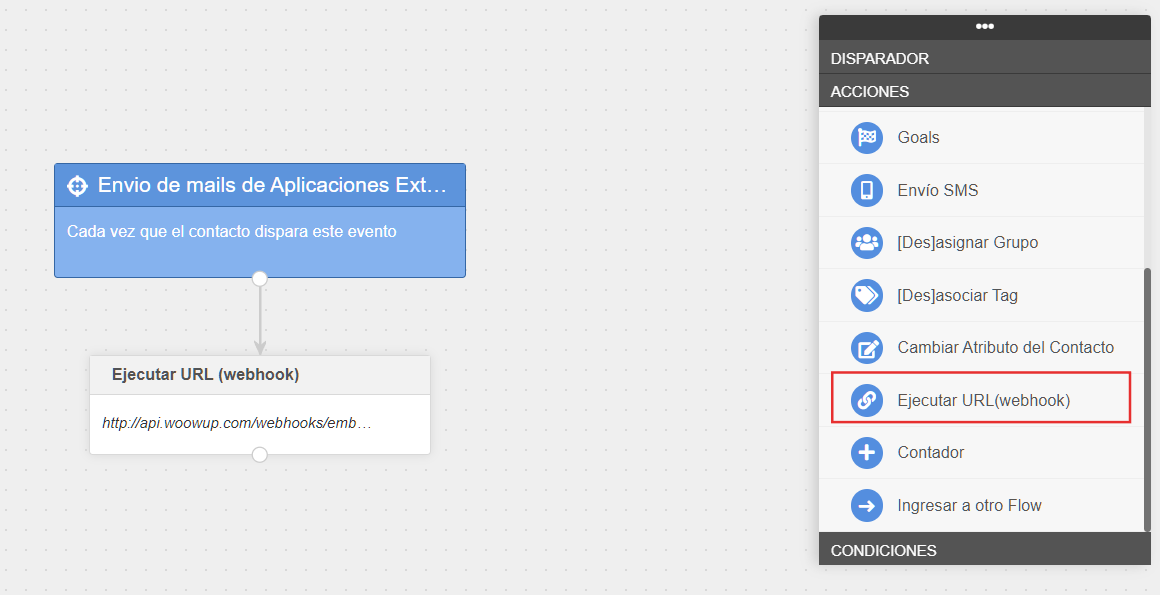
Una vez selecciones el evento, deberás agregar la casilla, Ejecutar Url (Webhook), en el flow.
Debes configurar la casilla de la siguiente manera:
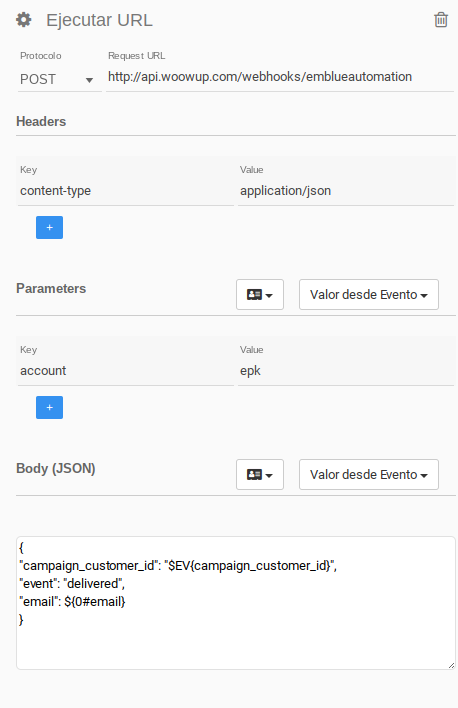
Copiar la configuración tal cual está en la imagen.
JSON
{
«campaign_customer_id»: «$EV{campaign_customer_id}»,
«event»: «delivered»,
«email»: «${0#email}»
}
Una vez configurado, debes asociar una nueva acción al flow, arrastra desde la derecha hacia el lienzo de la izquierda una acción del tipo: Enviar Mail
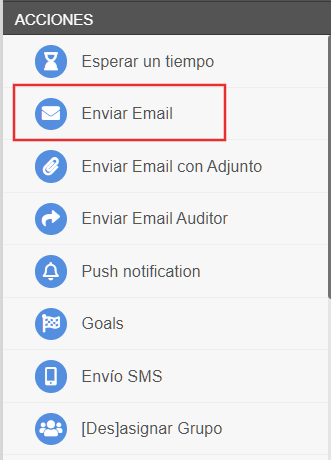
Al hacer clic en la casilla de Enviar email seleccionada, podrás elegir el trigger tipo flow template (previamente creado desde campañas), correspondiente a la pieza de email que enviarás a tus contactos.
En el trigger a crear desde campañas, selecciona la opción, «crear archivo en blanco», modifica el asunto con la variable $BF{subject} y en el HTML y agregar la variable $BF{html}
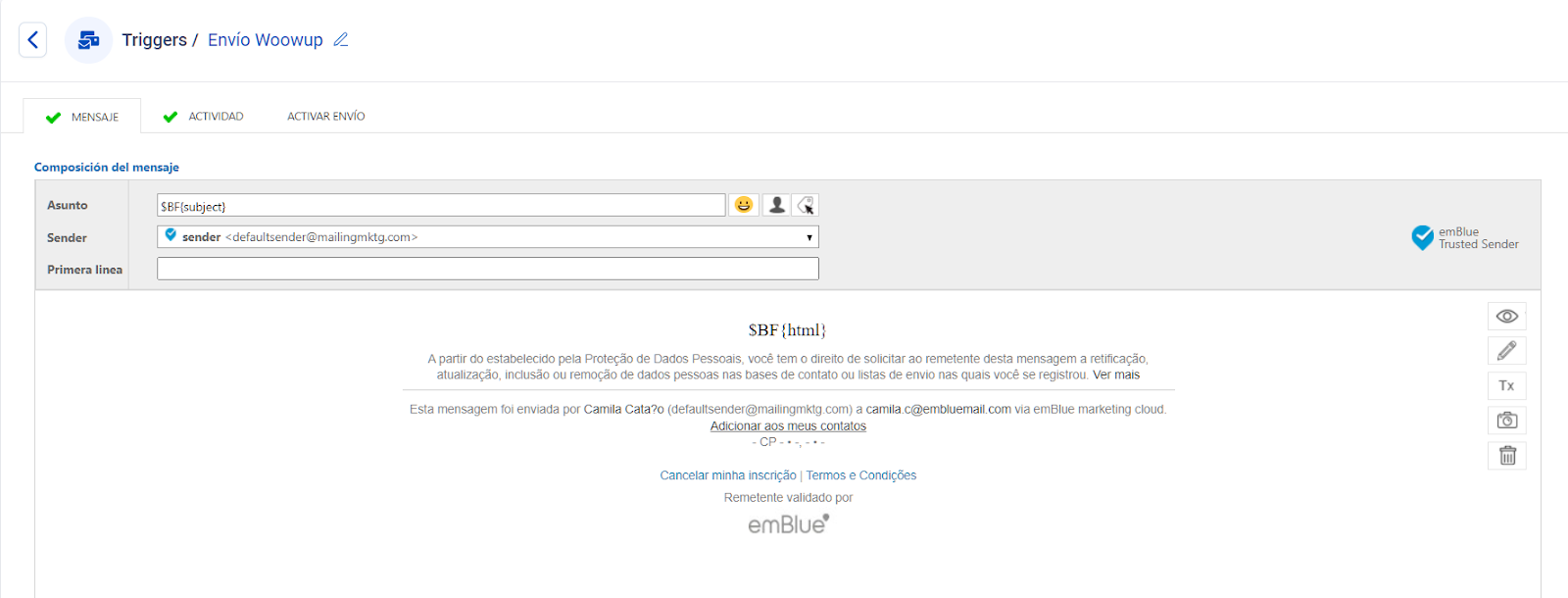
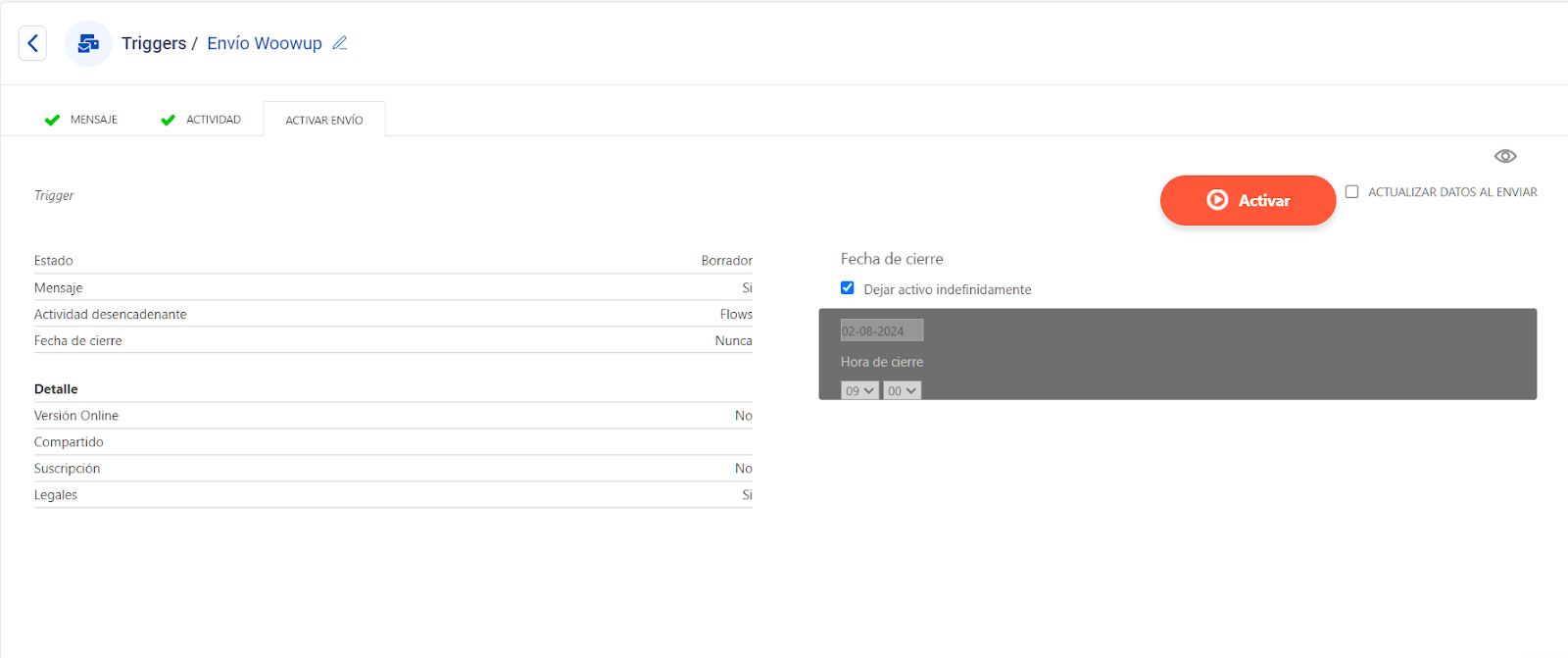
Una vez que todos los tildes están en verde debes ir a la pestaña Activar envío, marcar la opción “Dejar activo indefinidamente” y finalmente hacer clic en Activar.
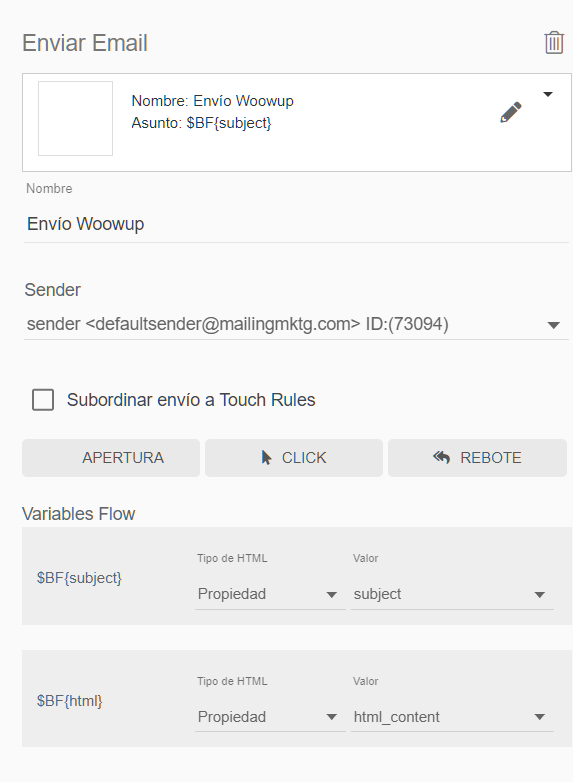
Ahora que el trigger se encuentra activo, lo encontrarás en las opciones a seleccionar de la casilla, Enviar email, en Flows y mapear las variables $BF{subject} y $BF{html} con las variables que vienen en el Evento asociado al mismo:
Dentro de la configuración de Enviar Email , debes activar la opción APERTURA, se creará un nuevo ítem en el flow, el cuál se verá de la siguiente manera:
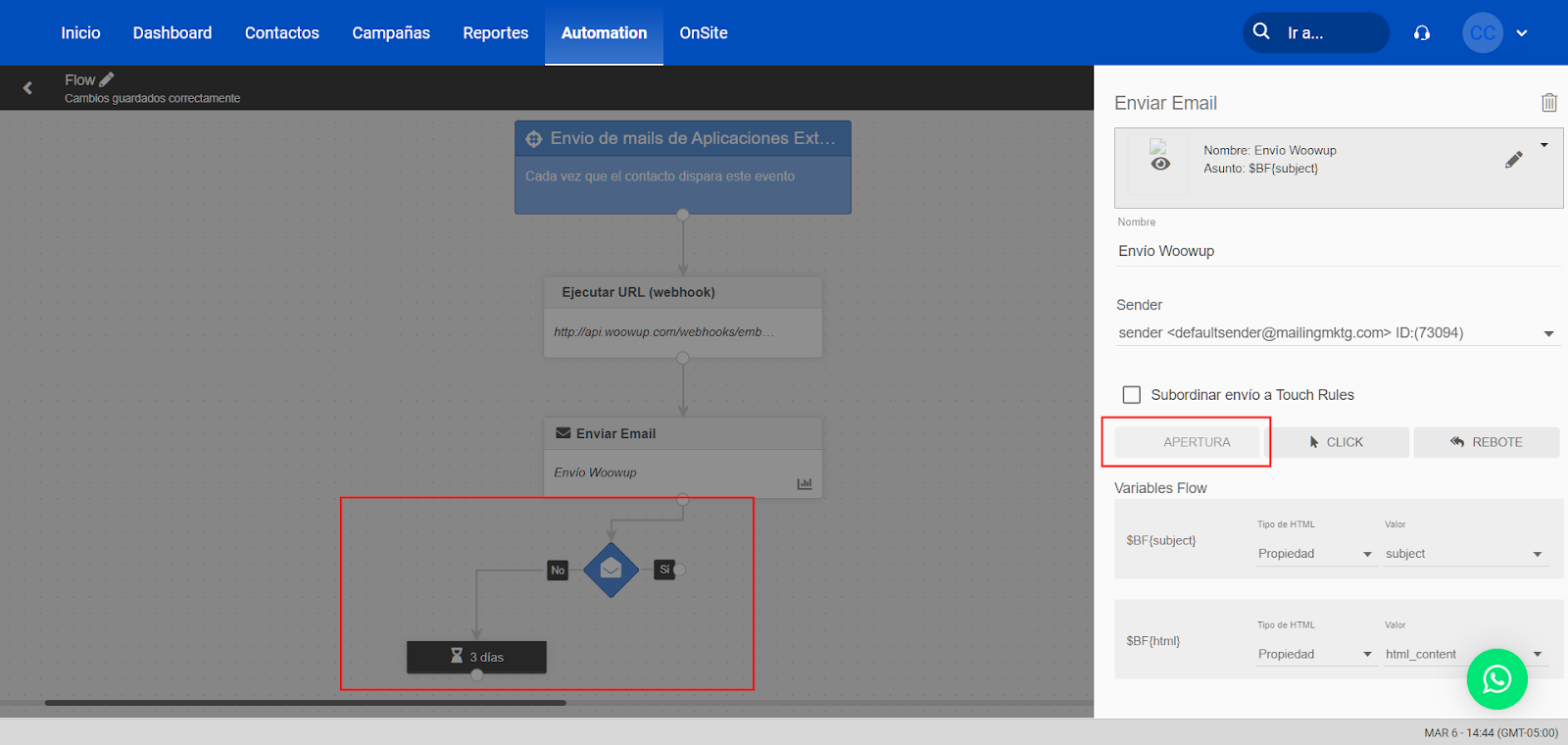
Finalmente, deberás agregar una nueva casilla de Ejecutar Url (Webhook), en el flow y conectarla con la opción “Sí” de la apertura de email.
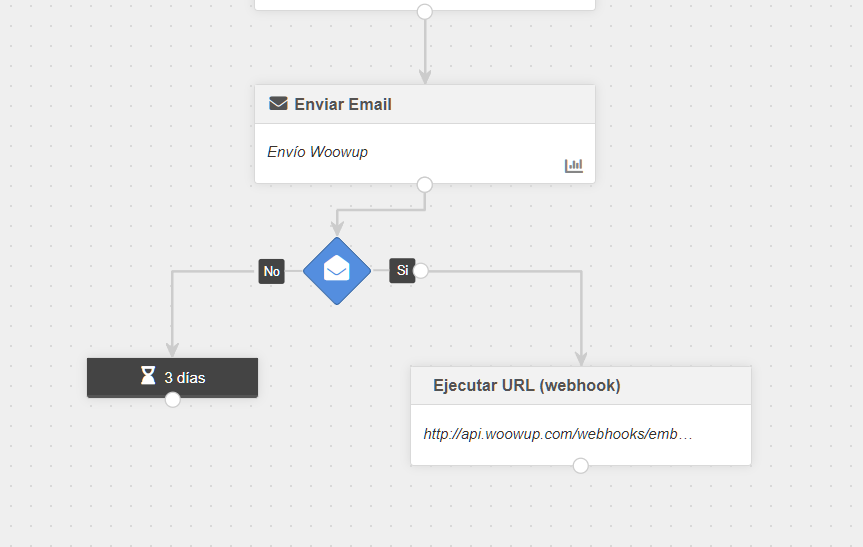
La configuración que llevarás a cabo en Ejecutar URL Webhook, será la siguiente:
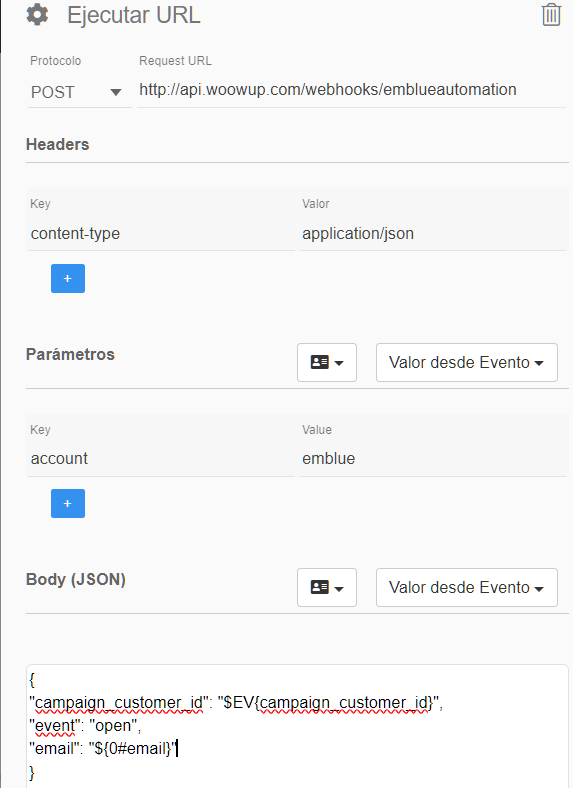
Seleccionar y llenar los campos con los datos que hay en la imagen.
El JSON a ingresar al final es el siguiente:
{
«campaign_customer_id»: «$EV{campaign_customer_id}»,
«event»: «open»,
«email»: «${0#email}»
}
Finalmente, debes guardar los cambios y activar tanto tu Flow como el evento asociado para que los datos de WoowUp pasen a emBlue.