


Guía paso a paso para conectar tu tienda. Sin conocimientos técnicos.
| Qué vas a lograrCon el conector de Tiendastic, tu tienda envía sola a emBlue tus clientes, tus productos, tus órdenes de compra y los carritos que quedaron sin comprar, en el momento en que ocurren. Además, emBlue trae los clientes y productos que ya tenías. Lo configuras una vez, en unos 5 minutos, y desde ahí funciona solo: puedes recuperar carritos, acompañar cada compra y armar audiencias según lo que compra cada cliente. |
1. Antes de empezar
Ten esto a mano antes de comenzar.
| Acceso de administrador a tu tienda Tiendastic. |
| Tu cuenta de emBlue abierta, con acceso a Data Lab (te conviene tenerla en otra pestaña, junto al panel de Tiendastic). |
| Que tu cuenta de emBlue no tenga otra tienda Tiendastic conectada: cada cuenta admite una sola tienda. |
| Unos 5 minutos sin interrupciones: el código de conexión que vas a generar vence a los 15 minutos. |
2. Paso a paso
Parte A. Empieza la conexión en emBlue
- Entra a emBlue.
- Ve a Data Lab y luego a «Conectar datos».
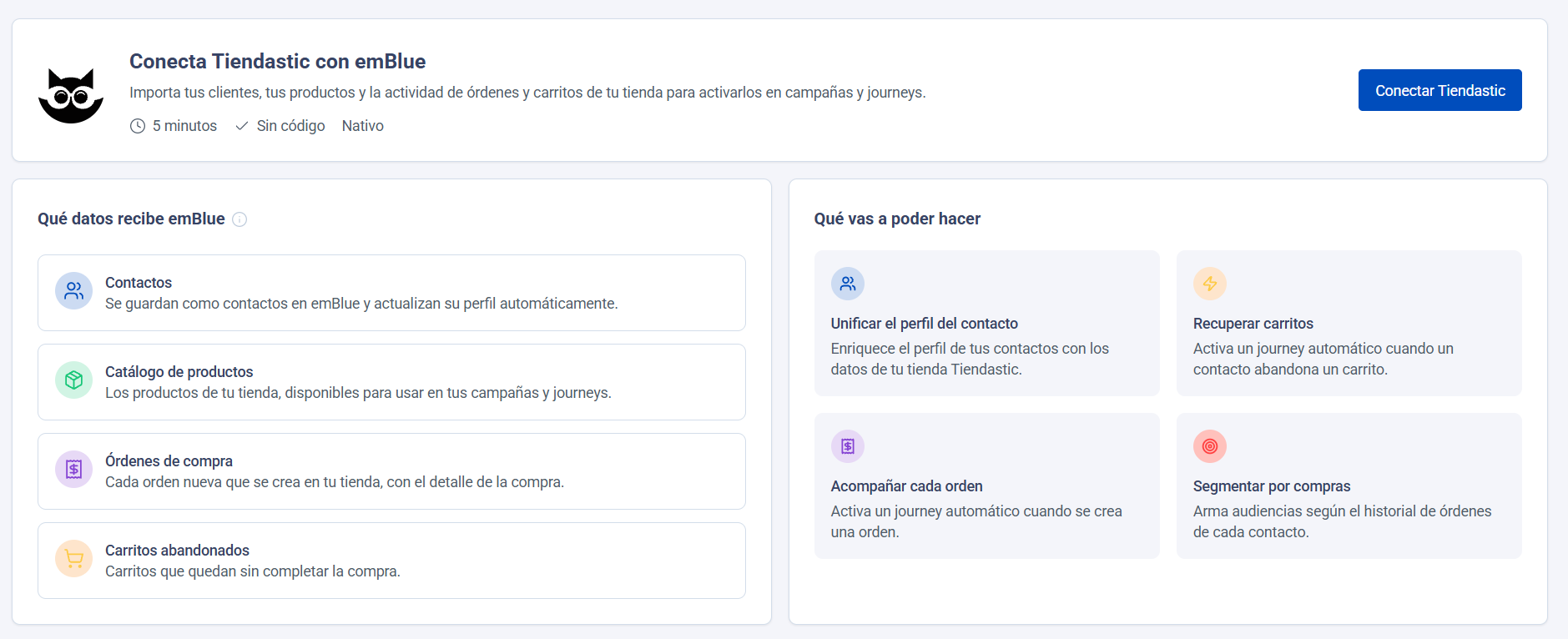
- Busca Tiendastic en la lista de conectores (puedes escribir «Tiendastic» en el buscador) y haz clic en «Conectar Tiendastic».
- Verás la presentación del conector, con los datos que vas a recibir y lo que vas a poder hacer. Haz clic en «Conectar Tiendastic» para empezar.
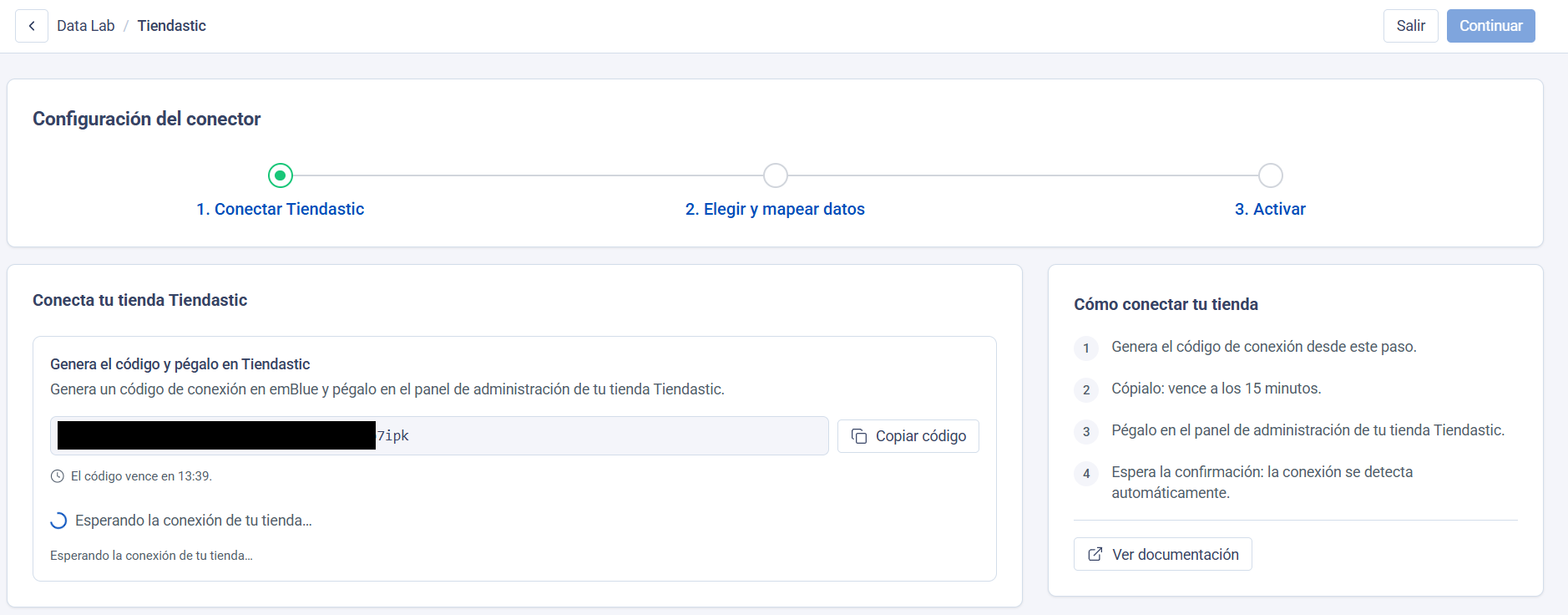
Parte B. Genera el código y pégalo en Tiendastic
El código vence a los 15 minutos y sirve una sola vez. Puedes generar hasta 5 códigos por hora; si se te pasa el tiempo, simplemente genera otro.
- En el paso «Conectar Tiendastic», haz clic en «Generar código de conexión». En unos segundos aparece tu código y el tiempo que le queda antes de vencer.
- Haz clic en «Copiar código». Verás el aviso «Copiado al portapapeles».
- Sin cerrar emBlue, entra al panel de administración de tu tienda Tiendastic y abre la integración con emBlue. Se abre la ventana «Configuración de emBlue».
- En el bloque «General», revisa que la casilla «Activa» esté marcada.
- Baja hasta el bloque «Sincronización», pega el código en el campo «Código de conexión» y haz clic en «Conectar».
- Verás un recuadro verde que dice «Conectada a Tiendastic», con el número de tu cuenta de emBlue y la fecha de conexión. Haz clic en «Guardar».
- Vuelve a la pestaña de emBlue. Si todavía ves «Esperando la conexión de tu tienda…», espera unos segundos: emBlue detecta la conexión solo, muestra «¡Conectado!» y pasa al paso siguiente.
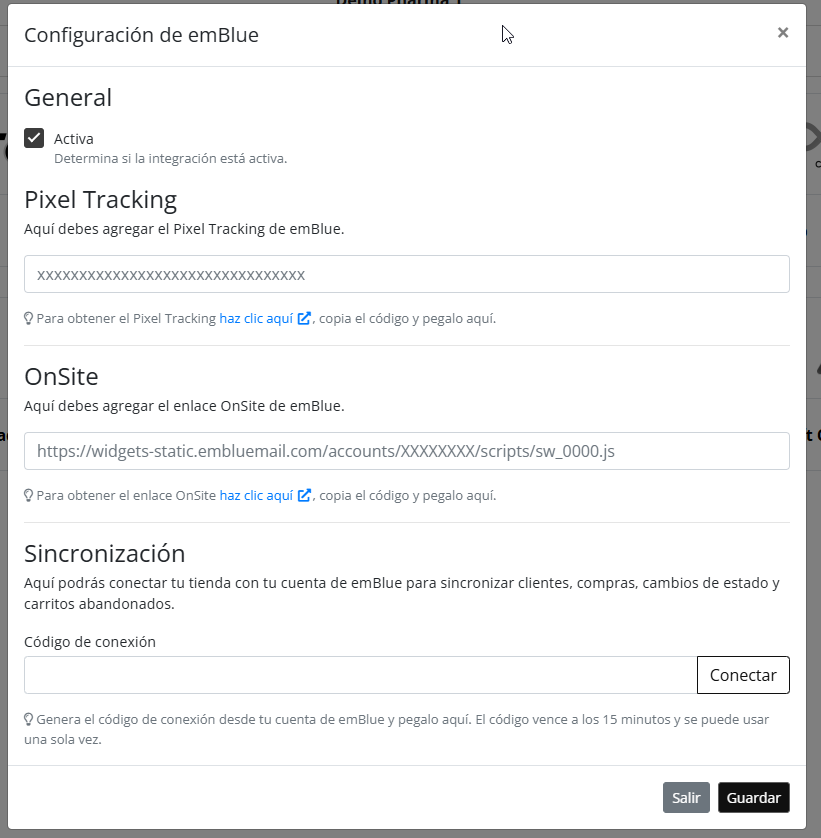
Ventana «Configuración de emBlue» en Tiendastic: el campo «Código de conexión» y el botón «Conectar» están en el bloque «Sincronización».
Parte C. Revisa qué datos guardar
No necesitas tocar nada si no quieres: los campos principales ya vienen mapeados (es decir, emBlue ya sabe en qué dato del contacto guarda cada dato de tu tienda).
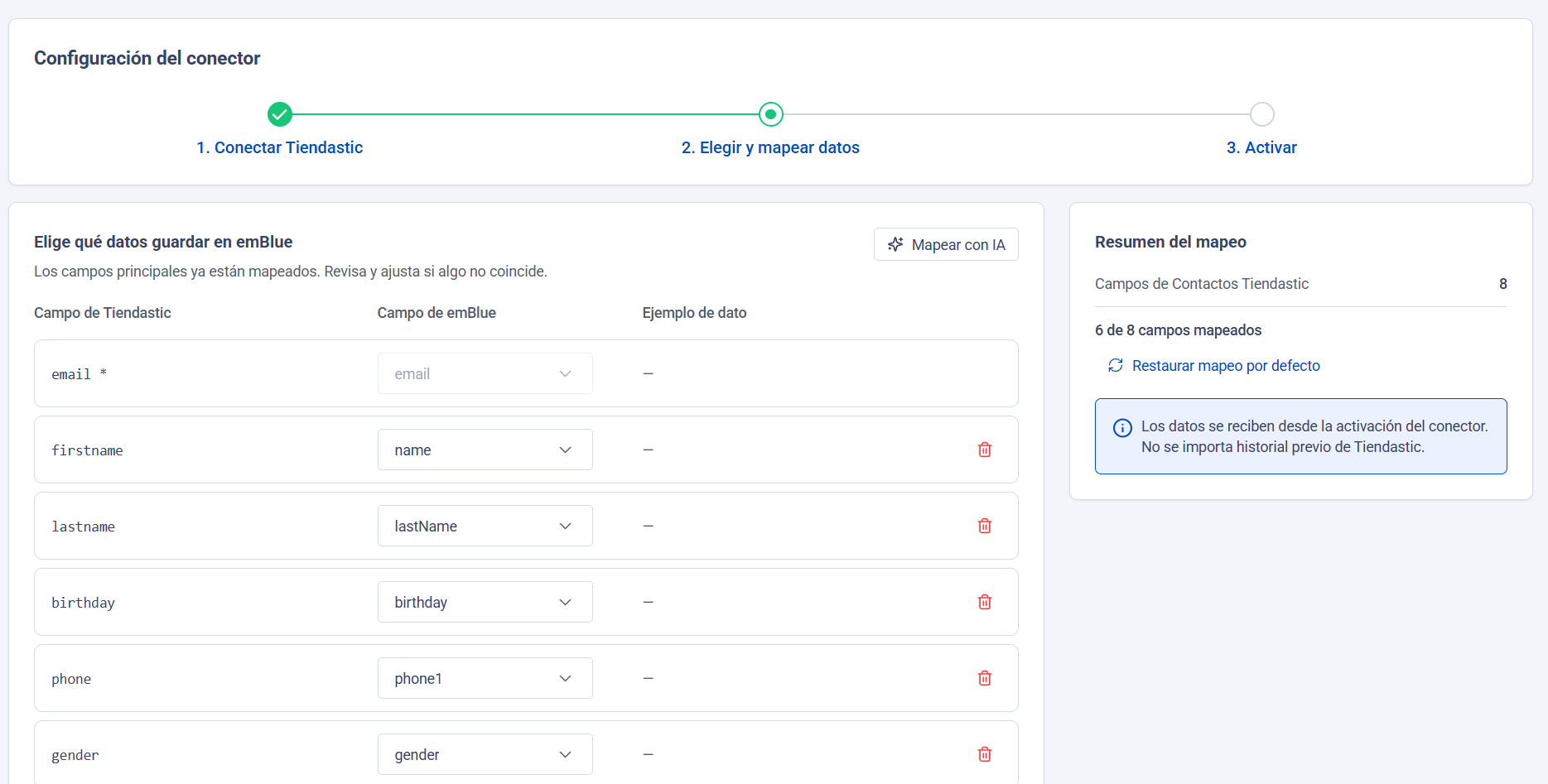
- En el paso «Elegir y mapear datos» verás una tabla con tres columnas: el campo de Tiendastic, el campo de emBlue donde se guarda y un ejemplo de dato.
- Revisa que cada fila tenga sentido. Si algún campo no coincide, cámbialo con el selector de la columna «Campo de emBlue».
- Si prefieres que emBlue te sugiera cómo relacionar los campos, haz clic en «Mapear con IA».
- Si te equivocas y quieres volver al punto de partida, haz clic en «Restaurar mapeo por defecto».
- Cuando estés conforme, haz clic en «Continuar».
Parte D. Activa el conector
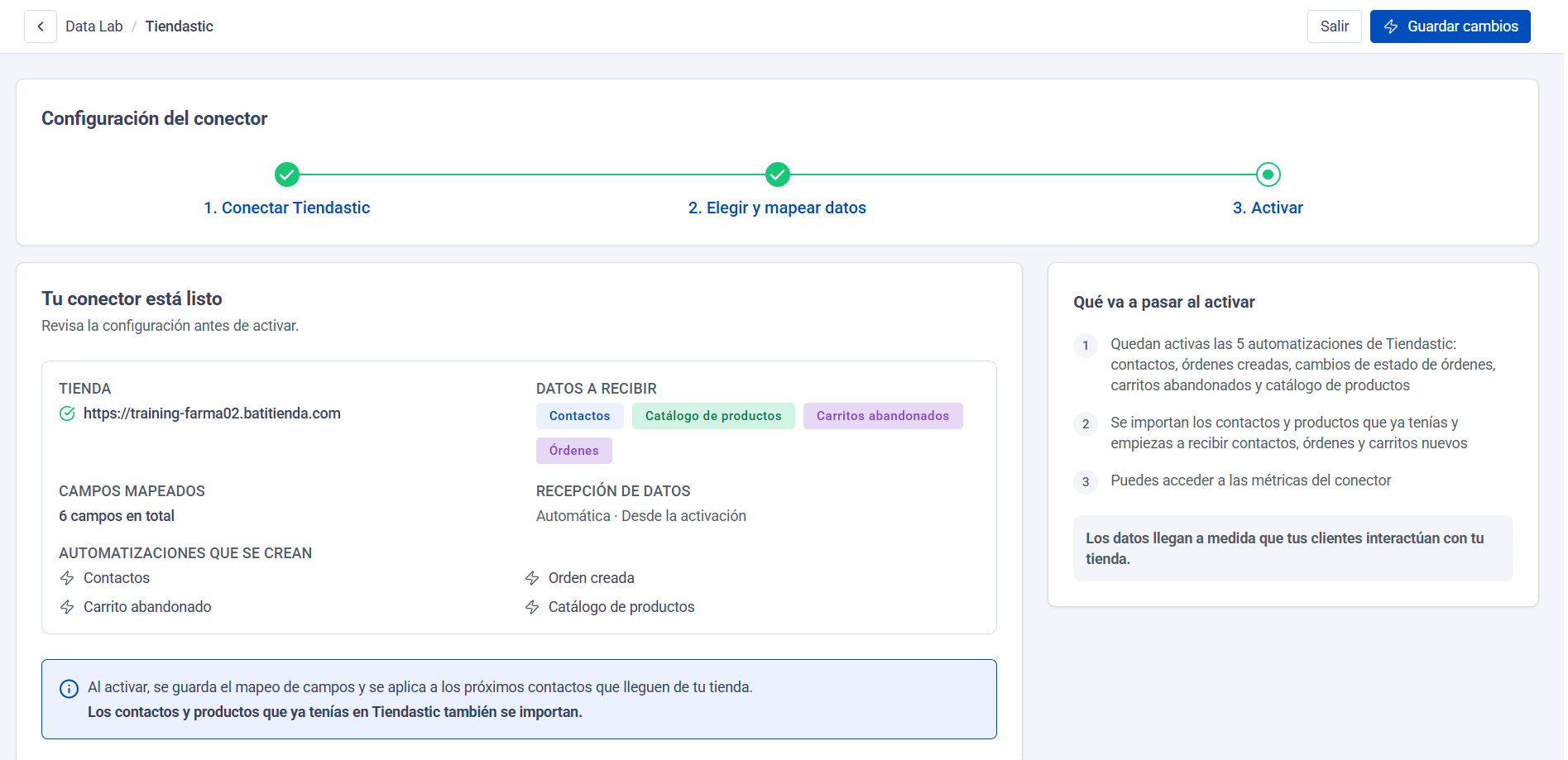
- En el paso «Activar» verás un resumen: tu tienda, los datos que vas a recibir (contactos, catálogo de productos, carritos abandonados y órdenes), los campos mapeados y las automatizaciones que se crean.
- Revisa el resumen y haz clic en «Activar conector».
- Espera unos segundos. Verás el mensaje «Conector activado» y entrarás a la pantalla de tu conector.
3. ¿Cómo sé que funcionó?
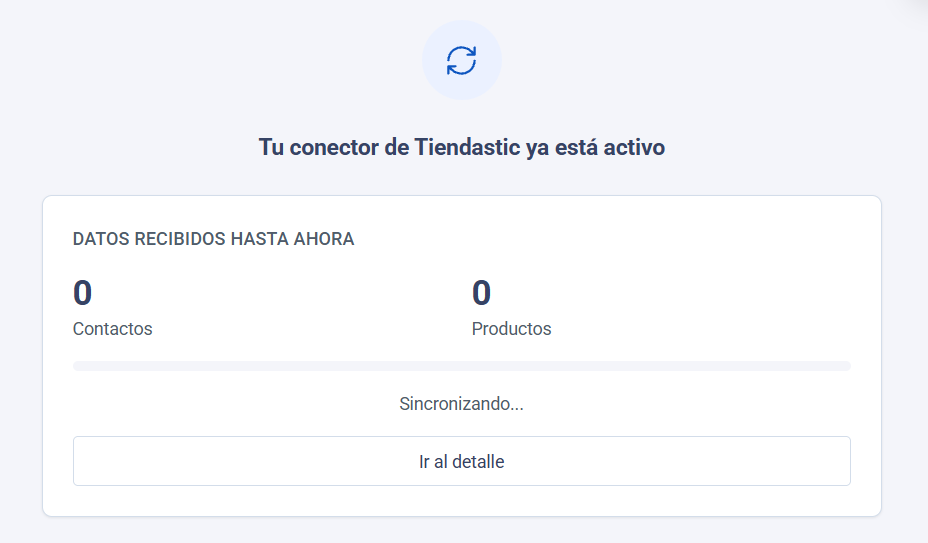
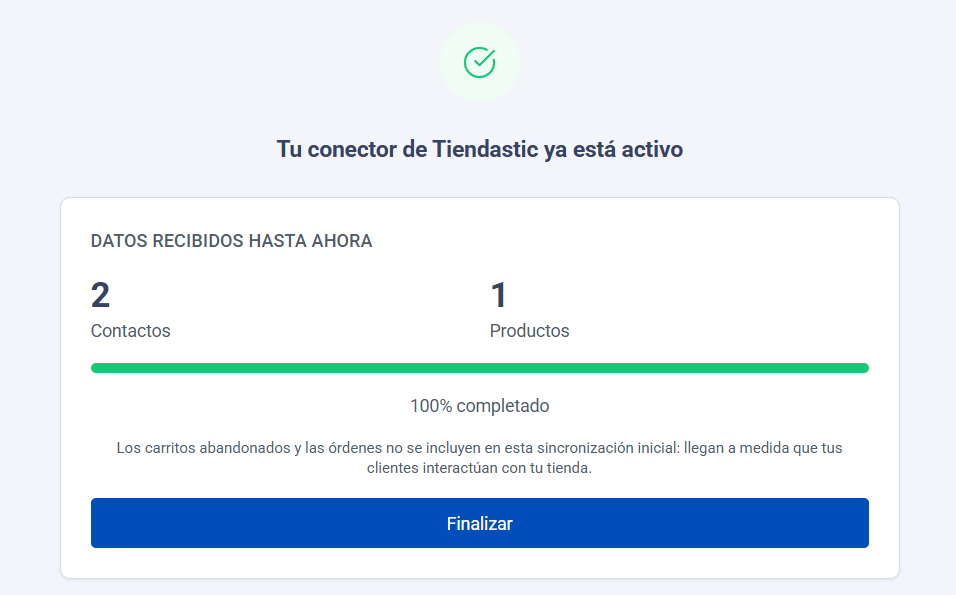
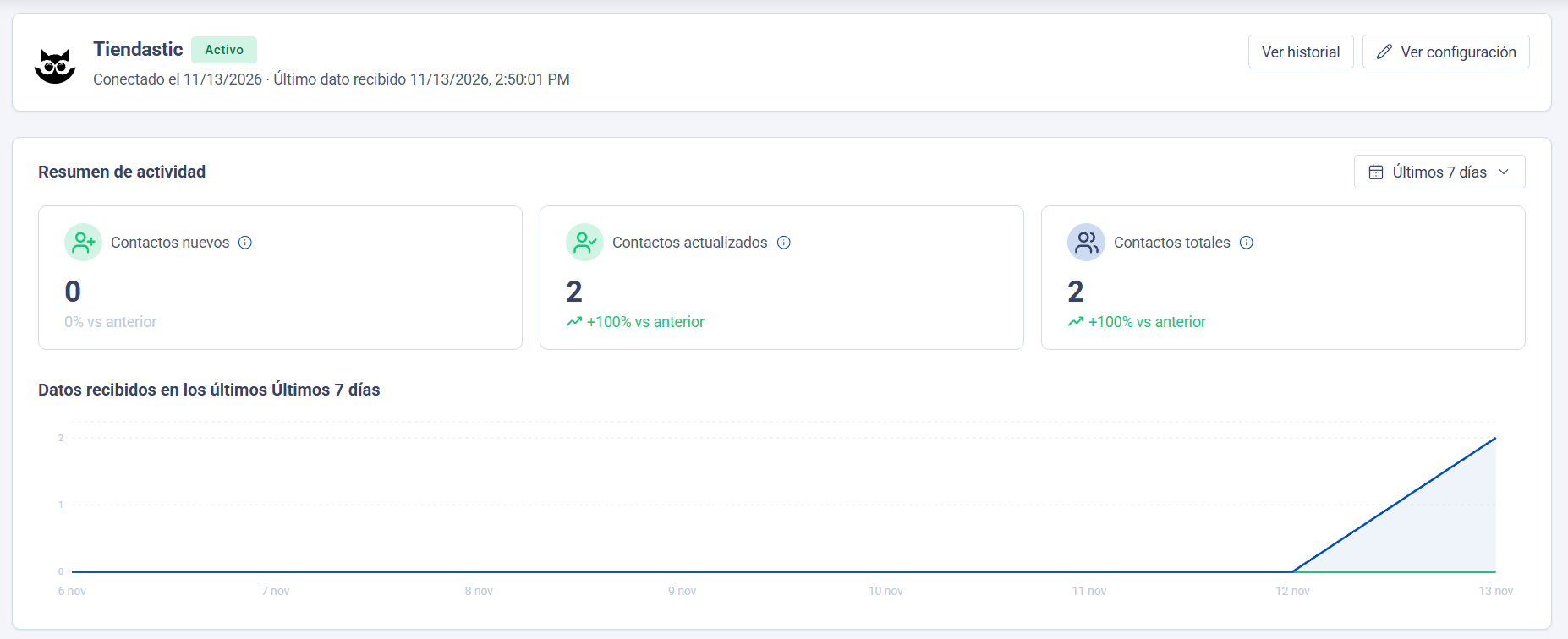
| ¡Listo!Si todo salió bien, en Tiendastic verás el recuadro verde «Conectada a TuTienda» en el bloque «Sincronización». En emBlue verás el mensaje «Conector activado» y, en la pantalla del conector, el estado «Activo» junto con la fecha en que se conectó tu tienda. Arriba aparece el cuadro «Importando los datos de tu tienda», que muestra cuántos contactos y productos ya llegaron y el porcentaje de avance; cuando termina, dice «Completado». Puedes seguir usando emBlue mientras tanto. |
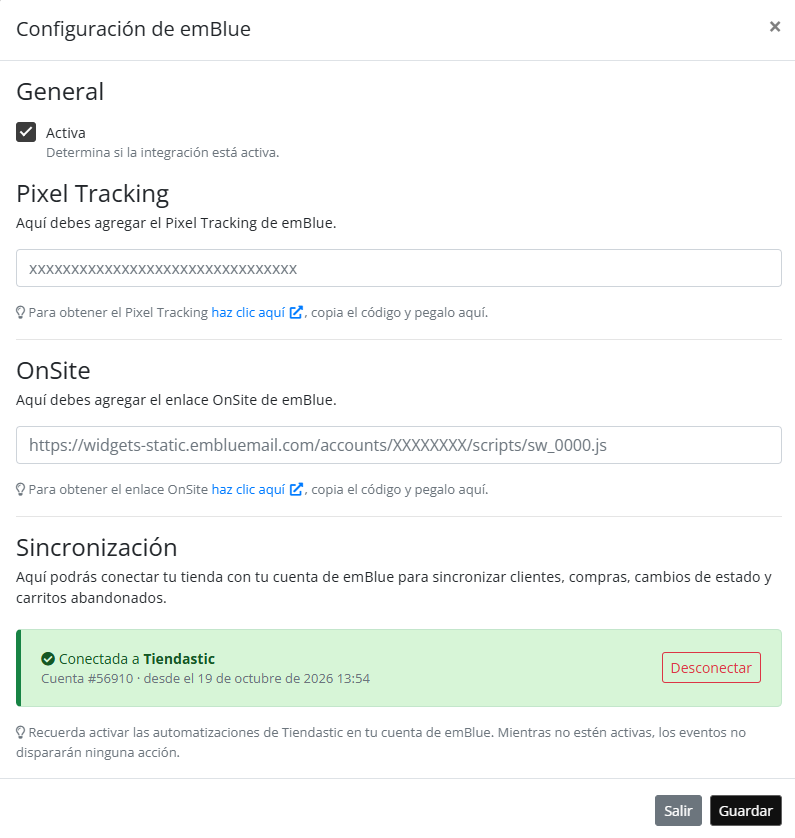
En Tiendastic: el bloque «Sincronización» con el recuadro verde «Conectada a Tiendastic».
4. ¿Qué pasa a partir de ahora?
No necesitas hacer nada más. A partir de ahora:
- Cada cliente nuevo o que actualiza sus datos en tu tienda llega a emBlue como contacto, sin que cargues nada a mano.
- Cada orden de compra nueva llega a emBlue con el detalle de la compra, y puedes usarla para acompañar al cliente con un journey automático.
- Cada carrito que queda sin comprar llega a emBlue, para que puedas recuperarlo con un journey automático.
- Tu catálogo de productos se arma apenas termina la importación inicial y después se actualiza todos los días. Lo encuentras en Configuración > Campañas > Fuente de datos.
- En la pantalla del conector (Data Lab > Conectar datos > Tiendastic) puedes ver cuántos contactos, órdenes y carritos llegaron en los últimos 7, 30 o 90 días.
5. Si algo no anda
| Lo que ves | Qué significa | Qué hacer |
|---|---|---|
| «El código venció» | Pasaron más de 15 minutos desde que generaste el código, o ya se usó. | Haz clic en «Generar código nuevo» y pégalo en Tiendastic enseguida. |
| «Demasiados códigos generados» | Generaste 5 códigos en la última hora, que es el máximo. | Espera un rato y vuelve a intentarlo. Ten a mano el panel de Tiendastic antes de generar el código. |
| Se queda en «Esperando la conexión de tu tienda…» | Tiendastic todavía no recibió el código, o falta hacer clic en «Conectar» en su panel. | Revisa que hayas pegado el código completo en «Código de conexión» y hecho clic en «Conectar». Si el código venció, genera uno nuevo. |
| «Ya tienes un conector de Tiendastic en esta cuenta» o «Tu tienda ya está conectada» | Tu cuenta de emBlue ya tiene una tienda Tiendastic conectada. Solo se permite una por cuenta. | Haz clic en «Ver conector» para gestionar la tienda actual. Si quieres conectar otra, primero desconecta la actual: en Tiendastic, «Configuración de emBlue» > «Sincronización» > «Desconectar». |
| «No pudimos preparar la integración» | emBlue no pudo dejar lista la conexión en ese momento. | Genera un código nuevo. Si el problema sigue, espera unos minutos e inténtalo otra vez. |
| «No se pudo activar el conector» | Hubo un problema al activar. | Haz clic otra vez en «Activar conector». Si sigue fallando, escríbenos a soporte. |
| En Tiendastic dice «Conectada a Tiendastic», pero en emBlue no llega nada | La tienda está conectada, pero las automatizaciones de Tiendastic en emBlue todavía no están activas. Mientras no lo estén, los datos de tu tienda no se procesan. | Vuelve a emBlue y termina el paso «Activar» (Parte D). Revisa también que la casilla «Activa» esté marcada en la configuración de emBlue dentro de Tiendastic. |
| El conector aparece como «Inactivo» | El conector está pausado o la tienda se desconectó, así que no llegan datos nuevos. | Entra al conector y revisa su configuración. Si desconectaste la tienda, vuelve a conectarla desde la Parte A. |
| Quiero desconectar mi tienda | Quieres dejar de enviar datos de Tiendastic a emBlue. | En Tiendastic, abre la ventana «Configuración de emBlue» y, en el bloque «Sincronización», haz clic en «Desconectar». |
6. ¿Necesitas ayuda?
Si tienes dudas o algo no funciona, estamos para ayudarte. Escríbenos al soporte de emBlue o visita el centro de ayuda en help.embluemail.com.