


Conecta tus formularios de Facebook Lead Ads con emBlue
Guía paso a paso para conectar tu página de Facebook. Sin conocimientos técnicos.
| Qué vas a lograr Con el conector de Facebook Lead Ads, cada persona que completa uno de tus formularios de anuncios en Facebook llega automáticamente a emBlue como contacto. No necesitas descargar planillas ni copiar datos a mano: lo configuras una vez, en unos 5 minutos, y desde ahí funciona solo. |
1. Antes de empezar
Ten esto a mano antes de comenzar.
| Tu cuenta de emBlue abierta. |
| Un usuario de Facebook que sea administrador de la página que quieres conectar. |
| Que esa página tenga al menos un formulario de Lead Ads publicado, y que ese formulario pida el email. Si todavía no lo tienes, en la Parte A te mostramos cómo crearlo. |
| Que tu navegador permita ventanas emergentes de Facebook. Si usas un bloqueador de anuncios, desactívalo mientras haces la conexión. |
2. Paso a paso
Parte A. Crea tu formulario en Meta (si todavía no lo tienes)
Si ya tienes un formulario de Lead Ads publicado que pide el email, puedes pasar directo a la Parte B.
- Entra a Meta Business Suite con un usuario administrador de tu página.
- En el menú de la izquierda, haz clic en «Todas las herramientas» y busca «Formularios».
- Haz clic en «Crear formulario», arriba a la derecha.
- Arma las preguntas y los campos de tu formulario. Importante: incluye siempre el campo de email. Si el formulario no pide el email, los contactos no se van a sumar a emBlue.
- Publica el formulario. Verás que aparece en la lista de formularios de tu página.
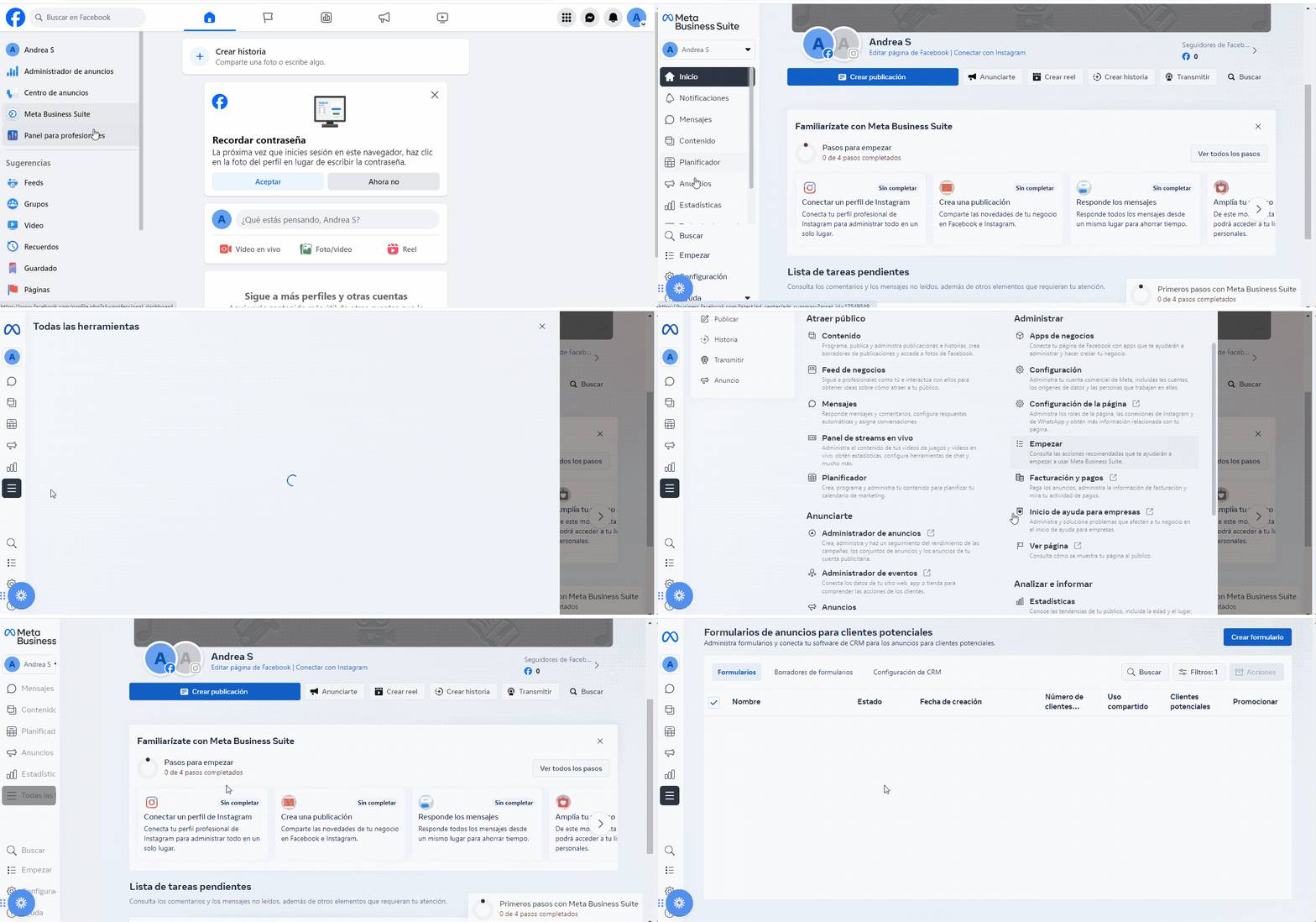
Cómo llegar a «Formularios» desde Facebook y Meta Business Suite.
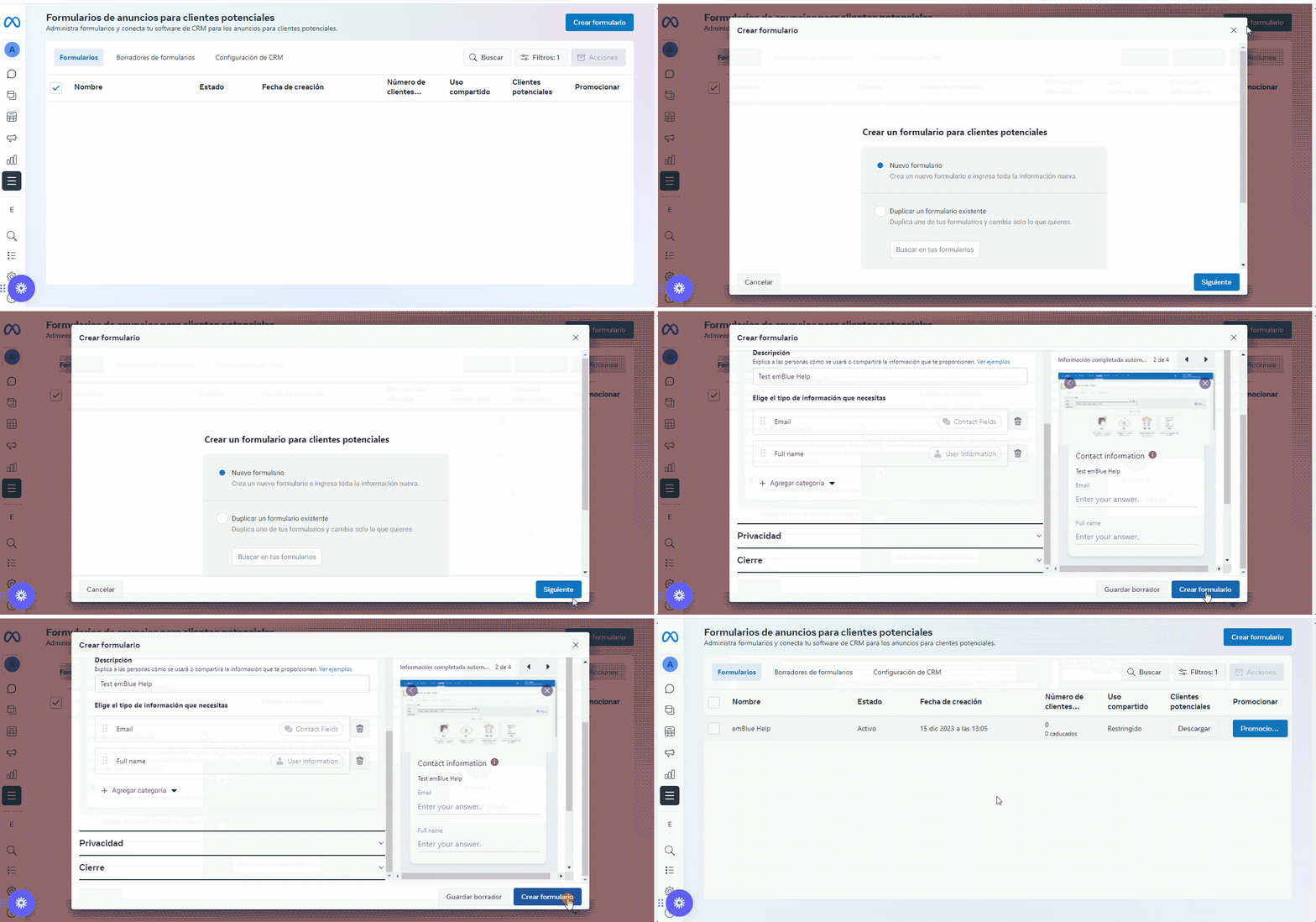
Creación del formulario: recuerda incluir el campo de email.
Parte B. Entra al conector en emBlue
- Entra a emBlue.
- Ve a Data Lab y luego a «Conectar datos».
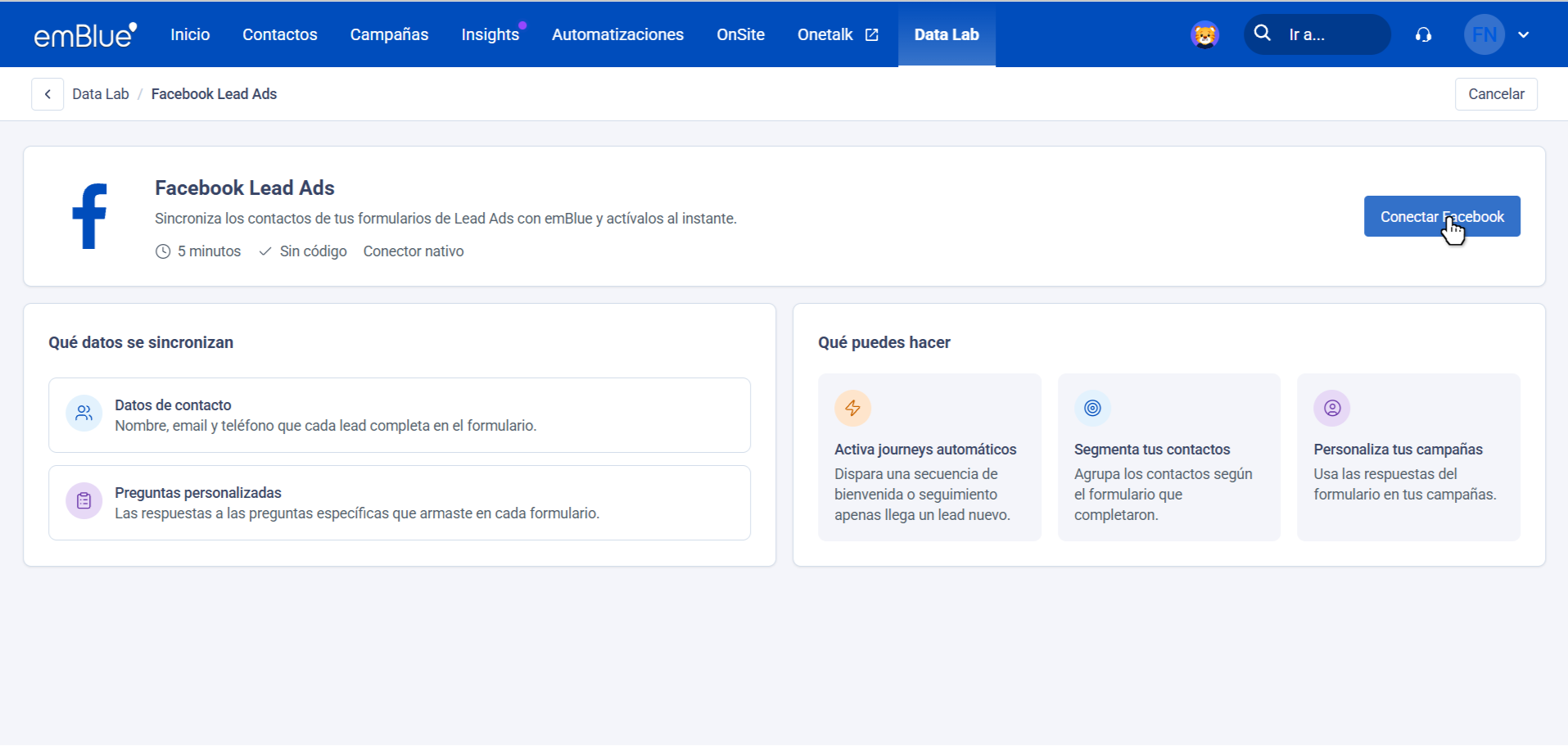
- Busca la tarjeta «Facebook Lead Ads» y haz clic en «Conectar Facebook».
- Verás una pantalla que explica qué datos se sincronizan y qué puedes hacer con ellos. Haz clic en «Conectar Facebook» para empezar.
Parte C. Conecta tu cuenta de Facebook
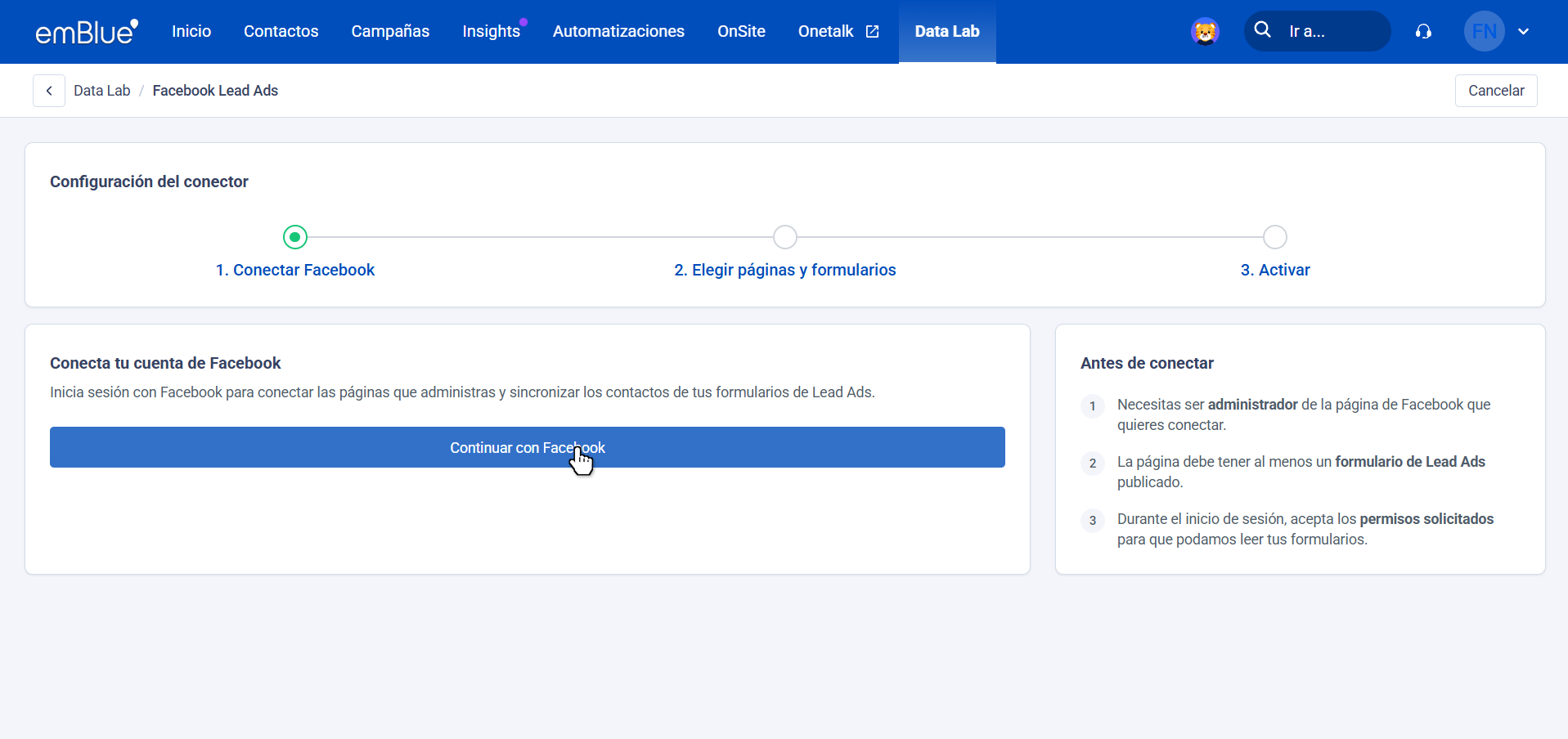
- En la pantalla «Conecta tu cuenta de Facebook», haz clic en «Continuar con Facebook».
- Se abrirá una ventana de Facebook. Inicia sesión con el usuario que administra tu página.
- Facebook te pedirá permiso para que emBlue pueda leer tus páginas y formularios. Acepta todos los permisos solicitados.
- Al terminar, la ventana se cierra sola y vuelves a emBlue.
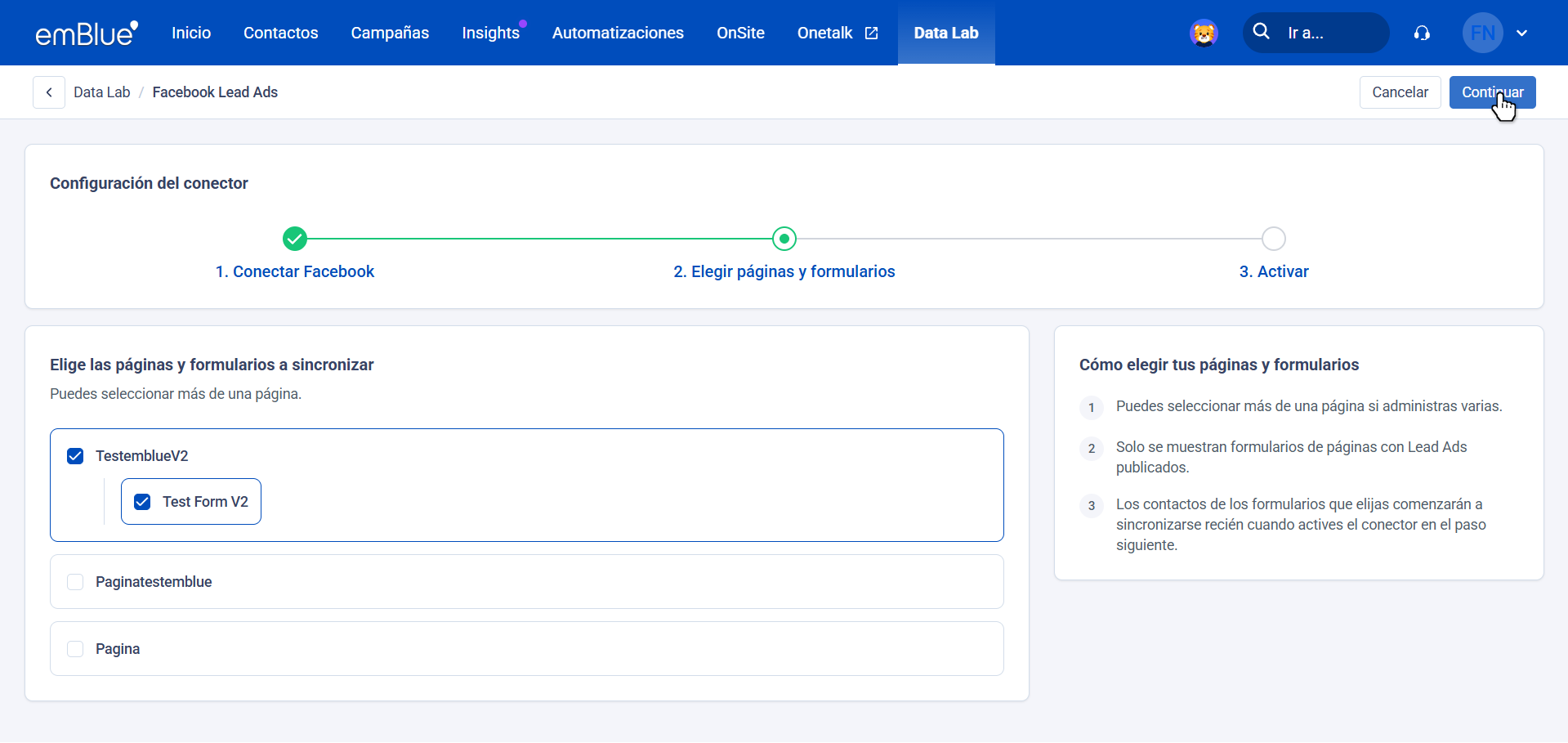
Parte D. Elige tus páginas y formularios
Si administras varias páginas, puedes elegir más de una. Solo verás los formularios que ya estén publicados en Facebook.
- Verás la lista de páginas que administras. Marca la página (o las páginas) que quieres conectar.
- Espera unos segundos mientras emBlue trae los formularios de cada página.
- Marca los formularios cuyos contactos quieres recibir en emBlue.
- Haz clic en «Continuar».
Parte E. Revisa y activa
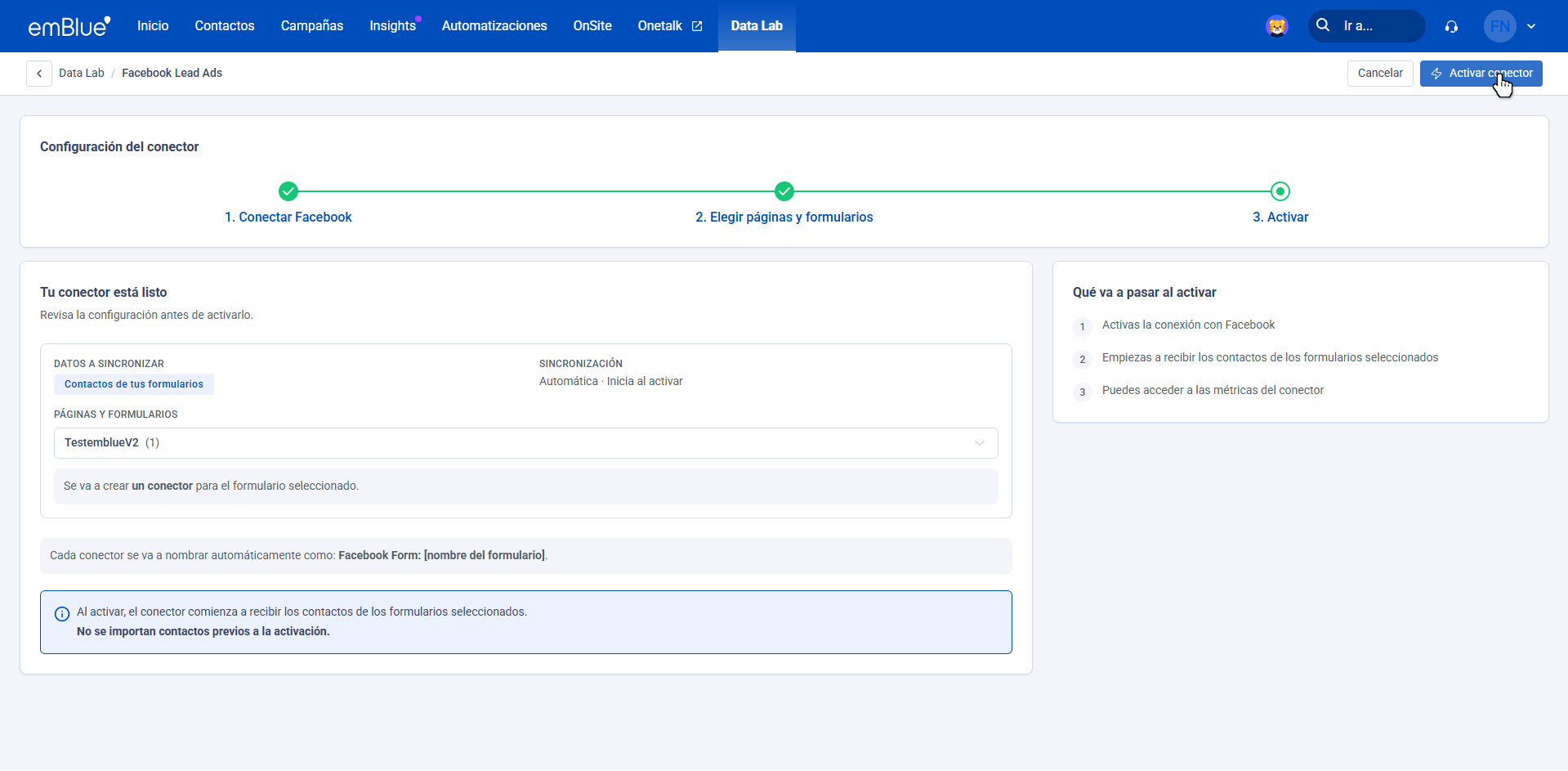
Se crea un conector por cada formulario que elegiste. Cada uno se nombra solo como «Facebook Form: [nombre del formulario]».
- Revisa el resumen: las páginas y formularios elegidos y los datos que se van a sincronizar.
- Haz clic en «Activar conector» (o «Activar X conectores» si elegiste varios formularios).
- Verás el mensaje «Estamos preparando tu integración». Esto puede tardar unos minutos: puedes esperar ahí o volver más tarde.
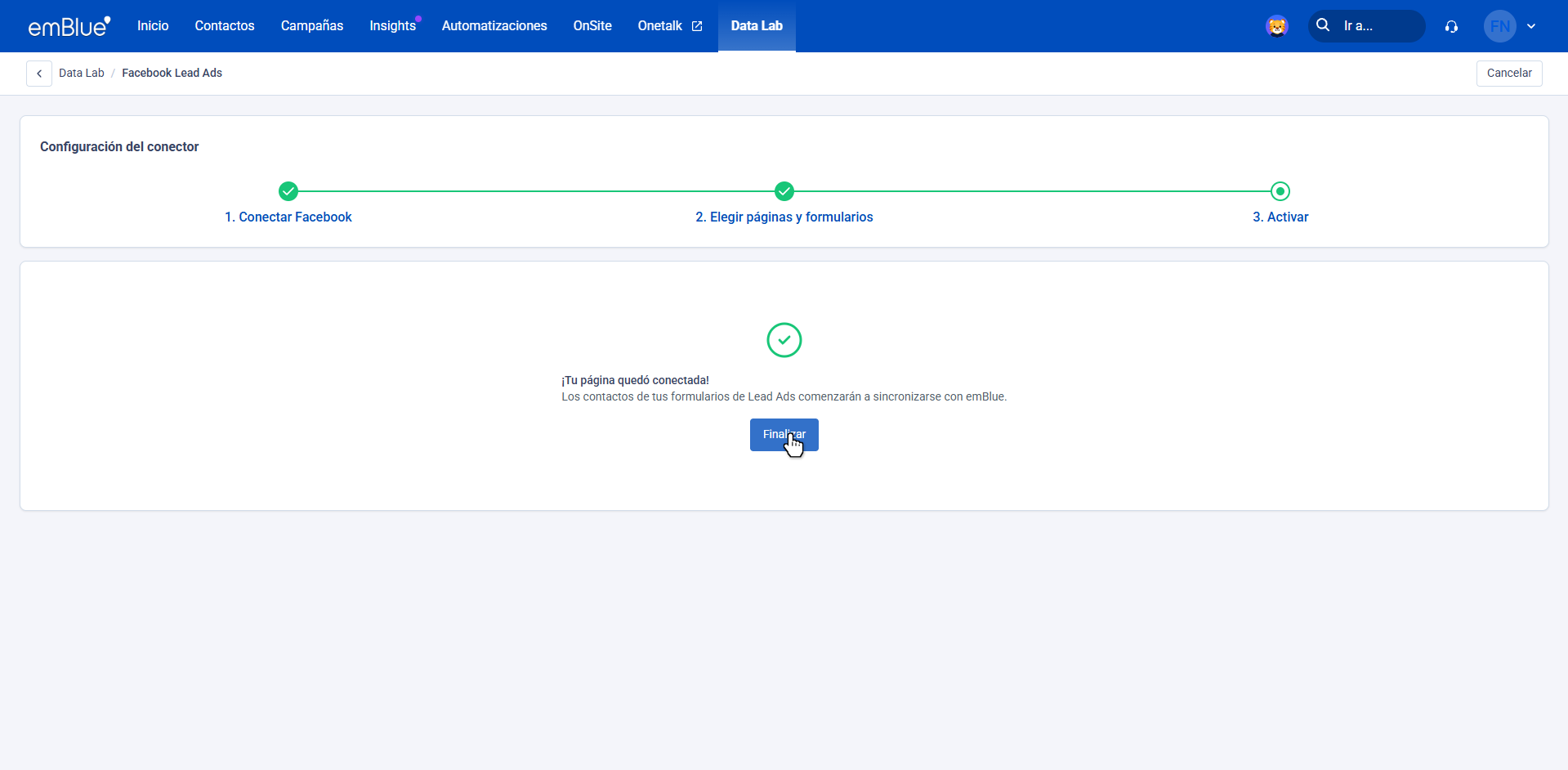
- Cuando termine, haz clic en «Finalizar».
3. ¿Cómo sé que funcionó?
| ¡Listo!Si todo salió bien, verás el mensaje «¡Tu página quedó conectada!». Desde ese momento, cada nuevo lead que complete tus formularios llegará a emBlue de forma automática. Ten en cuenta que no se importan los contactos que llegaron antes de activar el conector. Si quieres confirmarlo también desde Meta, entra a la configuración de CRM de tu página: verás a emBlue en la lista de integraciones activas. |
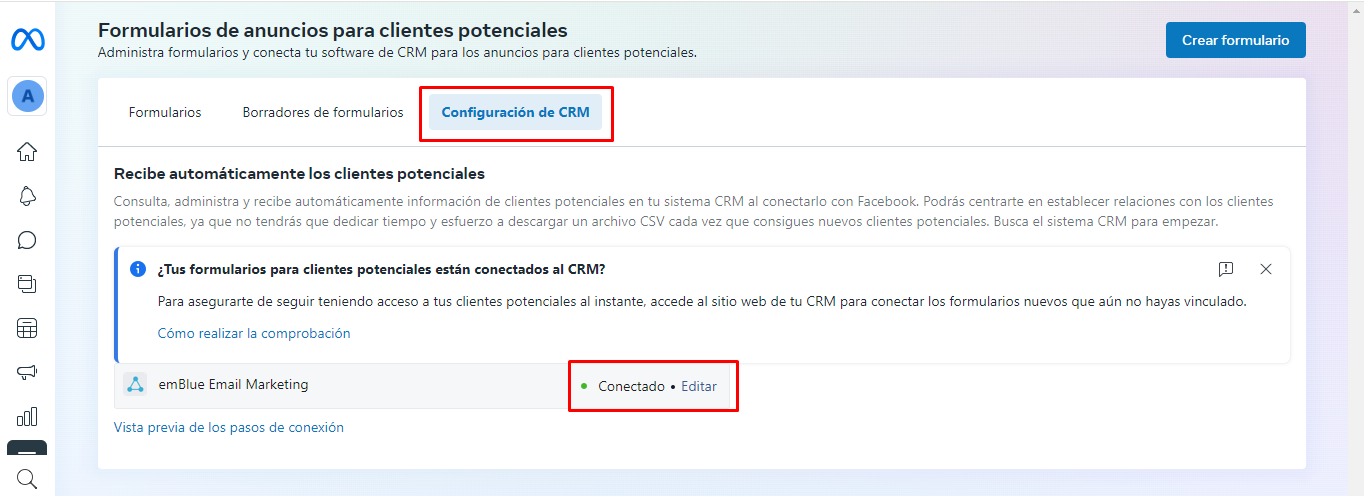
En Meta, la pestaña «Configuración de CRM» muestra a emBlue como «Conectado».
4. ¿Qué pasa a partir de ahora?
No necesitas hacer nada más. A partir de ahora:
- Cada persona que completa uno de tus formularios se suma a emBlue con su nombre, email y teléfono.
- También llegan las respuestas a las preguntas personalizadas que armaste en cada formulario.
- Puedes usar esos contactos para disparar journeys de bienvenida o seguimiento, armar segmentos según el formulario que completaron y personalizar tus campañas.
- Puedes ver las métricas de cada conector desde Data Lab.
5. Si algo no anda
| Lo que ves | Qué significa | Qué hacer |
|---|---|---|
| «No pudimos cargar Facebook» | Tu navegador o un bloqueador de anuncios impidió abrir Facebook. | Desactiva el bloqueador de anuncios, revisa tu conexión a internet e intenta de nuevo. |
| «Inicio de sesión cancelado» | La ventana de Facebook se cerró antes de terminar. | Vuelve a hacer clic en «Continuar con Facebook» y completa el inicio de sesión aceptando los permisos. |
| «No pudimos validar la conexión» o «Algo salió mal» | Hubo un problema momentáneo al conectar con Facebook. | Espera unos minutos y vuelve a intentarlo. |
| «No encontramos páginas en tu cuenta» | Tu usuario de Facebook no administra ninguna página. | Pide acceso de administrador a la página (o inicia sesión con el usuario correcto) y vuelve a intentar. |
| «Esta página no tiene formularios de Lead Ads» | La página no tiene formularios publicados. | Crea y publica un formulario de Lead Ads en Facebook y vuelve a intentar. |
| «No pudimos traer los formularios» | Facebook no respondió a tiempo. | Haz clic en «Reintentar» o vuelve a intentarlo en unos minutos. |
| «No pudimos activar el conector» | Hubo un error al guardar la configuración. | Espera unos minutos y vuelve a hacer clic en «Activar conector». |
| «No pudimos verificar el estado» | La conexión se guardó, pero no pudimos confirmar que terminó de prepararse. | No hace falta repetir nada. Revisa el estado del conector más tarde desde Data Lab. |
| Llegan leads a Facebook pero no aparecen en emBlue | El formulario no pide el email, o fue creado después de configurar el conector. | Revisa en Meta que el formulario tenga el campo de email. Si es un formulario nuevo, entra a Facebook Lead Ads en Data Lab y agrégalo desde «Editar configuración». |
| No me llegan contactos que se registraron antes | El conector solo recibe los leads nuevos, desde que lo activas. | Es el funcionamiento normal. Los contactos anteriores puedes importarlos a mano si los necesitas. |
| Quiero desconectar Facebook | Quieres dejar de recibir contactos de tus formularios. | En Data Lab, entra a Facebook Lead Ads y haz clic en «Desconectar». Los contactos ya importados se conservan y puedes volver a conectarte cuando quieras. |
6. ¿Necesitas ayuda?
Si tienes dudas o algo no funciona, estamos para ayudarte. Escríbenos al soporte de emBlue.