


El módulo de DataLab te permite conectar emBlue con otras plataformas para centralizar, actualizar y enriquecer tu base de datos de contactos sin necesidad de desarrollos complejos. Así, puedes automatizar la carga de información de clientes desde otras herramientas y activar campañas más inteligentes.
¿Qué puedes hacer desde el módulo DataLab?
- Conectar tus plataformas (como CRMs, e-commerce, formularios, herramientas de automatización) en pocos pasos.
- Automatizar el ingreso de contactos a tu cuenta de emBlue.
- Actualizar datos de tus contactos existentes de forma dinámica.
- Consultar el historial de ejecuciones y verificar el resultado de cada sincronización.
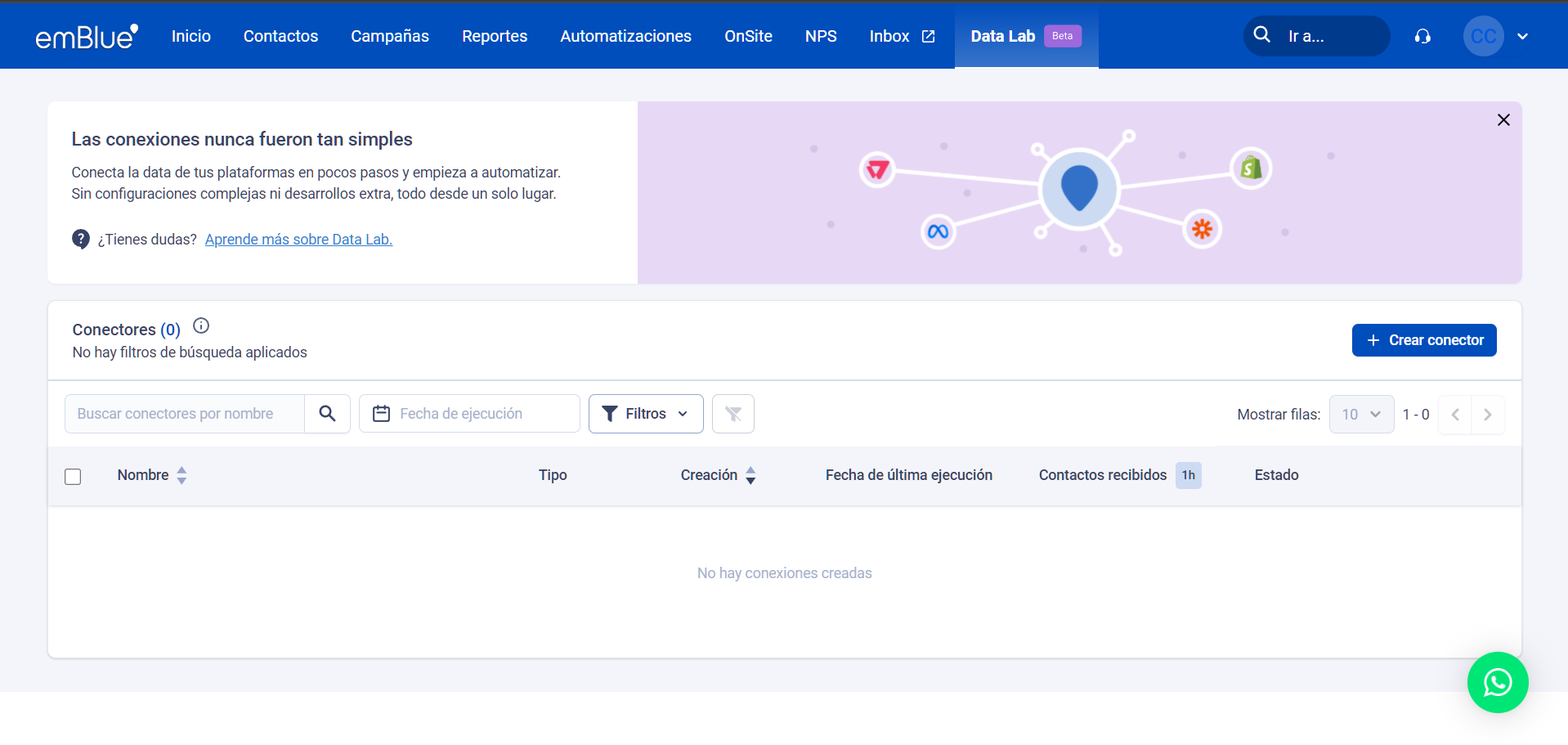
¿Cómo conectarte con DataLab?
- Ingresa a la sección DataLab desde el menú superior de navegación.
- Haz clic en el botón + Crear conector.
- Selecciona el tipo de conexión que requieres realizar (Conector Standar o Conector Personalizado)
¿Qué tipo de conexiones puedo realizar?
En DataLab tendrás la posibilidad de elegir el tipo de conexión que mejor se adapte a tus datos:
Conector Standard
Este tipo de conector, usa un modelo pre armado: solo selecciona los datos que quieres guardar y sigue los pasos para conectarlo. Es ideal si todavía no tienes nada configurado o prefieres una guía paso a paso

Para crear una conexión Standard, sigue estos 4 pasos para completar la configuración:
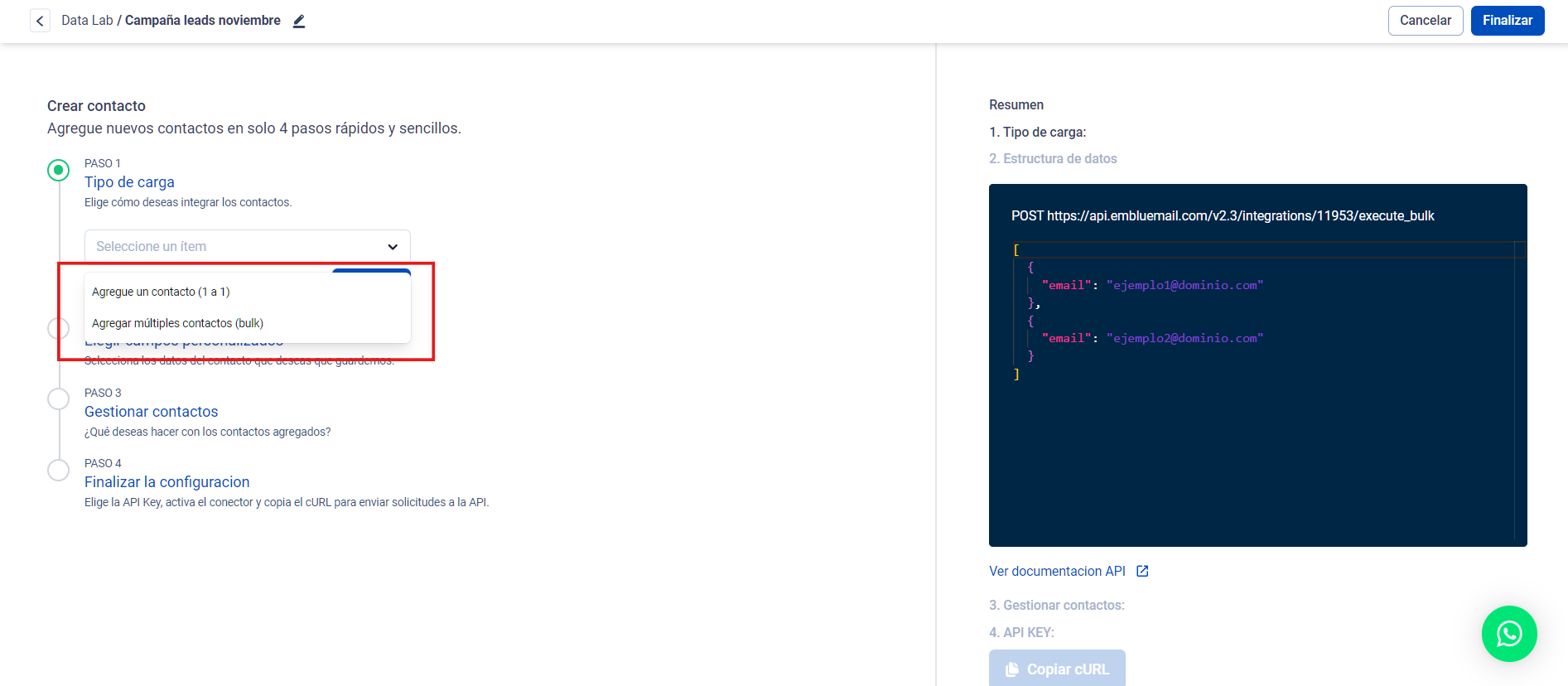
- Paso 1: Tipo de carga
Selecciona si vas a crear contactos de forma individual o mediante una carga masiva (bulk). Esto dependerá del tipo de conector que estés configurando.
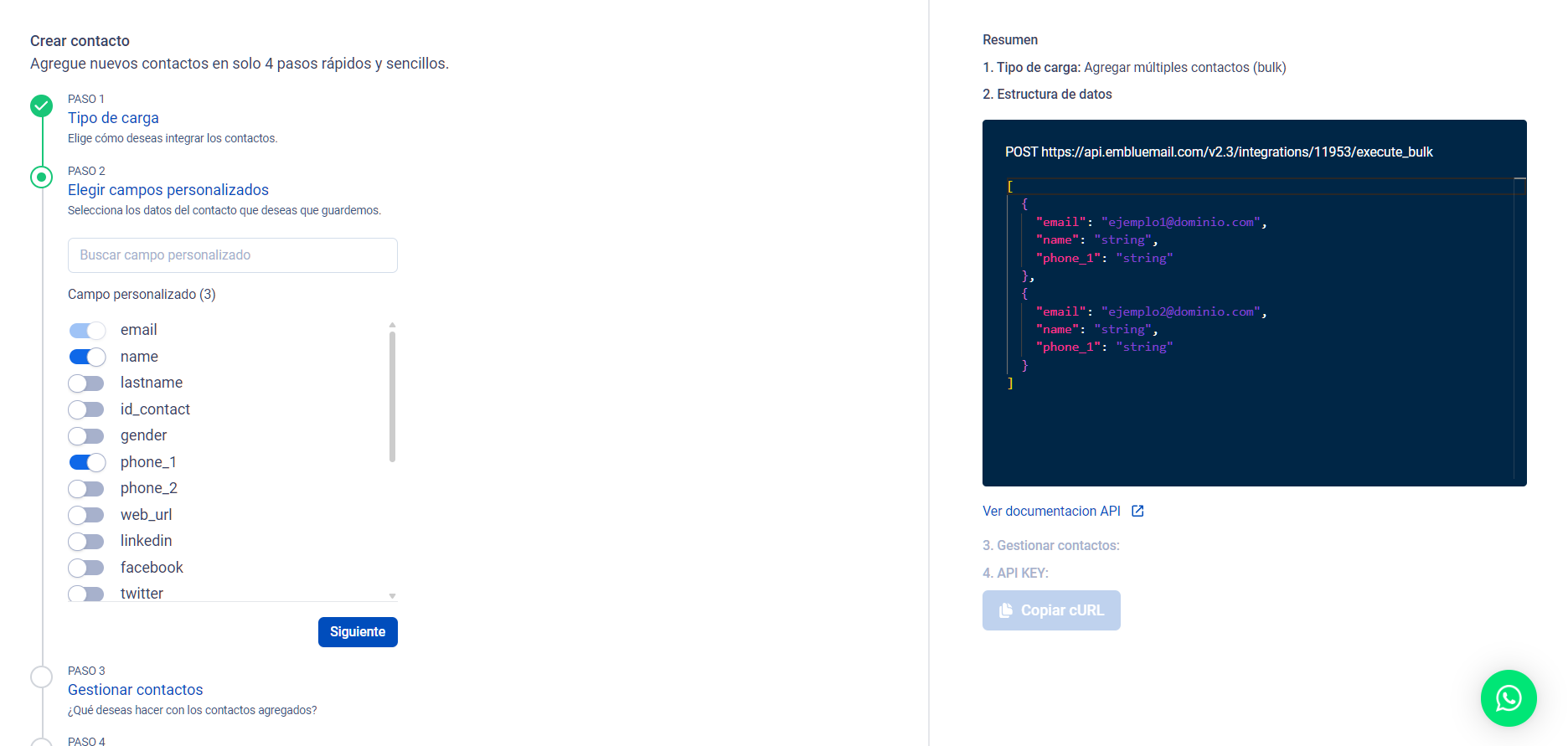
- Paso 2: Campos personalizados
Elige qué campos deseas mapear para cada contacto: email, nombre, teléfono, redes sociales, entre otros. Puedes activar solo los que realmente necesites.
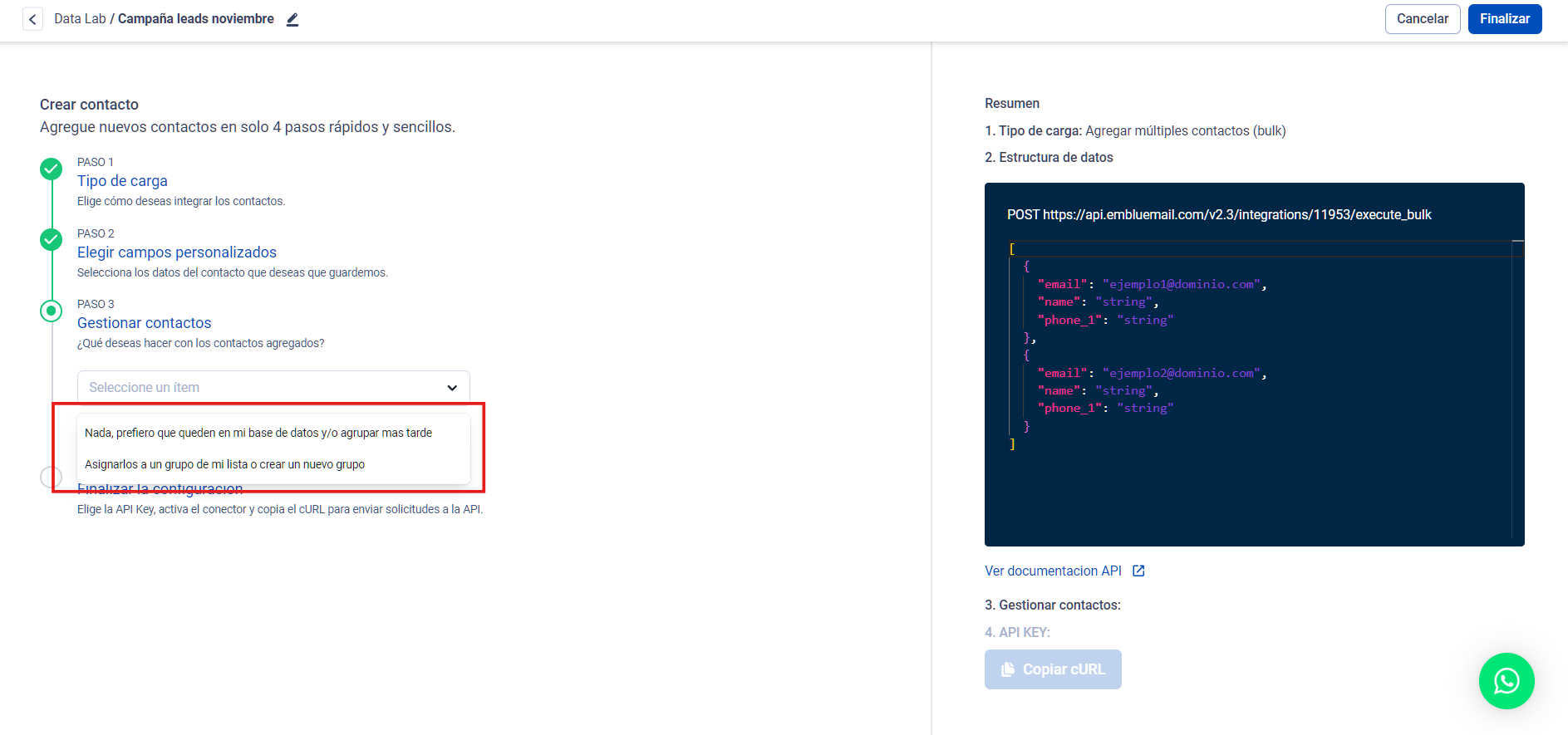
- Paso 3: Asignación de grupos
Decide si quieres que los contactos se asignen automáticamente a un grupo preexistente o crear uno nuevo desde este paso. Esto te ayudará a mantenerlos organizados desde el inicio.
- Paso 4: Finalizar configuración
Selecciona la API Key que usarás, guarda el conector y actívalo con el switch de estado. También podrás copiar el cURL generado para comenzar a enviar datos de inmediato.
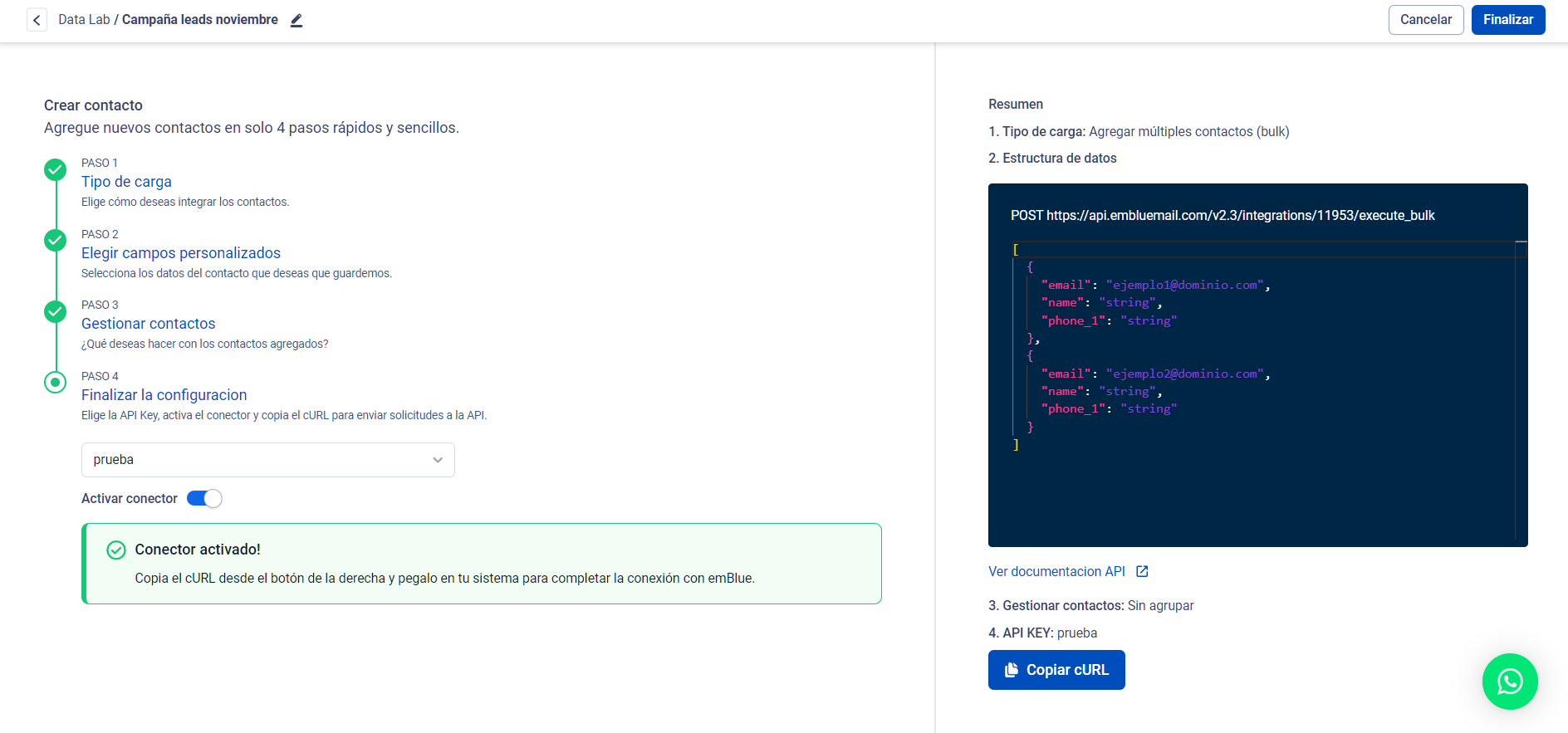
Puedes tener varios conectores activos al mismo tiempo, cada una trayendo datos desde diferentes fuentes.
Conexión Personalizada
Con la conexión personalizada, podrás pegar tus datos tal como los tengas en tu sistema y elegir qué campos guardar en emBlue. Es ideal si ya tienes conectores creados o un flujo de datos propio.
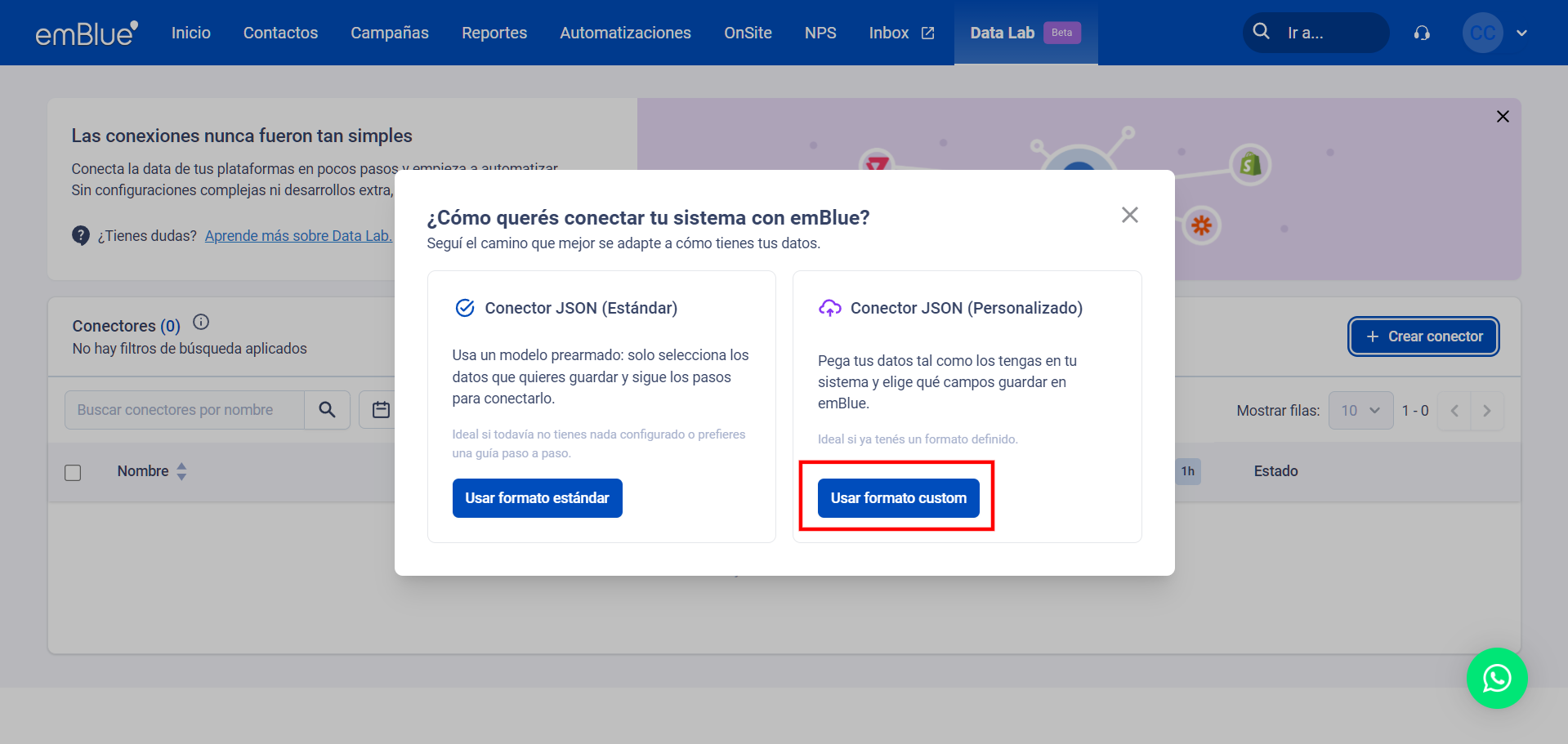
Para crear una conexión Personalizada, sigue estos pasos para completar la configuración:
- Asigna un nombre a tu conector y define como quieres conectar tu sistema.
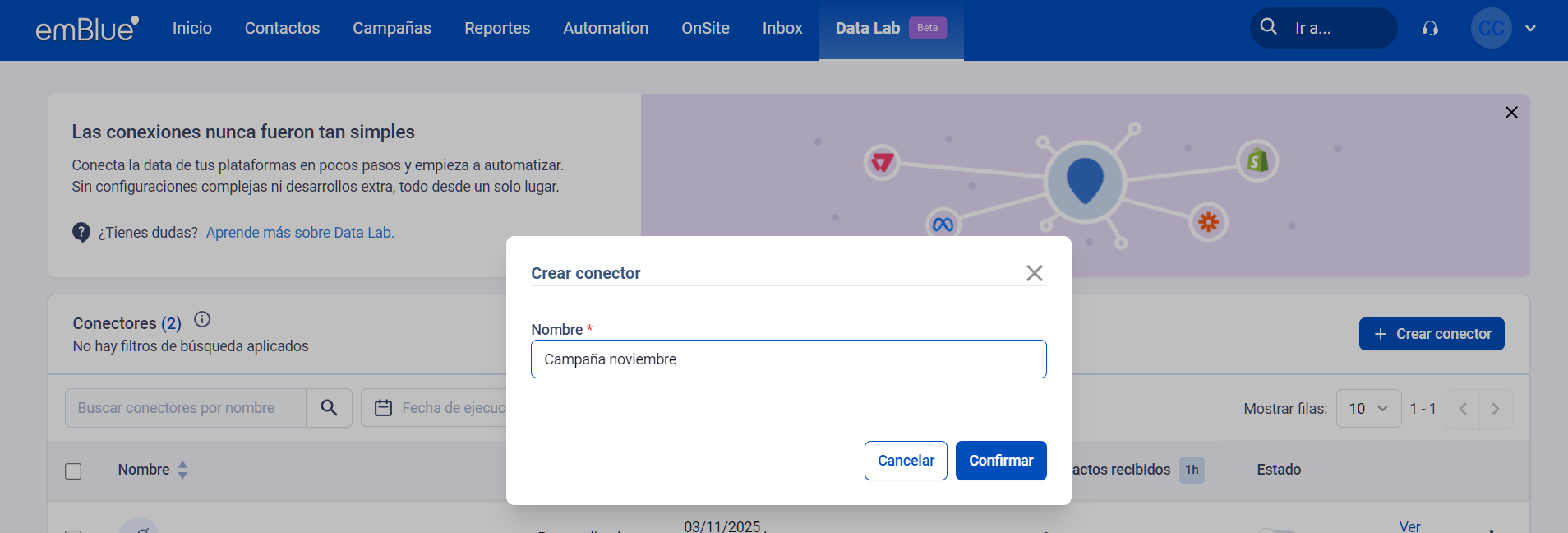
2. Puedes sumar un Token de seguridad o mantenerlo simple
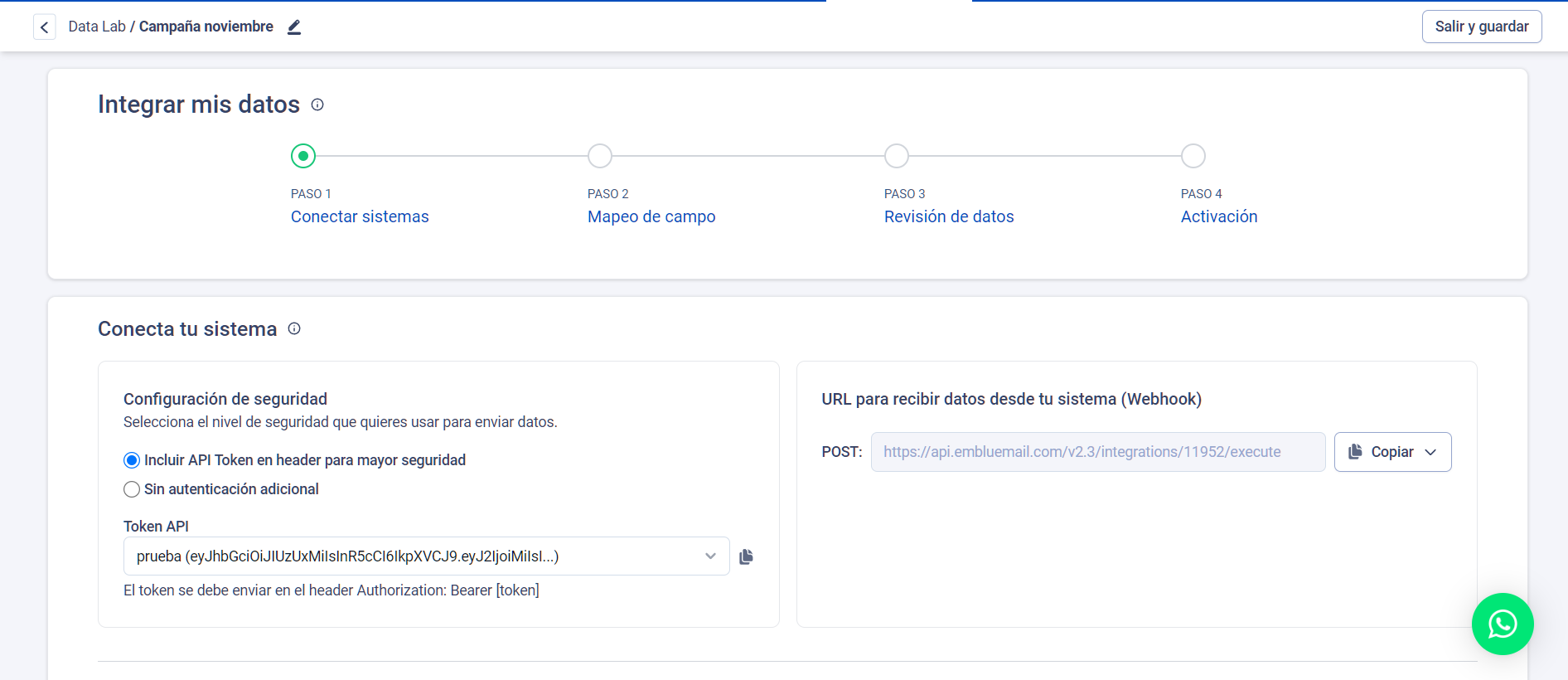
3. Data Lab genera una URL única: Cópiala y agrégala en tu sistema para enviar los datos.

4. Usa el modo de prueba con el Json de ejemplo o envía tus propios datos desde tu sistema.
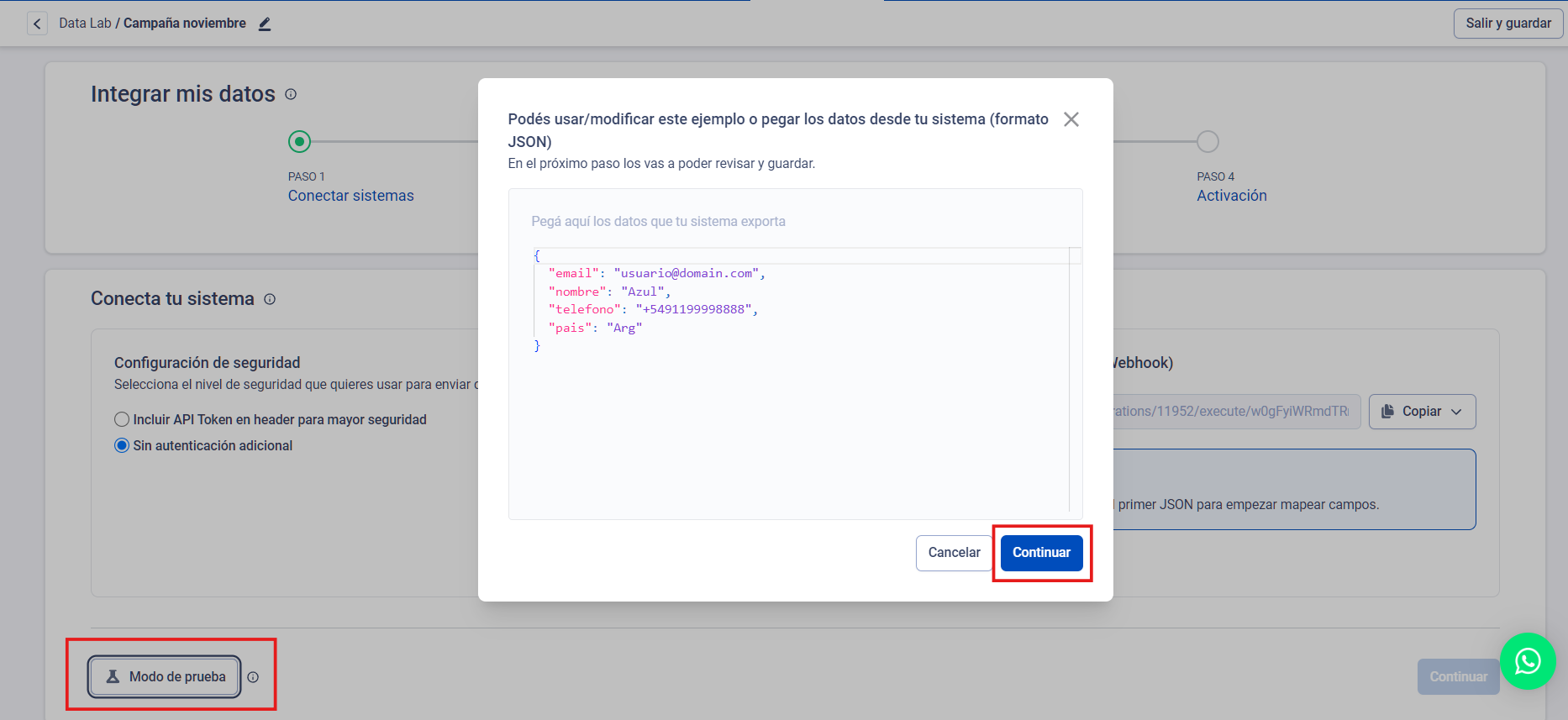
5. Relaciona los campos de tu sistema con los de emBlue, solo el email es obligatorio, los demás campos los eliges según la información que quieras guardar.

6. Revisa como DataLab transforma tus datos: Campo recibido, campo mapeado, ejemplo de datos.
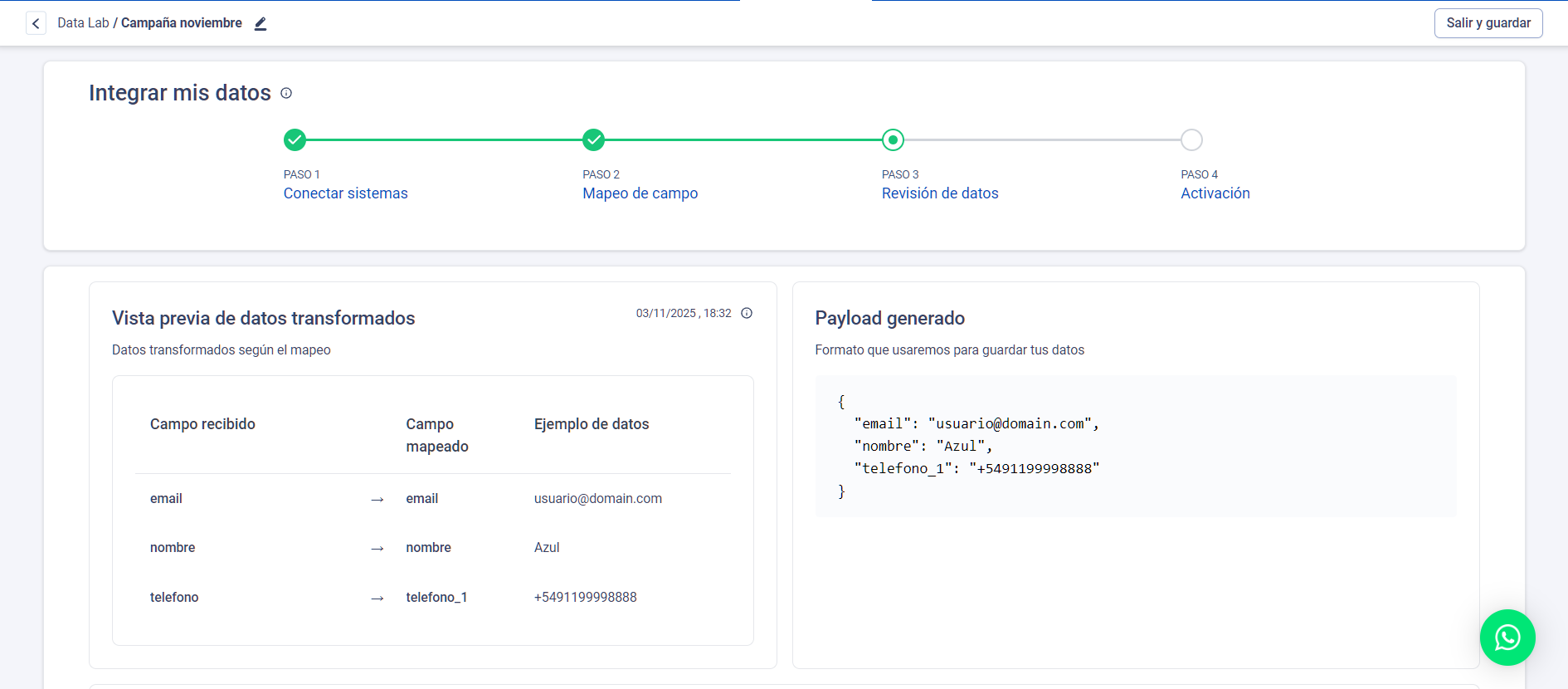
7. Elige el grupo destino, si quieres que quede en tu base de datos o si prefieres asignar uno específico.

Finalmente, revisa que todos los pasos anteriores tengan la información correcta y confirma el conector para que el conector quede activo.

¿Cómo interpretar la tabla de Conectores?
| Columna | Significado |
| Nombre | Nombre que le asignaste a tu conector. |
| Creación | Fecha y hora en la que se creó el conector. |
| Fecha de última ejecución | Última vez que se ejecutó una sincronización de datos. |
| Ejecución | Número total de veces que se ha ejecutado el conector. |
| Estado | Switch para activar o desactivar el conector en cualquier momento. |
| Ver historial | Te lleva al detalle de cada ejecución: contactos recibidos, creados, etc. |
¿Cómo revisar el historial de un conector?
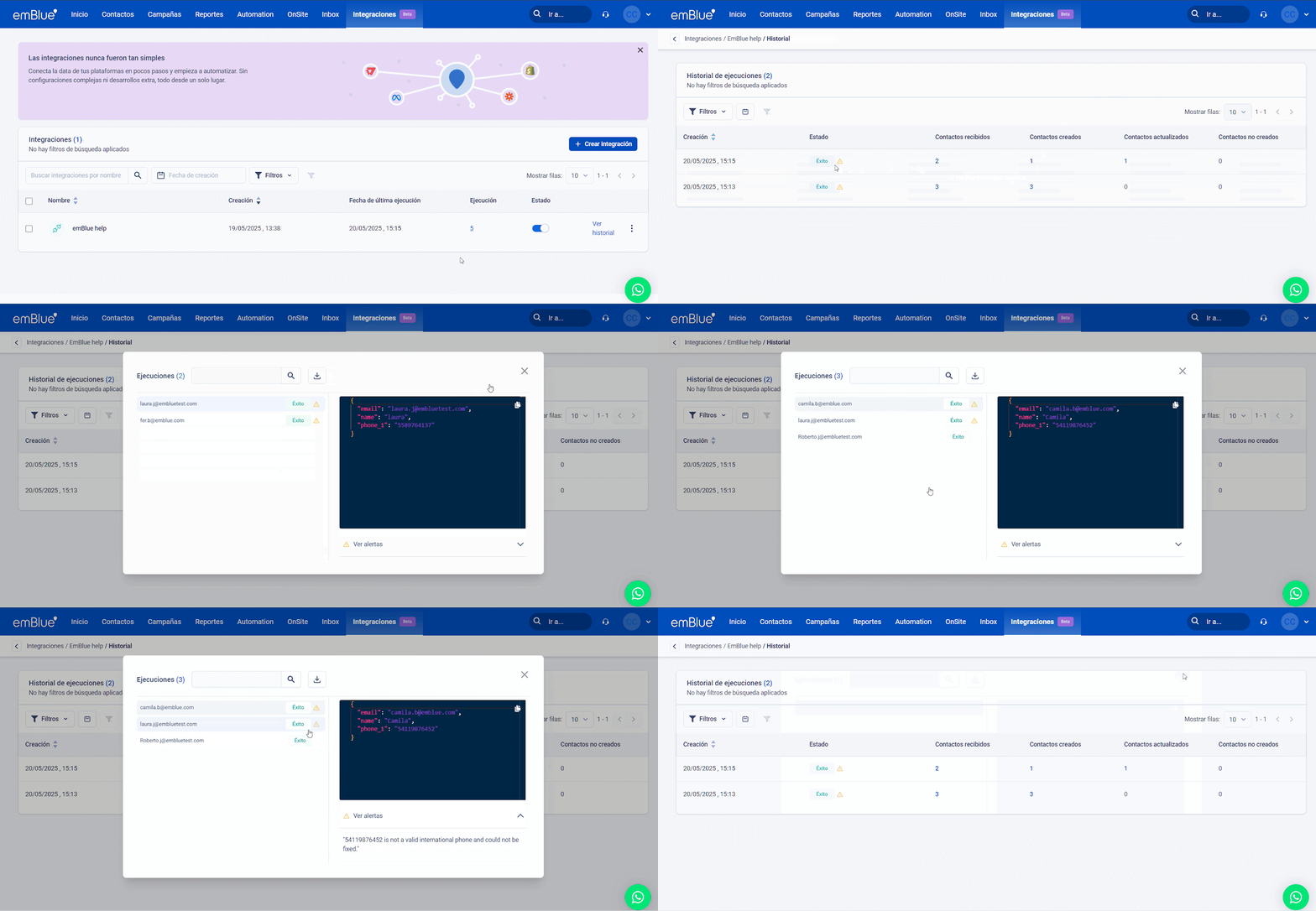
- Desde el listado principal de conector, haz clic en Ver historial.
- Verás una tabla con los siguientes datos:
- Fecha de ejecución
- Estado (ejecutado correctamente o con errores)
- Cantidad de contactos recibidos
- Cuántos fueron creados, actualizados o descartados
- Fecha de ejecución
Si no ves datos en el historial, asegúrate de que tu conector esté activa y enviando información.
Buenas prácticas
- Asigna nombres claros a tus conectores (por ejemplo: Shopify Webhook Perú, Formulario Leads Facebook) para que el equipo pueda identificarlas fácilmente.
- Verifica el mapeo de campos para evitar errores en la carga de contactos.
- Mantén activas solo los conectores que estén en uso.
- Revisa periódicamente el historial para asegurarte de que los datos estén ingresando correctamente.
¿Qué sigue después de conectar los datos?
Una vez que tu información está ingresando correctamente a emBlue a través de las DataLab, puedes comenzar a activar esa data:
Personalizar mensajes con datos actualizados.
Segmentar audiencias de forma automática.