


MDirector ahora forma parte de emBlue, una plataforma omnicanal más potente con sede en Estados Unidos desde la que puedes gestionar todas tus acciones y contactos.
Por este motivo -solo si tienes un plan MD Free– en este artículo encontrarás una guía paso a paso para migrar todos tus contactos de forma autónoma a tu nueva cuenta de emBlue.
Si eres un cliente de un plan de pago, ignora este artículo. Si tienes alguna duda, puedes contactarnos en soporte@mdirector.com.
Pasos a seguir para migrar con éxito todos los contactos de MDirector a emBlue de forma autónoma
- Crea tu cuenta en emBlue
Dentro de la aplicación de MDirector, una vez hayas aceptado la modificación sobre las CPS, podrás crear una cuenta en emBlue con los mismos datos con unas características especiales solo disponible para usuarios de MDirector. Para ello, pulsa el botón amarillo de “Crear cuenta Gratuita” e iniciarás el proceso.
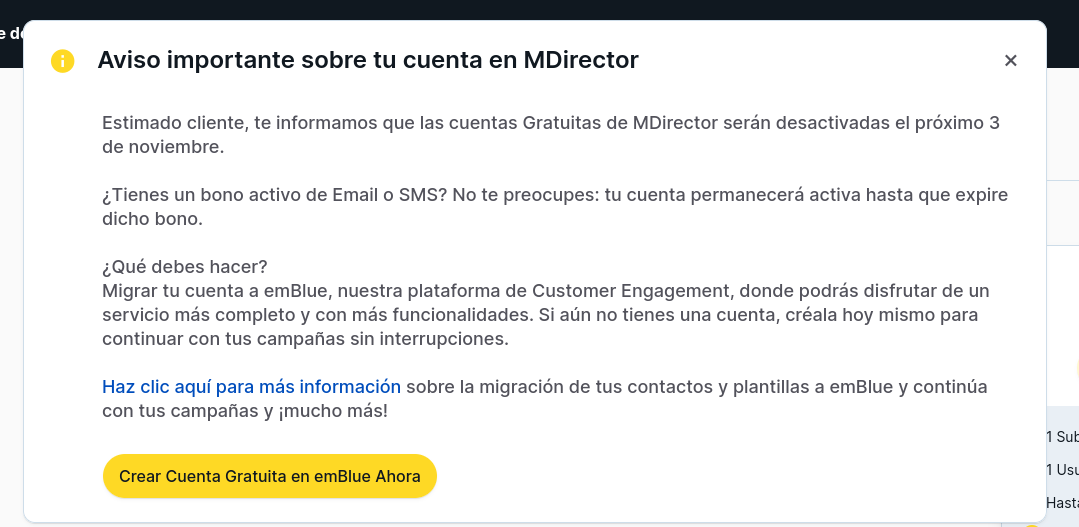
Es muy importante que hagas este proceso desde aquí. En caso contrario, tendrás una cuenta más limitada con muchas menos características.
- Aprovecha para hacer limpieza de tu base de datos
Antes de empezar a migrar tus contactos, es importante realizar una higienización previa, todavía desde MDirector, de las listas de contactos para evitar trasladar información desactualizada o contactos inactivos. Te recomendamos:- Depurar contactos con reputación 0 y contactos inactivos, especialmente aquellos que llevan más de 6-12 meses sin abrir ningún email.
- Verificar listas duplicadas o contactos repetidos para unificarlos antes de exportar.
- Comprobar que todos los contactos tienen el consentimiento adecuado, especialmente si fueron importados hace tiempo o provienen de campañas antiguas.
- Crea los campos estándar de MDirector como personalizados en emBlue y añadir también los campos personalizados propios.
Antes de importar tus contactos, es fundamental replicar en emBlue los campos que utilizabas en MDirector para que toda la información llegue correctamente. En MDirector existen campos estándar como Nombre, Apellido, Teléfono, Fecha de nacimiento o Provincia. Para conservarlos en emBlue, deberás crearlos como campos personalizados.
Antes de empezar la creación de campos personalizados, te recomendamos:- Revisar los campos que realmente usas en MDirector (Menú Preferencias→ Pestaña Campos personalizados) y hacer una lista de los que necesitas mantener.
- Crear en emBlue un campo personalizado por cada uno, respetando el mismo tipo de dato (texto, número, fecha, etc.).
- Unificar nombres y formatos desde el principio (por ejemplo, usar siempre “nombre” o “nombre_cliente”, pero no mezclar criterios).
- Aprovechar para eliminar campos obsoletos que ya no utilizas y que solo aportan ruido a tu base de datos.
- Evitar crear campos que ya existan como estándar en emBlue, para no duplicar información. Para esto, te dejamos la siguiente tabla con las equivalencias de los campos estándar de ambas plataformas. Todos los campos señalados en amarillo son aquellos campos estándar de MDirector que no existen en emBlue y que deberás crear ahí, mientras que los que están en blanco ya tienen un homólogo. Los campos señalados en azul son campos con los cuales vas a poder trasladar la información de la actividad de los contactos de una plataforma a otra. Debes tener en cuenta que estos campos no variarán ya automáticamente en emBlue. Por ejemplo, el campo «última fecha de apertura MD» ya no se actualizará con la última fecha de apertura, sino que será solo una referencia de cuál fue su última fecha de apertura de un envío hecho desde MDirector antes de exportar sus datos. Esos datos de ahora en adelante se modificarán sobre los campos propios de emBlue destinados a ello.
Para crear estos campos personalizados desde emBlue, deberás ir al desplegable del nombre -arriba a la derecha- y seleccionar la opción de «Configuración».
Desde aquí, selecciona «Contactos», luego «Campos personalizados» y pulsa sobre el icono de + en la parte superior derecha.
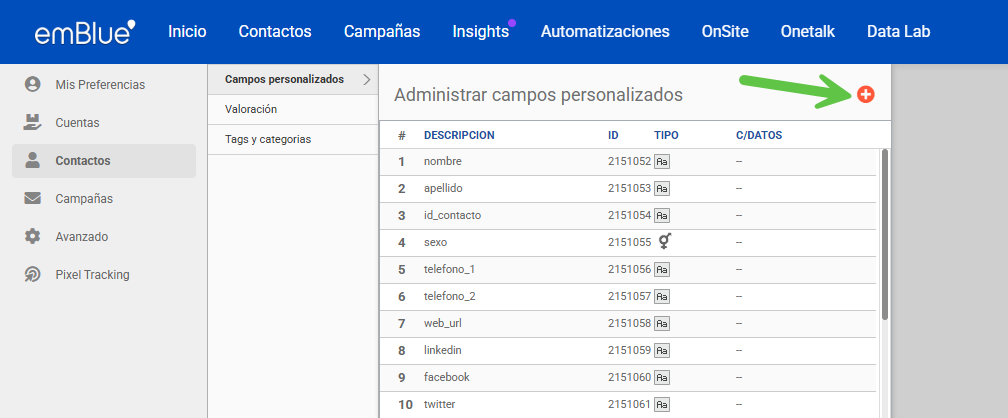
Se abrirá una ventana desde donde podrás crear el campo. Aquí podrás escribir el nombre del mismo y definir su tipo. Repite el proceso con cada campo nuevo que vayas a necesitar. Recuerda agregar también los campos personalizados que tuvieras creados en MDirector.
- Exporta tus listas de contactos de MDirector
Para ello, dirígete al apartado de «Contactos» del módulo de «Email/SMS Marketing» y selecciona una de las listas de contactos que quieras llevar a emBlue. Pulsa sobre el botón «Exportar contactos».
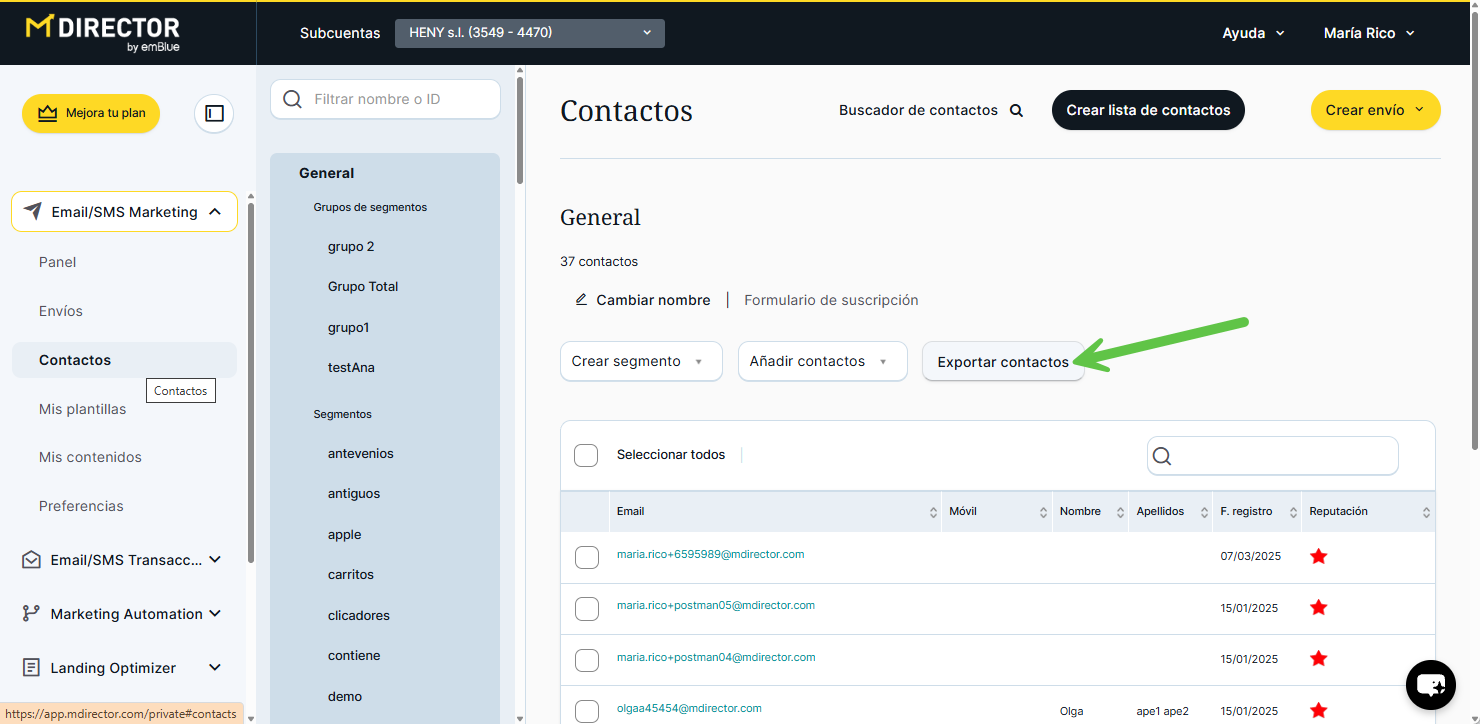
- Se abrirá una ventana desde la que podrás seleccionar qué campos, tanto estándar como personalizados, quieres exportar. Teniendo en cuenta todo lo explicado en el paso 3, selecciona los campos que correspondan.
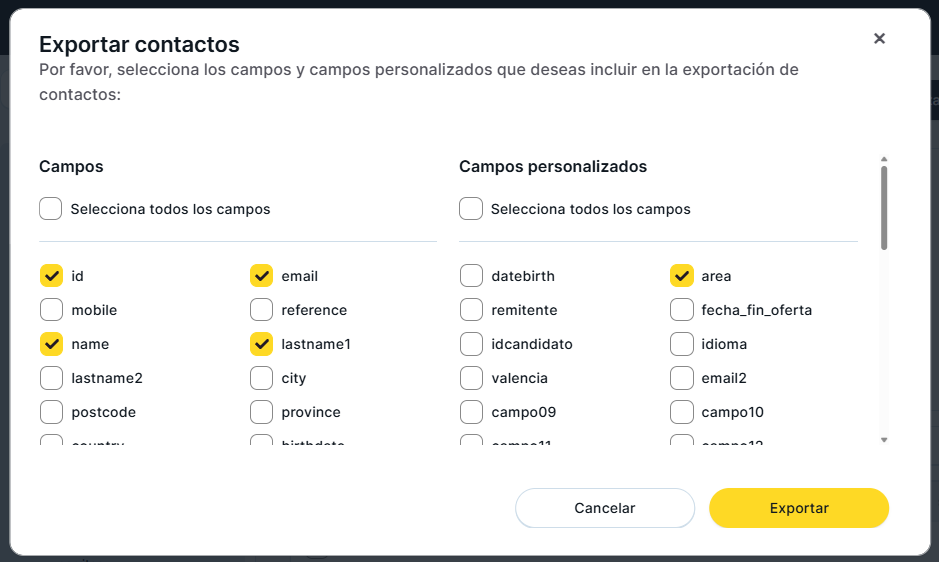
Dale al botón amarillo de «Exportar» y se te descargará un fichero CSV con los contactos.
Ahora, repite este proceso con cada lista de contactos que quieras exportar. Te recomendamos renombrar los archivos con los nombres de las listas para identificarlos con facilidad en la importación posterior.
- Impórtalos a emBlue estableciendo las concordancias de campos
Ahora, vuelve a la plataforma de emBlue y dirígete al apartado de «Contactos», luego al botón de «+ Crear» y selecciona «Importar contactos».
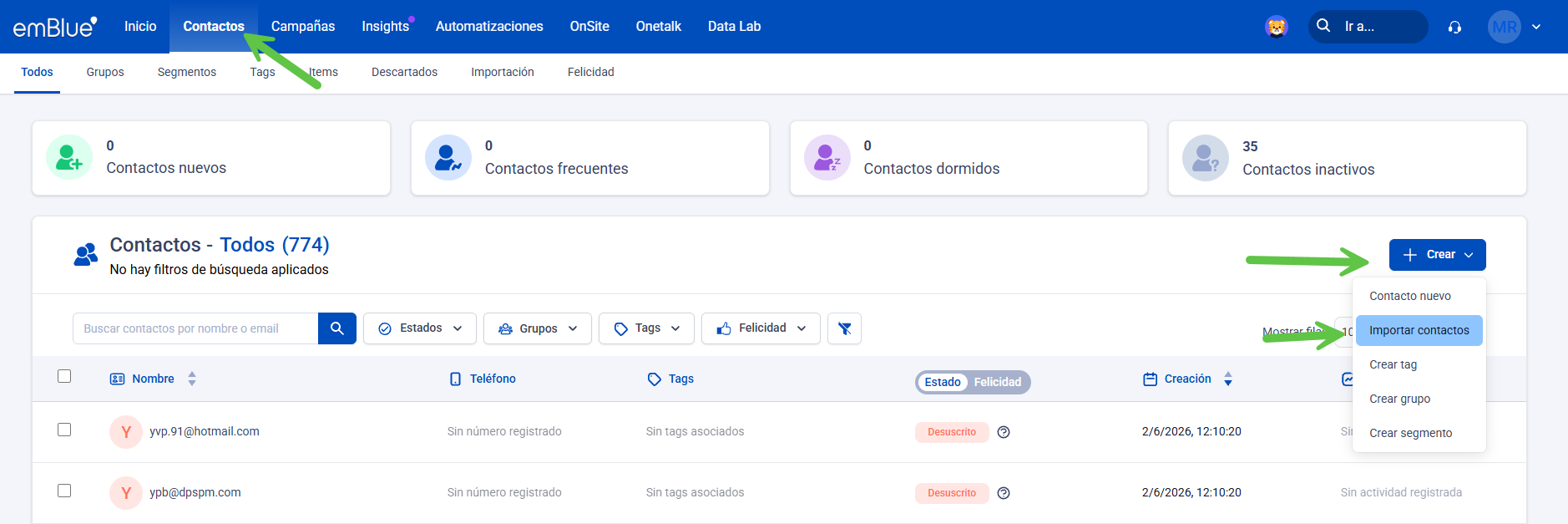
Pulsa sobre «Elige un archivo» y selecciona uno de los archivos CSV correspondientes a tus listas de MDirector exportadas en el paso 4.
Pulsa en «Importar contactos» para avanzar al segundo paso. En este paso será donde establezcas las concordancias entre los campos del fichero y los campos estándar y personalizados de tu cuenta de emBlue. Asegúrate de que en «Origen» esté como «utf-8» y en «Delimitador» como «Comma».
Ten en cuenta que para el campo «Gender» debes seleccionar el formato «F – M» y para el campo «País» el formato «ISO 3166 (3 digits-alpha)», que son en los que ha exportado estos valores MDirector.
Una vez hecho esto, selecciona «Continuar» para ir al paso siguiente. Ahí, te desglosará el número de contactos nuevos, actualizados y no importados, más un resumen de los campos asignados.
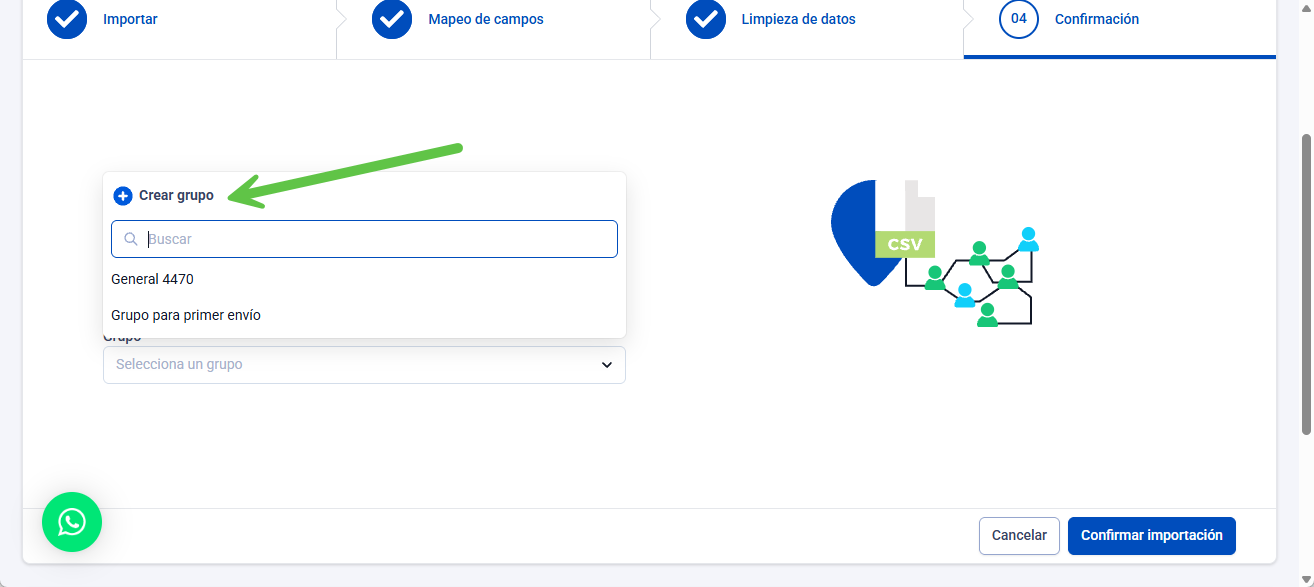
En el último paso será donde podamos crear una lista -que en emBlue se conoce como «grupo»- en la que guardar los contactos. Solo tenemos que seleccionar la opción «Asignarlos a un grupo de mi lista o crear uno nuevo», escribir el nombre que le vamos a dar al grupo, pulsar el botón «+» y confirmar la importación.
Si en el futuro vamos a añadir más contactos a este mismo grupo, lo haremos de la misma forma, pero seleccionaremos el grupo con el desplegable habilitado para ello en lugar de crear uno nuevo.
- Si tenías segmentos creados, puedes volver a crearlos desde emBlue
Los segmentos, por su naturaleza -son un filtro-, no pueden ser exportados, ya que son susceptibles a cambios. Por lo tanto, deberemos crear esos mismos segmentos en la plataforma de emBlue. Hay que entender que, aunque emBlue no tiene exactamente los mismos filtros de segmentación, sí los tiene muy similares.
Para crear un segmento, nos dirigimos al apartado de «Contactos», luego al subapartado «Segmentos» y después le damos al botón de «+ Crear segmento» .
Observarás que el módulo para importar segmentos en emBlue es todavía más completo que el de MDirector y, además de dejarte crear uno nuevo personalizado con filtros ad hoc, también te da una gran variedad de segmentos predefinidos.
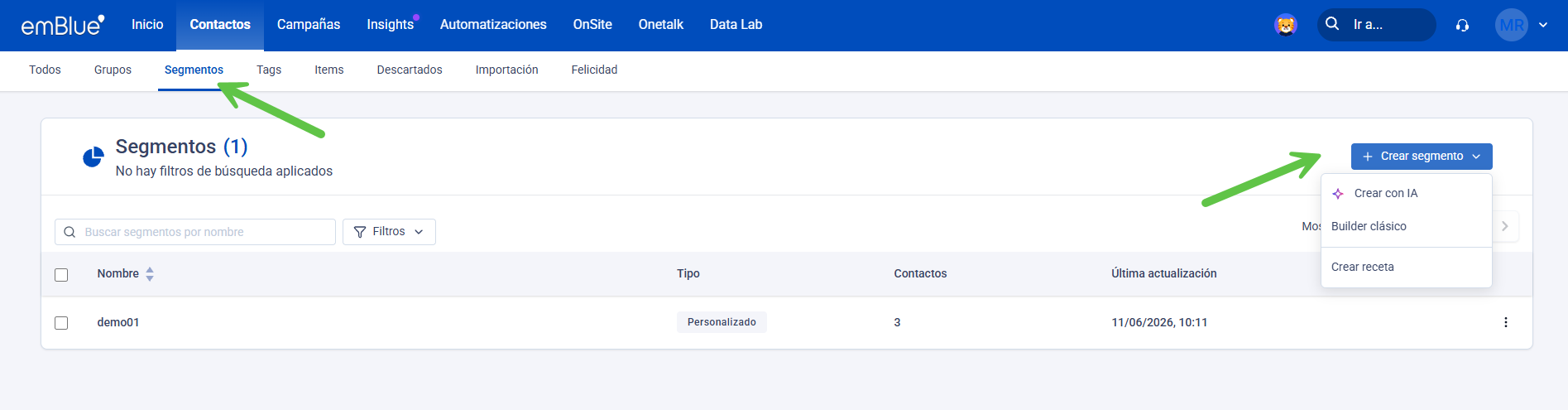
- Para replicar uno de MDirector, seleccionamos dicha opción de «Segmento personalizado» y le damos un nombre. Puedes crear un segmento con el “Biulder clásico” o utilizando un agente de IA al que le puedes dar un prompt de los filtros que quieres aplicar.
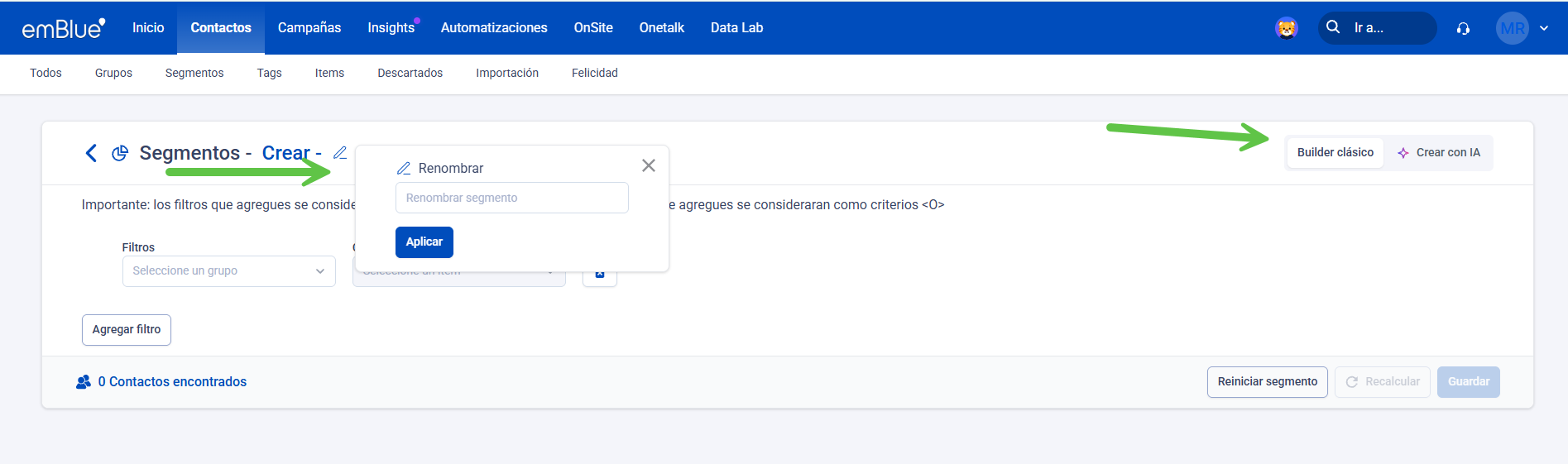
Durante este proceso podremos ir recalculando el número de contactos que encajan con los filtros a medida que los agregamos a través del botón «Recalcular». Los filtros se agregan con el botón de «Agregar filtro».
- Importar las bajas y rebotes
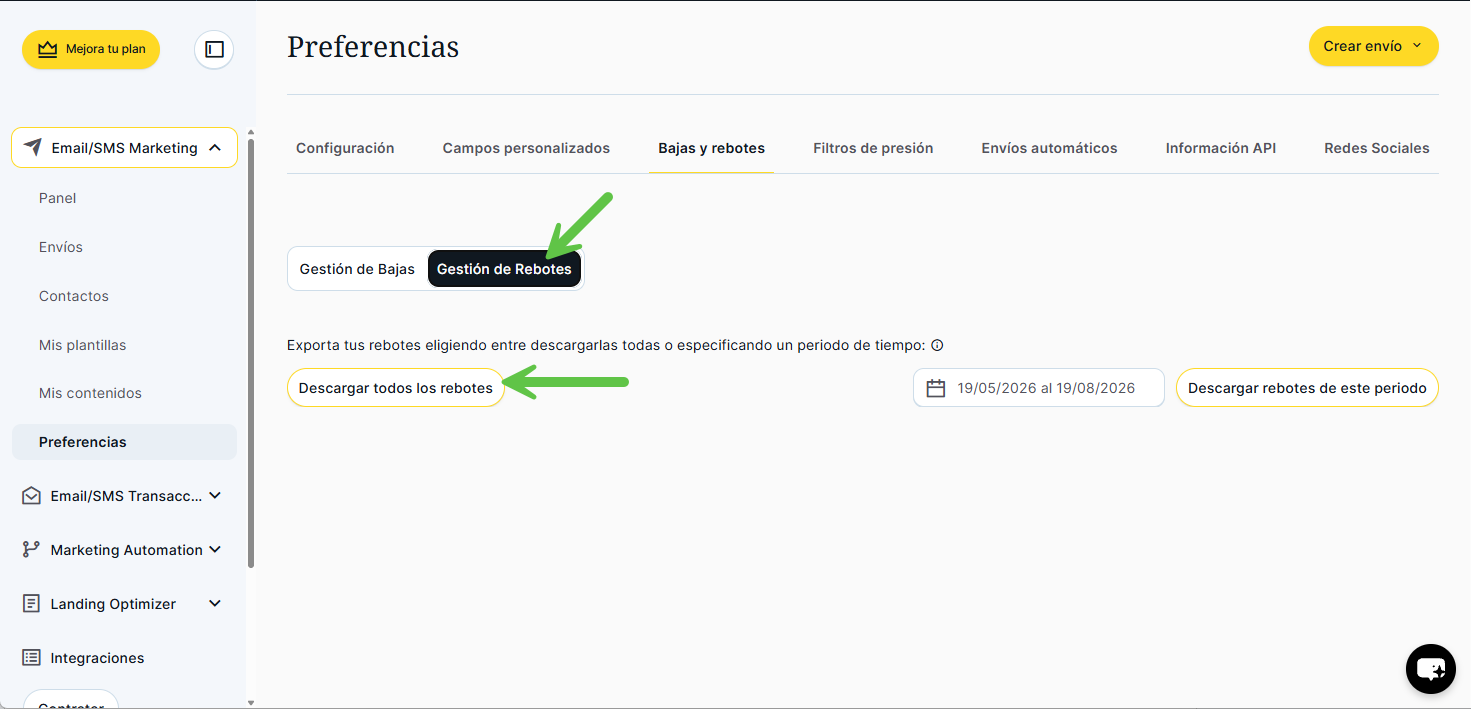
Es muy importante realizar este último paso. De esta acción va a depender en muy buena parte mantener una buena reputación como enviador. Para trasladar las bajas y rebotes que tenemos en nuestra cuenta de MDirector a la cuenta de emBlue, haremos un proceso similar al de los contactos. Es decir, tendremos que exportarlas de la primera plataforma y luego importarlas en la segunda. Para exportar las bajas y rebotes de MDirector, dirígete al módulo de Email Marketing, luego a la sección de «Preferencias» y selecciona la pestaña de «Bajas y rebotes». Por defecto, aterrizarás sobre la gestión únicamente de las bajas, no de los rebotes. Para descargar estas bajas, no selecciones un periodo de tiempo específico. Solo debes hacer clic sobre el botón de «Descargar todas las bajas».
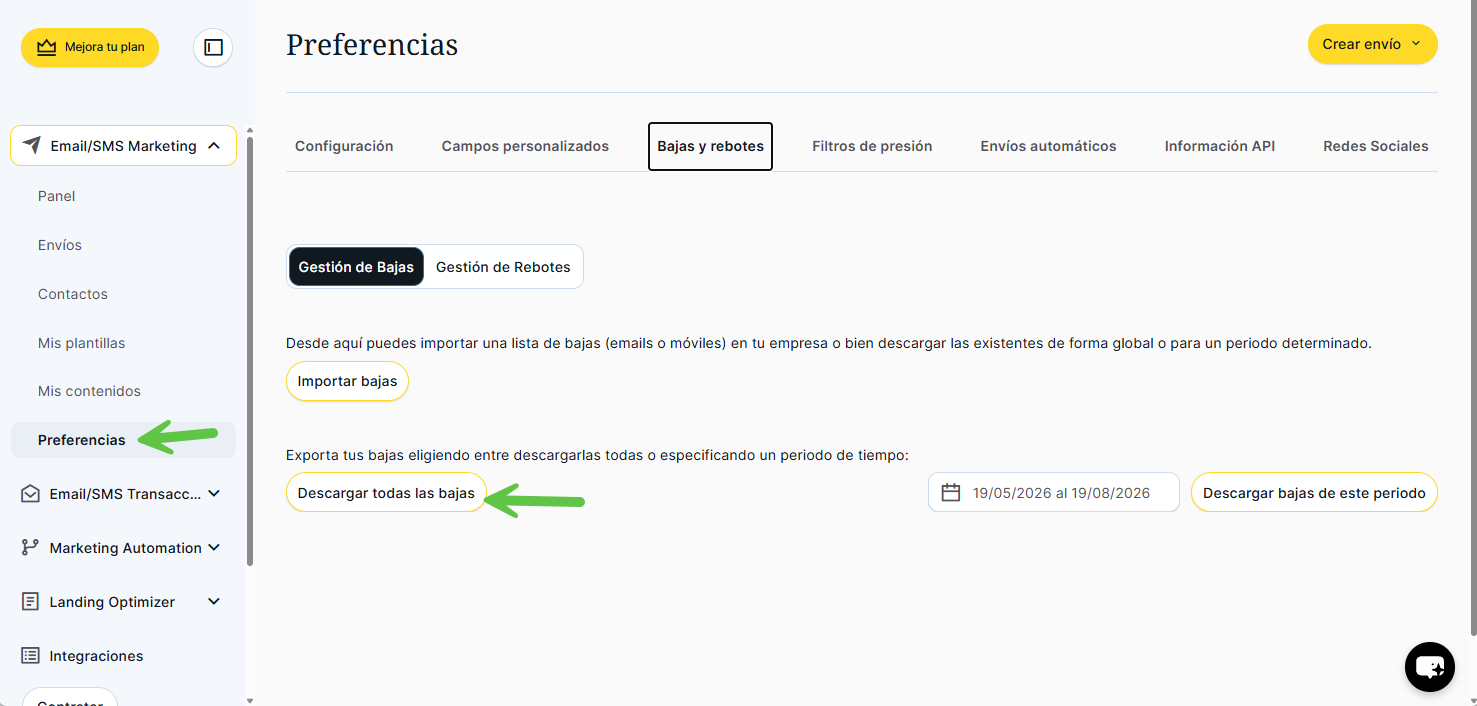
Se abrirá una ventana para seleccionar qué campos se van a exportar. Selecciónalos y pulsa el botón de «Exportar», y se descargará un fichero CSV con todas las bajas.
Dirígete a la gestión de los rebotes y pulsa sobre el botón de «descargar todos los rebotes». Con esto será suficiente para que se descargue el archivo.
Vuelve a la plataforma de emBlue para importar los dos archivos en un grupo (o lista) de contactos que debes nombrar como “Lista de bajas MDirector”.
Una vez hecho esto, desde el módulo de grupos de contactos, ve a este grupo en concreto, selecciona todos los contactos del grupo y pulsa el icono de pausa para suspenderlos.

Ten en cuenta que esto no permitirá que esos contactos puedan volver a suscribirse de forma autónoma. Si en un futuro alguno de estos contactos quiere volver a recibir tus comunicaciones, primero deberá eliminarse esta suspensión manualmente en emBlue.