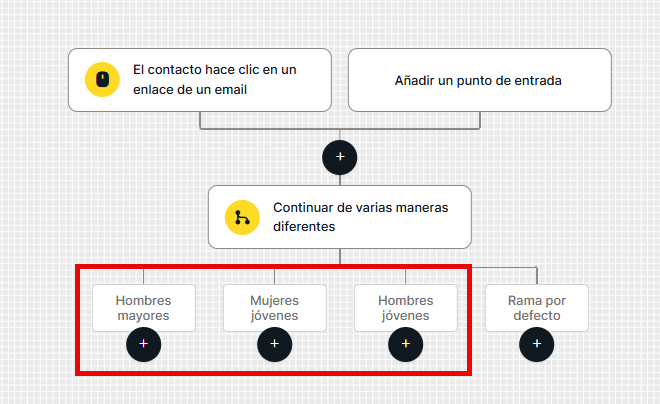
Al editar un escenario de Marketing Automation en MDirector, es posible insertar un nodo que divida el flujo en varias ramas según condiciones específicas definidas para cada una de ellas.
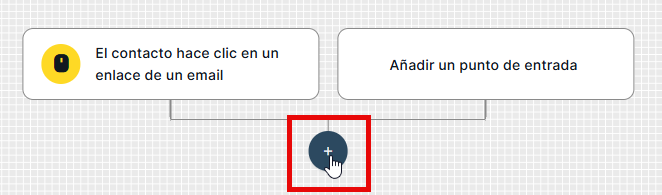
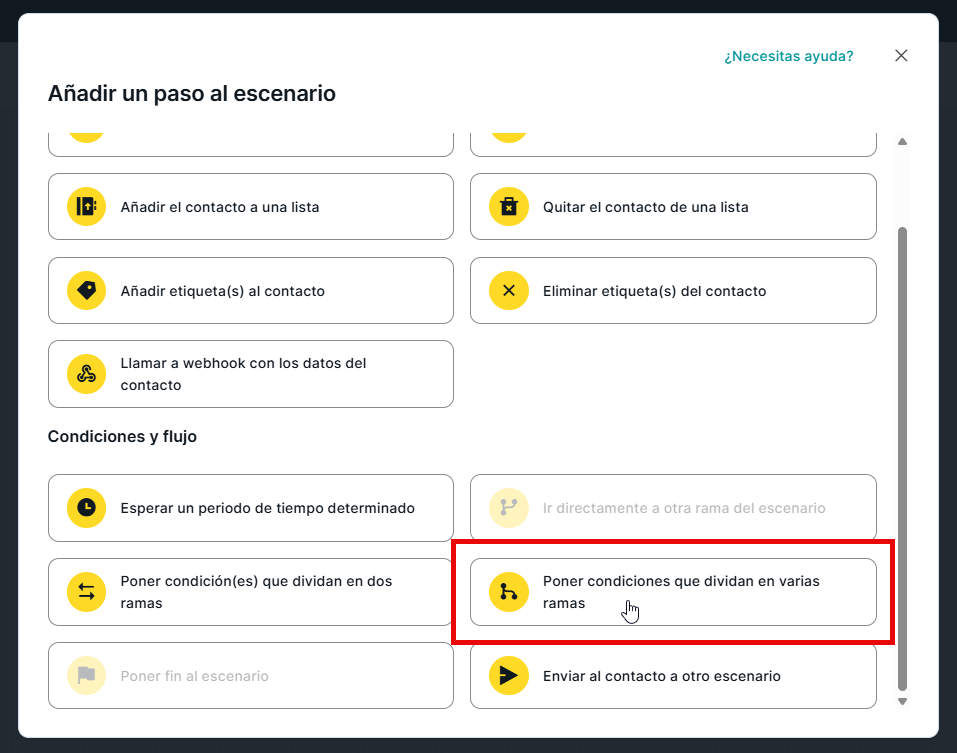
Para crear este nodo, simplemente haz clic en el icono «+» en el punto del editor donde deseas colocarlo y selecciona la opción «Poner condiciones que dividan en varias ramas», dentro de la categoría «Condiciones y flujo».
A continuación, se abrirá una ventana desde la que podrás configurar las distintas ramas y establecer sus condiciones. Por defecto, se mostrará una primera rama con una condición vacía. Puedes definirla utilizando los desplegables y campos disponibles, basados en criterios como edad, nombre, género y otros campos estándar o personalizados de MDirector.
Si lo deseas, puedes añadir más condiciones a una misma rama mediante el botón «+Añadir otra condición». Una vez configurada, puedes crear una nueva rama haciendo clic en el botón «+», repitiendo el mismo proceso para definir sus condiciones.
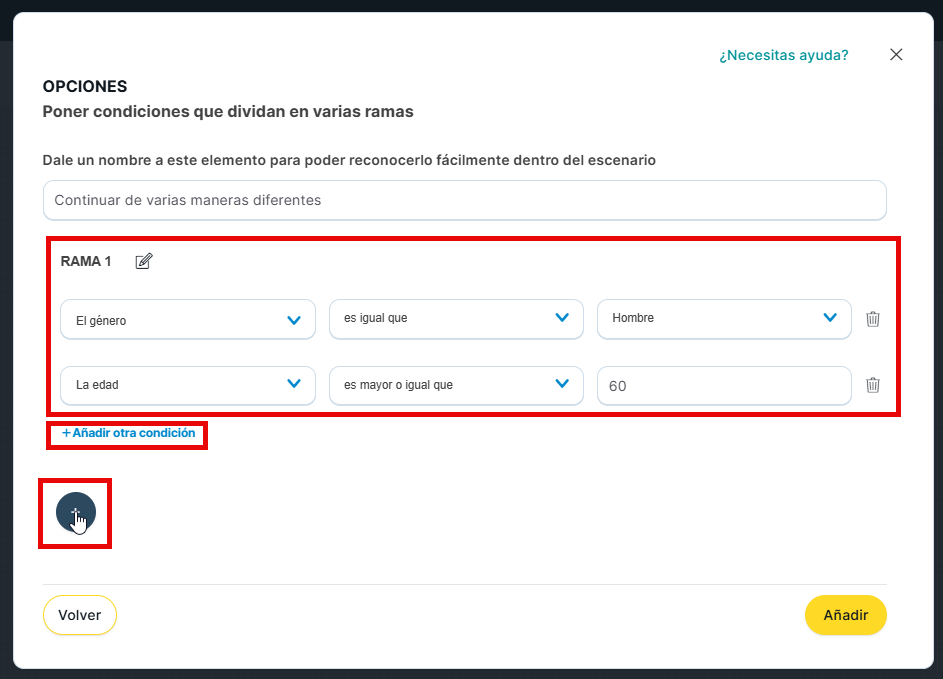
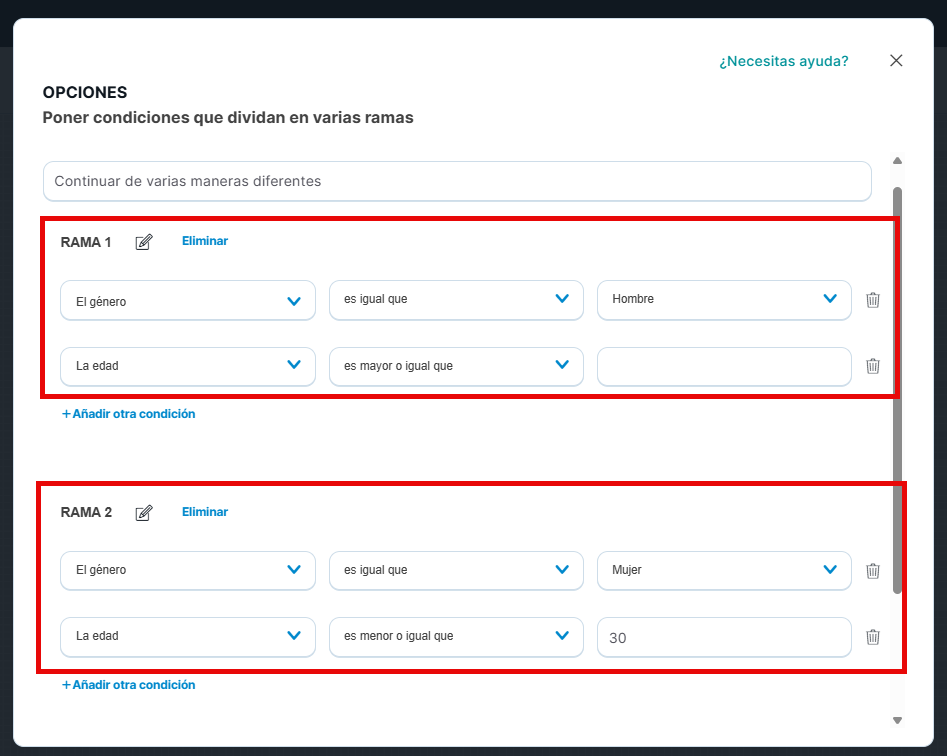
Para identificar fácilmente las ramas dentro del escenario, se recomienda asignarles un título descriptivo. Para ello, haz clic en el botón de edición situado junto al nombre predefinido de cada rama. Cuando hayas terminado de definir las ramas y sus flujos, pulsa «Añadir» para insertar el paso en el escenario.
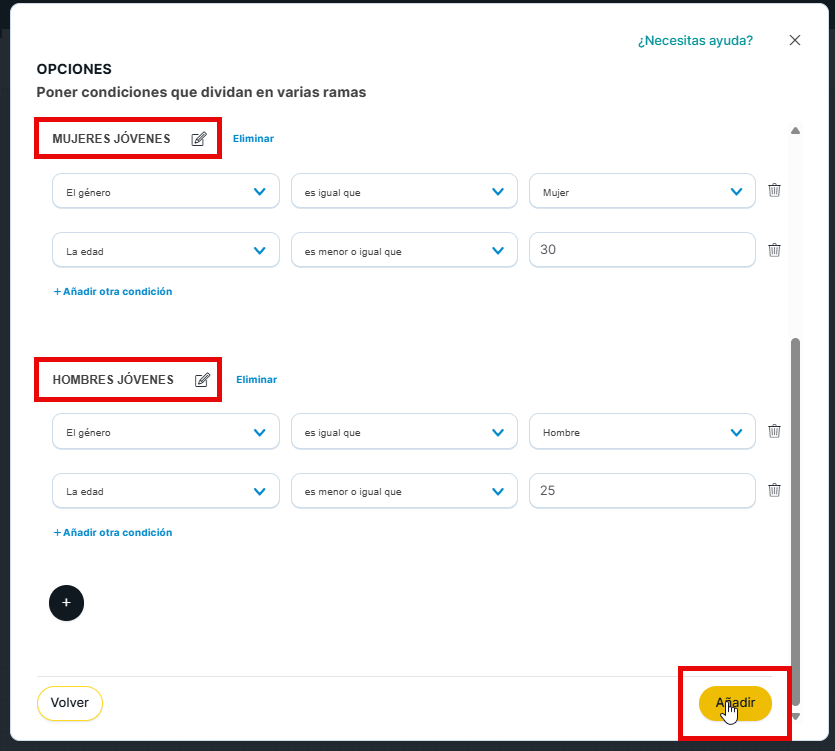
Observarás que ahora la rama del flujo en la que estabas trabajando se ha dividido en varias ramas nuevas con los nombres definidos. Cada contacto seguirá el flujo por la(s) rama(s) cuya(s) condición(es) cumpla.