


Los webhooks te permiten recibir en tus propios sistemas, de forma automática, lo que pasa con tus comunicaciones: cada apertura, clic, rebote o entrega viaja hasta la URL que definas, sin que tengas que consultar nada.
En este artículo vas a ver cómo crear un webhook, elegir de qué Actions y de qué eventos querés recibir información, definir cómo se entregan y probar la conexión antes de dejarlo activo.
Qué resuelve
La actividad de tus campañas vive dentro de emBlue. Si tu CRM, tu ERP o tu data warehouse necesitan esa información, alguien tiene que ir a buscarla: exportar un informe, consultar la API cada tanto, cruzar planillas.
Con un webhook la relación se invierte: en cuanto ocurre el evento, emBlue le avisa a tu sistema. Tus datos dejan de estar dispersos y pasan a alimentar tus procesos en el momento en que suceden.
Antes de empezar
Para configurar un webhook necesitas:
- Una URL de destino accesible desde internet, que acepte peticiones
POSTcon contenido JSON. Tiene que empezar conhttp://ohttps://. - Un Bearer Token con el que validar que la petición viene de emBlue. Es obligatorio y debe tener entre 8 y 500 caracteres.
- Al menos una Action creada en tus campañas, del canal que quieras seguir: Email, SMS o WhatsApp.
La URL tiene que apuntar a un servidor público. Por seguridad, no aceptamos direcciones de redes privadas o internas: esos envíos se rechazan antes de salir.
Dónde encontrar los webhooks
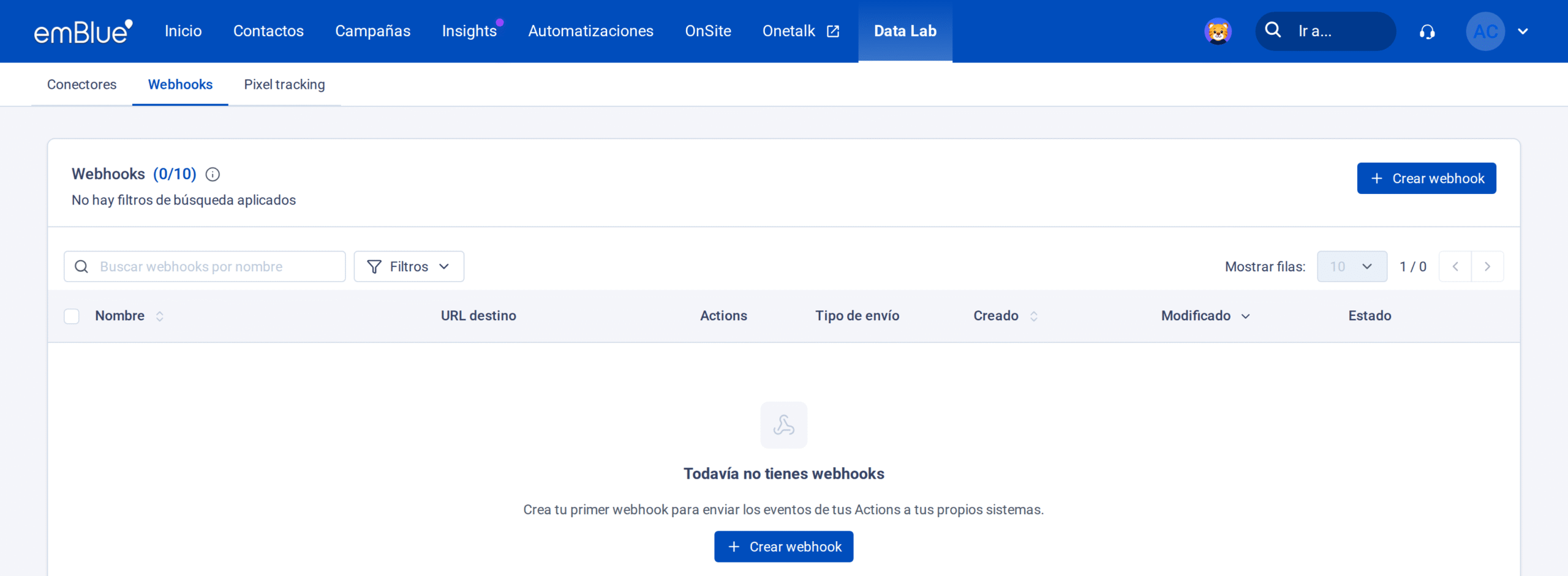
Entra a Data Lab y abre la pestaña Webhooks. La primera vez que ingreses, la lista estará vacía y solo verás el botón para crear el primero.
Crear un webhook
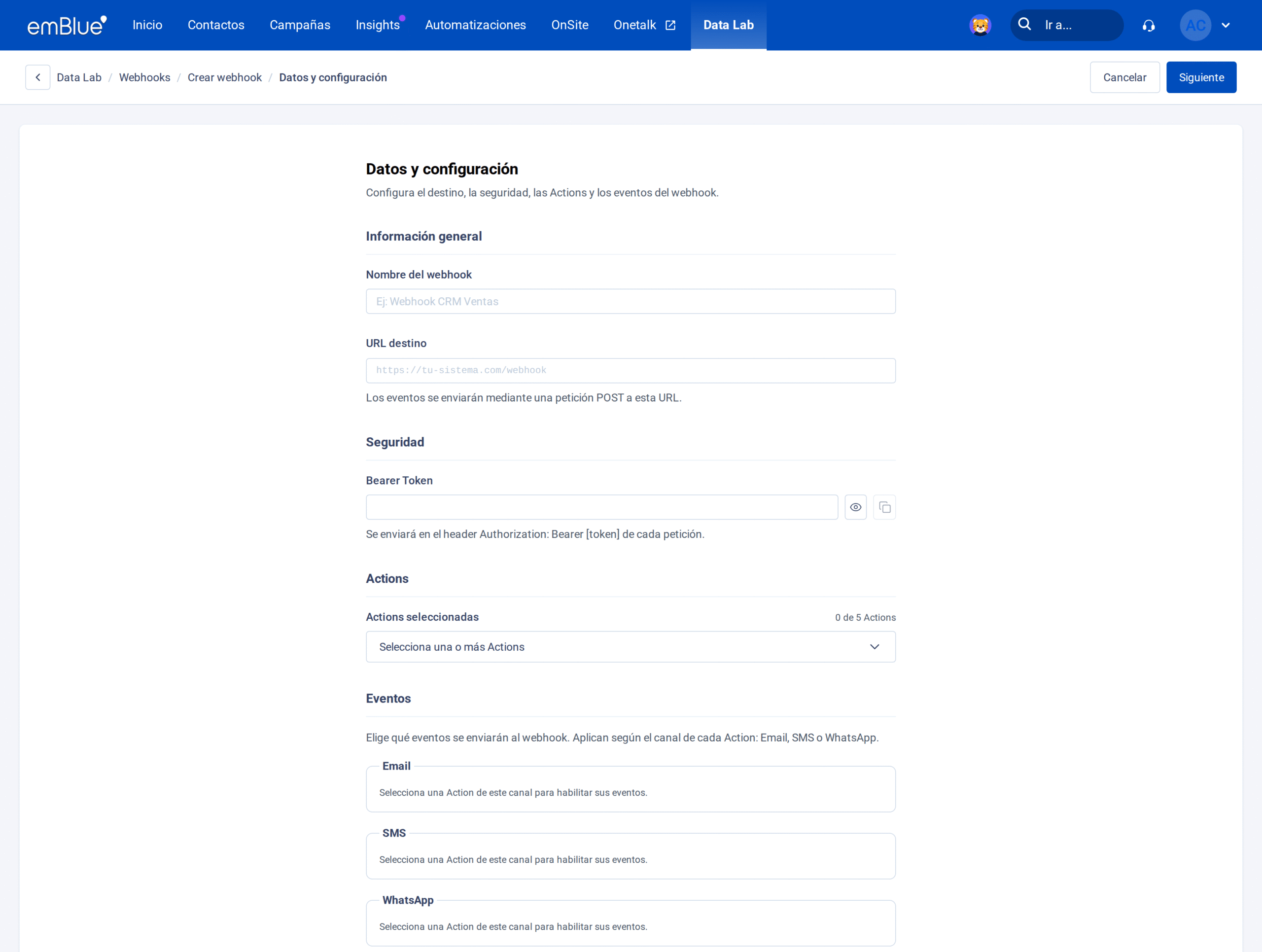
Haz clic en Crear webhook. La configuración está dividida en dos pasos: primero los datos y el contenido, después la forma de entrega.
Paso 1 · Datos y configuración
Información general
- Nombre del webhook: cómo lo vas a reconocer en la lista. Hasta 200 caracteres.
- URL destino: la dirección de tu sistema. Los eventos se envían mediante una petición
POSTa esa URL.
Seguridad
Escribe el Bearer Token que tu sistema espera. emBlue lo envía en el encabezado Authorization de cada petición:
Authorization: Bearer tu-tokenPor seguridad, el token no vuelve a mostrarse una vez guardado. Cuando edites el webhook más adelante vas a ver el campo vacío: déjalo así para conservar el token que ya tenías, o escribe uno nuevo para reemplazarlo.
Actions
Un webhook no recibe la actividad de toda tu cuenta, sino la de las Actions que elijas. Abre el selector y busca las Actions por nombre.
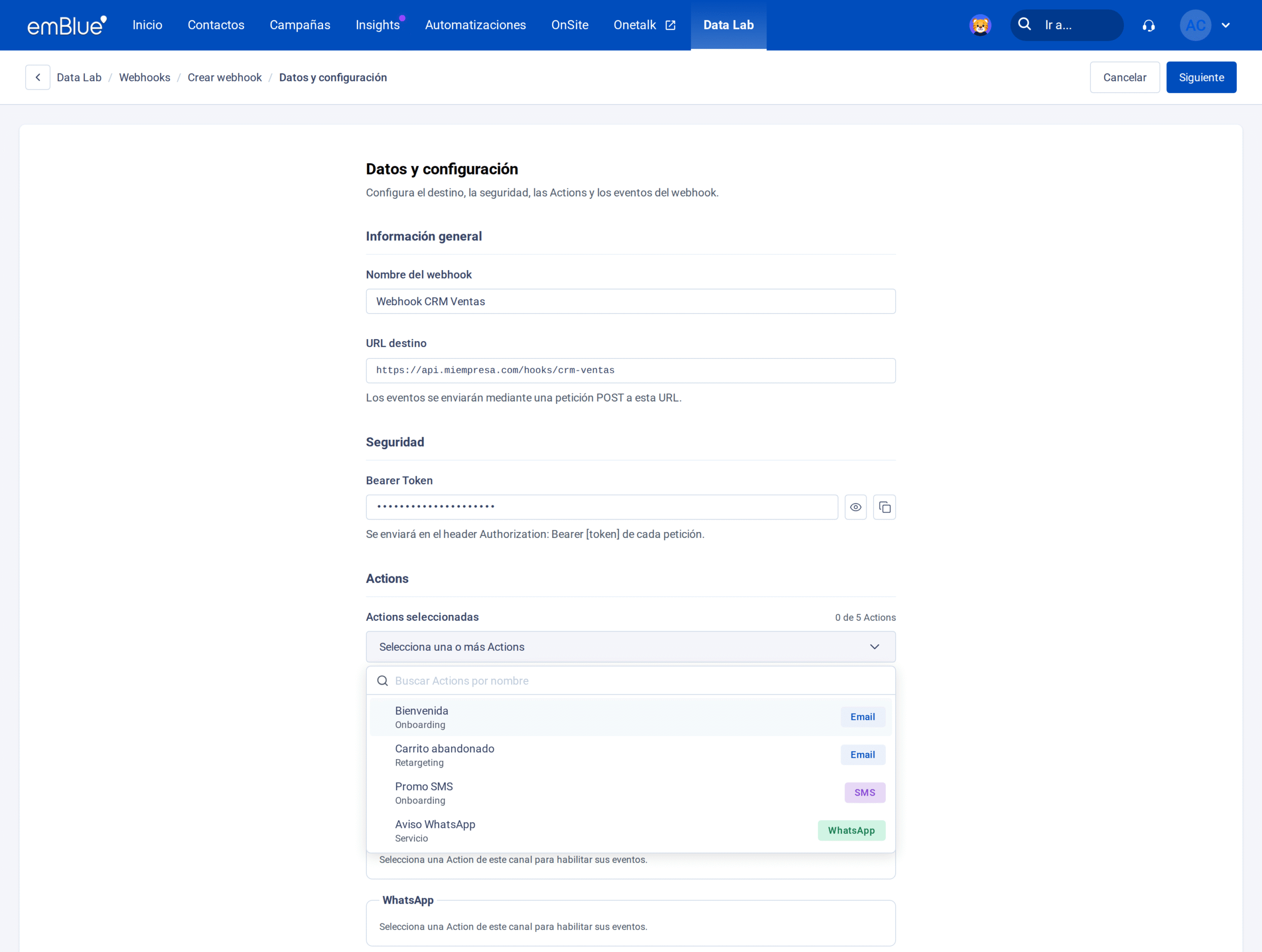
Cada Action muestra su campaña y su canal. Puedes seleccionar varias; el contador arriba a la derecha indica cuántas llevas y cuántas admite tu cuenta.
Eventos
Elige qué le va a avisar el webhook a tu sistema. Los eventos están agrupados por canal y solo se habilitan los del canal de las Actions que seleccionaste: si únicamente elegiste Actions de Email, los bloques de SMS y WhatsApp quedan deshabilitados.
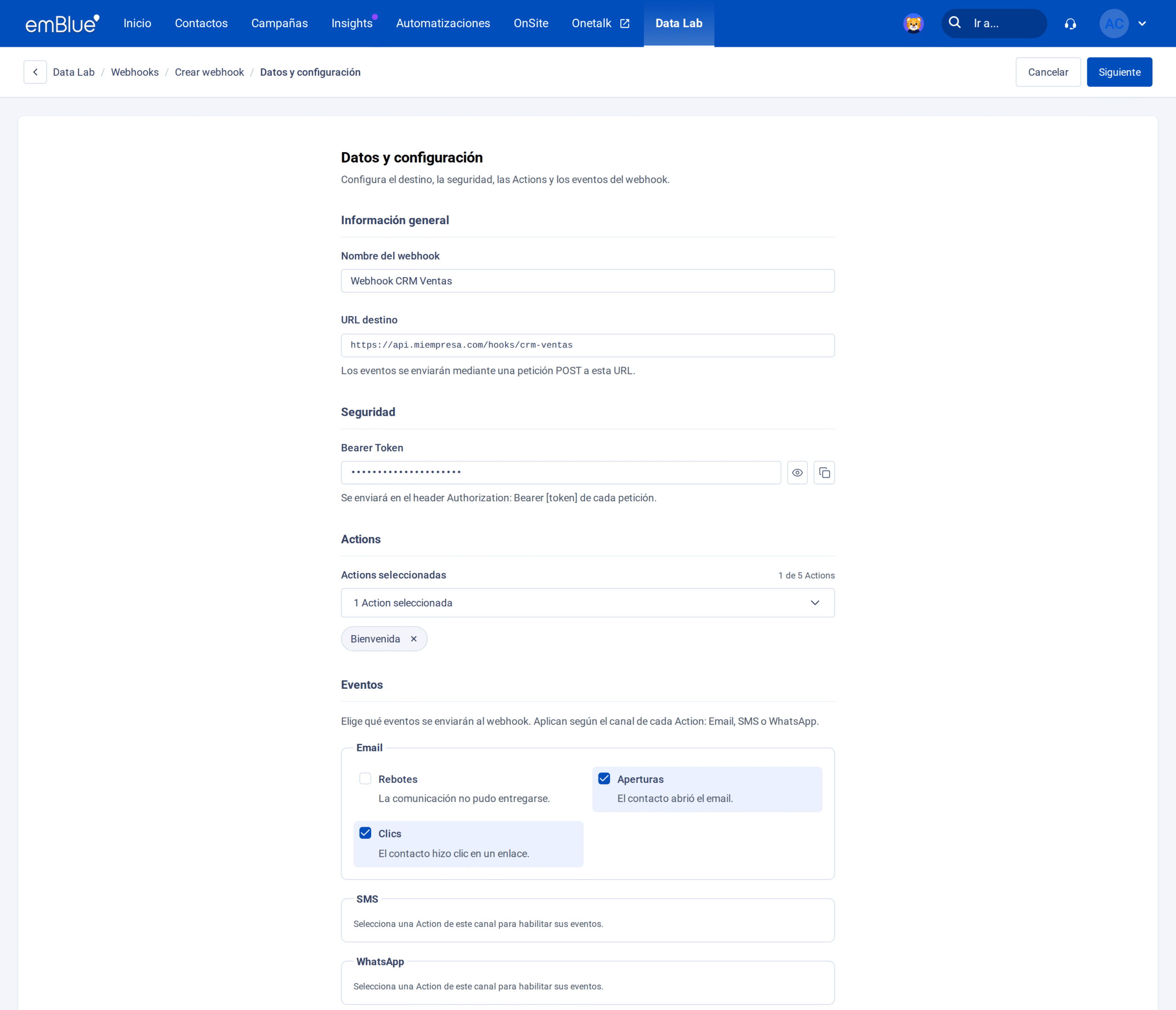
Estos son los eventos disponibles en cada canal:
| Canal | Eventos |
|---|---|
| Rebotes · Aperturas · Clics | |
| SMS | Entregado · Fallido · Depurado · Clics |
| Entregado · Fallido · Depurado · Leído · Clics · Respuesta |
«Depurado» significa que el número se descartó por ser inválido.
Paso 2 · Envío y revisión
Haz clic en Siguiente para definir cómo se entregan los eventos.
Estrategia de envío
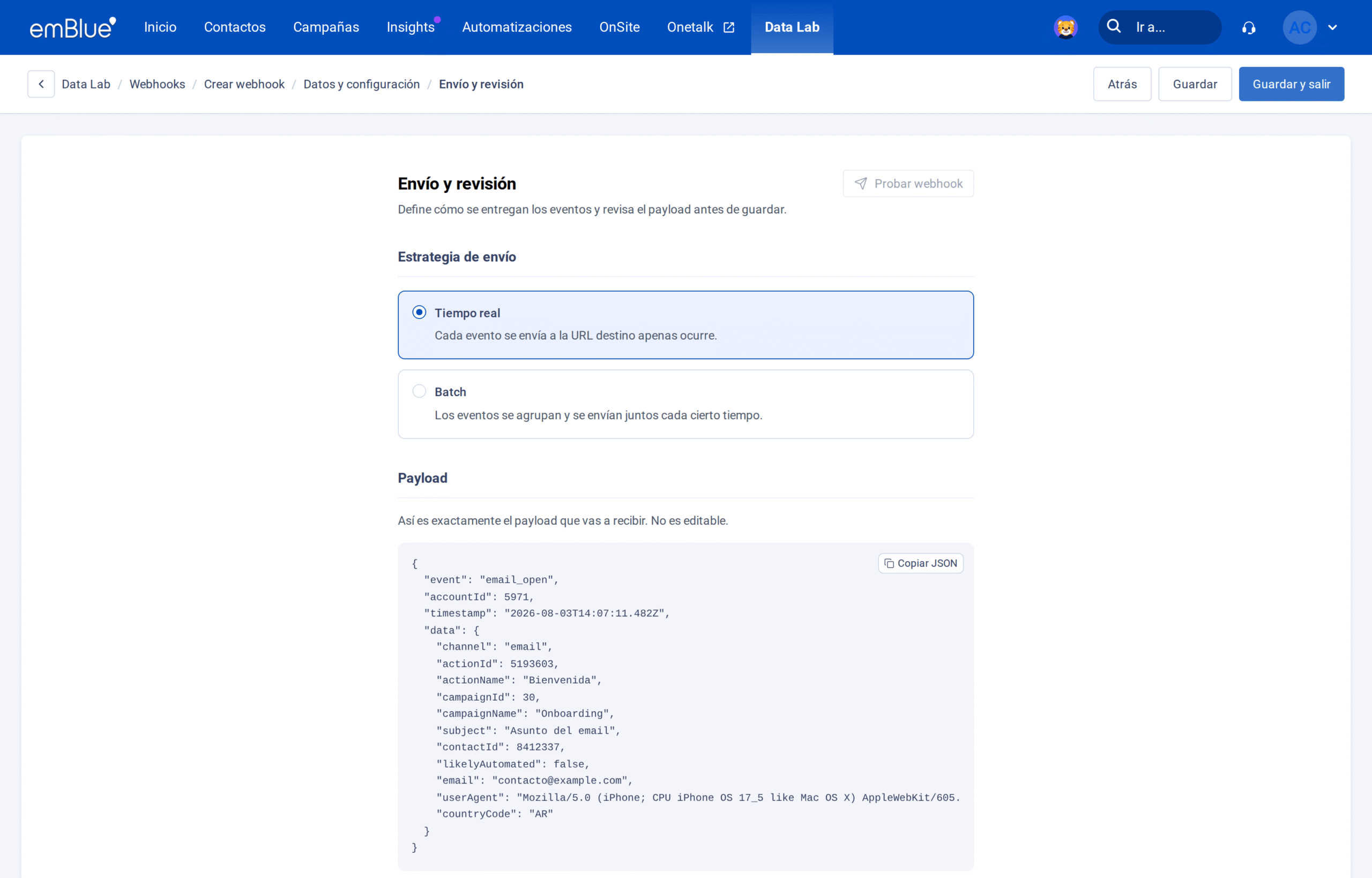
- Tiempo real: cada evento se envía apenas ocurre, en una petición propia.
- Batch: los eventos se acumulan y se envían juntos cada cierto tiempo, en una sola petición. Elige el intervalo entre 1, 5, 10 o 15 minutos.
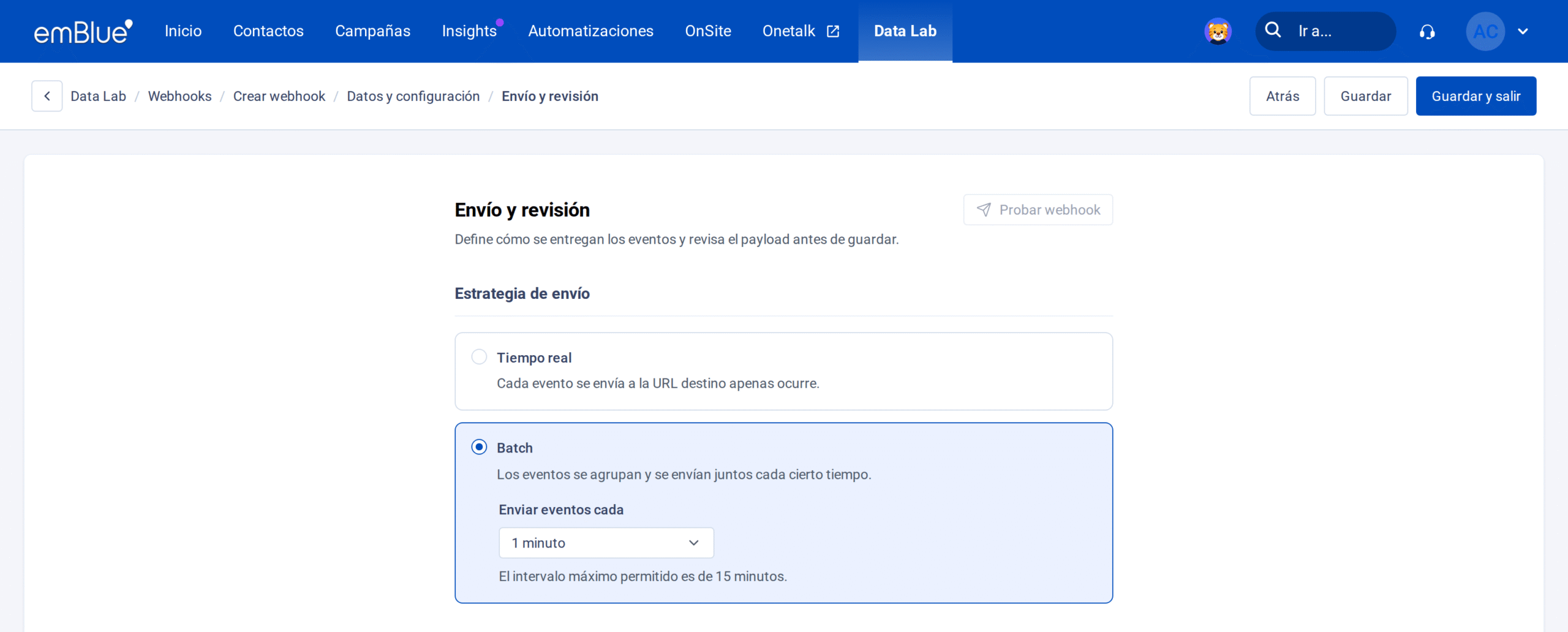
Si tu sistema procesa cada evento por separado, tiempo real es lo más simple. Si prefieres menos peticiones y puedes esperar unos minutos, batch reduce mucho el tráfico contra tu endpoint.
Payload
Debajo verás exactamente el JSON que va a recibir tu sistema, armado con las Actions y los eventos que elegiste. No es editable, y cambia según la estrategia.
En tiempo real, cada petición trae un evento:
{
  "event": "email_open",
  "accountId": 5971,
  "timestamp": "2026-08-03T14:07:11.482Z",
  "data": {
    "channel": "email",
    "actionId": 5193603,
    "actionName": "Bienvenida",
    "campaignId": 30,
    "campaignName": "Onboarding",
    "subject": "¡Hola!",
    "contactId": 8412337,
    "email": "contacto@example.com",
    "countryCode": "AR"
  }
}
En batch, una misma petición agrupa varios eventos, que pueden ser de distinto tipo y de distinto canal. Por eso cada uno lleva su propio event y su propio bloque data:
{
  "webhookId": 12,
  "accountId": 5971,
  "count": 2,
  "timestamp": "2026-08-03T14:07:11.482Z",
  "events": [
    { "event": "email_open",  "timestamp": "...", "data": { ... } },
    { "event": "email_click", "timestamp": "...", "data": { ... } }
  ]
}
Los campos varían según el evento: un clic incluye url y linkId, un rebote incluye el motivo del rechazo, y los eventos de SMS y WhatsApp llevan telephone. Un campo que no aplica no viene vacío ni en null: simplemente no aparece. Ten esto en cuenta al programar tu integración.
Usa el botón Copiar JSON para llevarte el ejemplo y armar tu integración con él.
Probar el webhook
Una vez guardado, puedes enviar un evento de ejemplo a tu URL para comprobar que todo funciona. En el segundo paso, haz clic en Probar webhook.
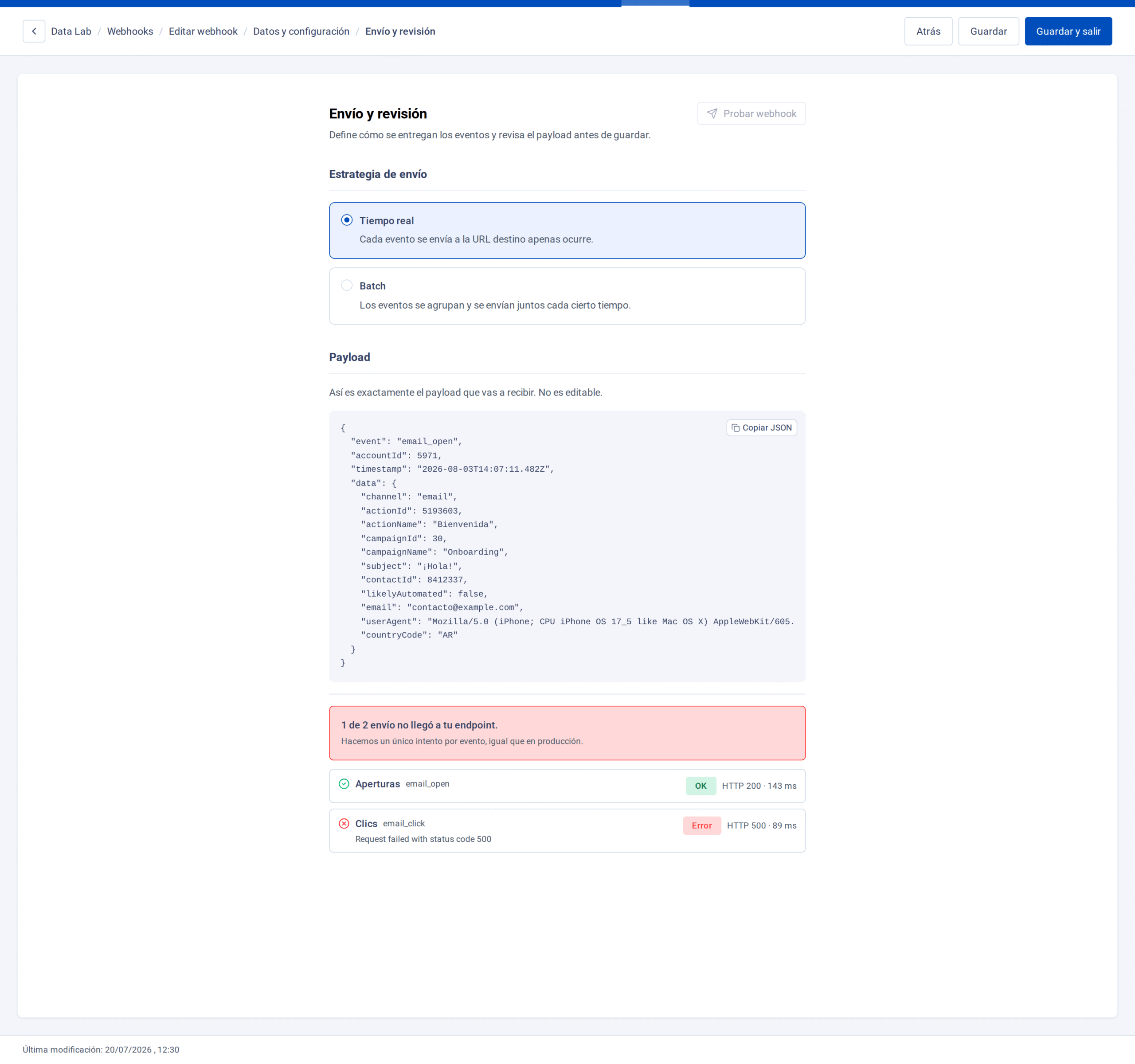
Vas a ver un resultado por cada evento, con el código HTTP que devolvió tu sistema y cuánto tardó en responder. Tres cosas para tener en cuenta:
- La prueba usa la configuración guardada, no los cambios que tengas en pantalla sin guardar. Si acabas de modificar algo, guarda antes de probar.
- Puedes lanzar una prueba cada 10 segundos por webhook.
- Si el resultado dice Bloqueado, la petición no llegó a salir porque la URL apunta a una red privada o no permitida. Reintentar no ayuda: hay que corregir la URL.
Importante: hacemos un único intento por evento, tanto en la prueba como en producción. Si tu endpoint está caído o responde con error, ese evento no se reenvía. Conviene que tu sistema responda rápido y procese después.
Administrar tus webhooks
La lista muestra el estado de cada webhook, su URL de destino, cuántas Actions tiene asociadas, el tipo de envío y las fechas de creación y última modificación.
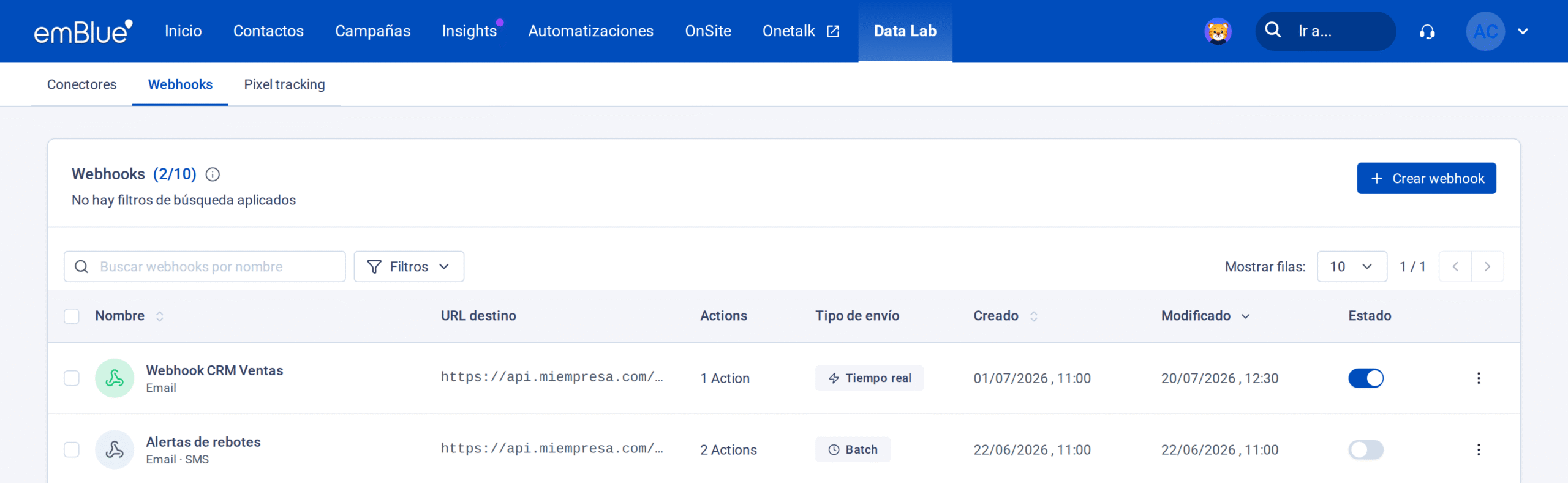
Desde el interruptor de la columna Estado puedes activar o pausar un webhook sin perder su configuración. Mientras está inactivo, no recibe ningún evento.
En el menú de cada fila están el resto de las acciones:
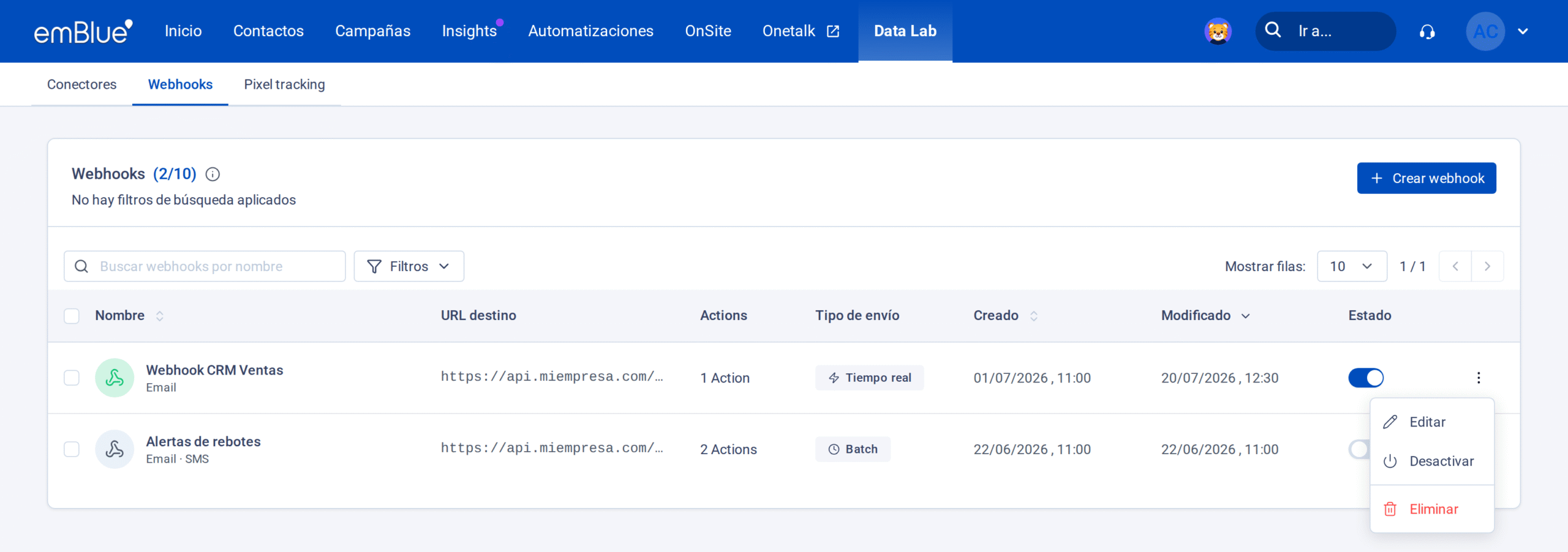
- Editar: vuelve al formulario de dos pasos con la configuración cargada.
- Activar / Desactivar: lo mismo que el interruptor de la fila.
- Eliminar: borra el webhook. Deja de recibir eventos de inmediato y no se puede deshacer.
Si tienes muchos webhooks, usa el buscador por nombre y los filtros por estado y tipo de envío.
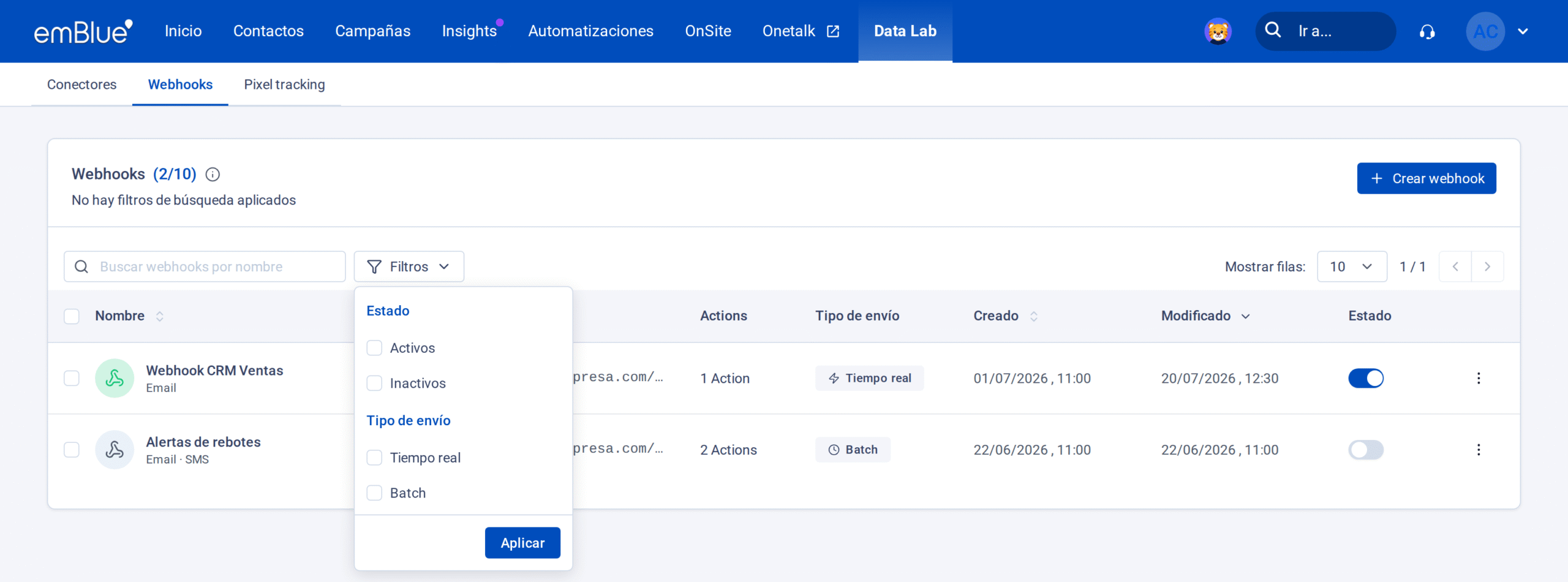
También puedes seleccionar varias filas con las casillas de la izquierda y eliminarlas juntas.
Límites de tu cuenta
Junto al título «Webhooks» hay un contador con la cantidad de webhooks creados y el máximo de tu cuenta. Pasa el mouse por el ícono de información para ver el detalle.
Hay tres límites, y dependen de tu plan:
- Cuántos webhooks puedes tener creados en total.
- Cuántos pueden estar activos al mismo tiempo.
- Cuántas Actions puedes asociar a cada webhook.
Si alcanzaste el máximo de webhooks activos, igual puedes crear uno nuevo: se guarda desactivado y lo podrás probar. Para activarlo, primero desactiva otro desde la lista.
Preguntas frecuentes
¿Puedo recibir eventos de todas mis campañas de una vez?
No. Los eventos se envían únicamente desde las Actions que selecciones en el webhook. Es intencional: evita que tu sistema reciba tráfico que no pidió. Si necesitas cubrir más campañas, agrega sus Actions al webhook o crea otro webhook.
¿Qué pasa si mi sistema está caído?
Ese evento se pierde: hacemos un solo intento y no lo reintentamos más tarde. Si tu integración no puede perder eventos, conviene que tu endpoint responda de inmediato y encole el procesamiento por su cuenta.
¿Puedo cambiar la URL o el token después?
Sí. Edita el webhook y guarda. Si dejas el campo del token vacío, se conserva el que ya estaba configurado.
¿Por qué hay eventos deshabilitados?
Porque no seleccionaste ninguna Action de ese canal. Los eventos de SMS solo se habilitan si el webhook tiene al menos una Action de SMS, y lo mismo para Email y WhatsApp.
¿El webhook envía datos históricos?
No. Un webhook empieza a enviar eventos desde el momento en que queda activo. La actividad anterior no se reenvía.