


Guía paso a paso para conectar tu tienda. Sin conocimientos técnicos.
Qué vas a lograr
Con el conector de emBlue, tu tienda PrestaShop envía automáticamente a emBlue tus compras, tus nuevos contactos y los carritos que quedaron sin comprar, en el momento en que ocurren. No necesitas subir planillas ni copiar datos a mano: lo configuras una vez y funciona solo.
1. Antes de empezar
Ten esto a mano antes de comenzar. Te tomará unos 10 minutos en total.
| Acceso de administrador a tu tienda PrestaShop. |
| Tu cuenta de emBlue abierta (te conviene tenerla en otra pestaña). |
| Que tu tienda use HTTPS: que aparezca el candado de seguridad en el navegador. Si no lo tienes, pídeselo a quien administra tu tienda. |
| El archivo del conector (.zip). Puedes obtenerlo de dos formas: te lo comparte emBlue, o lo descargas desde el marketplace de PrestaShop (PrestaShop Addons). No lo descomprimas. |
2. Paso a paso
Parte A. Instala el conector en tu tienda
Puedes conseguir el conector mediante el archivo .zip que te comparte emBlue. Una vez que lo tengas, puedes continuar con la Parte B.
1. Descarga el archivo del conector (.zip) desde el enlace que te compartió emBlue, o consíguelo en el marketplace de PrestaShop. No lo abras ni lo descomprimas.
2. Entra al panel de administración de tu tienda PrestaShop.
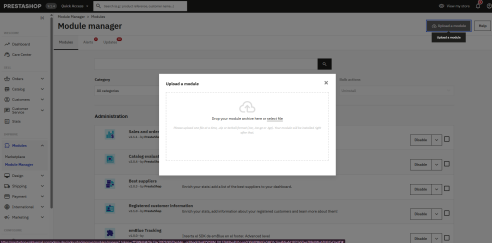
3. En el menú lateral, ve a Módulos y luego a «Subir un módulo».
4. Arrastra el archivo .zip a la ventana (o usa el botón para buscarlo en tu computadora).
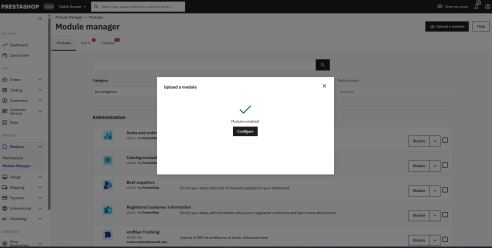
5. Espera unos segundos. Verás un mensaje que confirma que el módulo se instaló correctamente.
Parte B. Genera tu código de conexión en emBlue
6. Entra a emBlue.
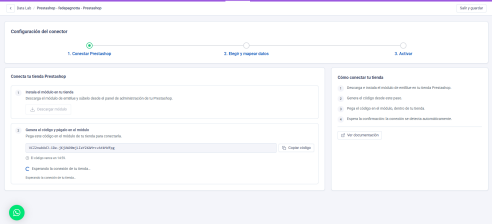
7. Ve a Data Lab y luego a «Conectar datos». Elige PrestaShop.
8. Genera el código de conexión y cópialo. Importante: el código dura pocos minutos y se usa una sola vez.
Parte C. Conecta tu tienda
9. Vuelve al panel de PrestaShop y entra a Módulos.
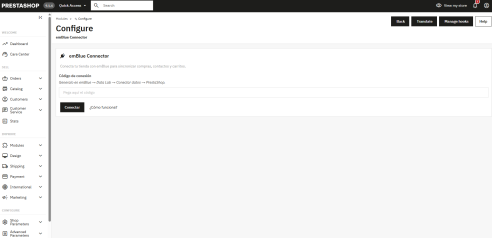
10. Busca «emBlue Connector» en la lista y haz clic en «Configurar».
11. Pega el código de conexión en el campo que aparece.
12. Haz clic en el botón «Conectar».
3. ¿Cómo sé que funcionó?
¡Listo!
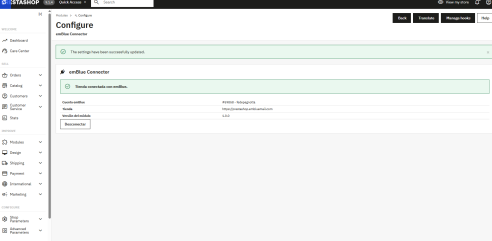
Si todo salió bien, verás un mensaje verde que dice «Tienda conectada con emBlue», junto con el número y el nombre de tu cuenta. Desde ese momento, tu tienda ya envía la información a emBlue de forma automática.
4. ¿Qué pasa a partir de ahora?
No necesitas hacer nada más. El conector trabaja en segundo plano y se encarga de: • Enviar cada compra nueva a emBlue apenas ocurre.
• Sumar a emBlue cada cliente nuevo que se registra en tu tienda.
• Detectar los carritos que quedaron sin comprar, para que puedas recuperarlos.
5. Si algo no anda
| Lo que ves | Qué significa | Qué hacer |
| «La tienda debe operar con HTTPS» | Tu tienda no tiene activada la seguridad (candado). | Pide a quien administra tu tienda que active HTTPS e intenta de nuevo. |
| «Código inválido, vencido o ya usado» | El código de conexión venció o ya se había usado. | Genera uno nuevo en emBlue y pégalo enseguida. |
| No encuentro «emBlue Connector» en Módulos | El archivo no se subió bien. | Revisa que hayas subido el archivo .zip correcto y repite la Parte A. |
| Quiero desconectar mi tienda | Quieres dejar de enviar datos a emBlue. | En la pantalla «Configurar» del conector, haz clic en «Desconectar». |
6. ¿Necesitas ayuda?
Si tienes dudas o algo no funciona, estamos para ayudarte. Escríbenos al soporte de emBlue soporte@embluemail.com